鉄板&今が旬なパーツを性能検証!! 第65回
1台のゲーミングPCでどこでも遊ぶ!「Steam Link」「Moonlight」で始めるリモートゲーミング入門
2026年10月30日 18時00分更新


クライアントPCやデバイスをペアリング
続いてクライアントPC、デバイスに「Moonlight」を導入していこう。
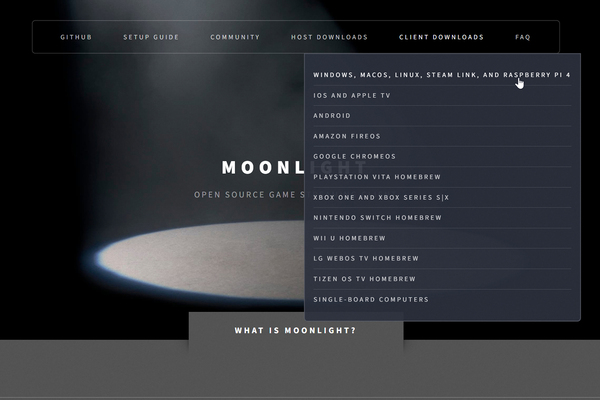
ダウンロードは「Moonlight」ウェブサイトから行なう。上部タブの「CLIENT DOWNLOADS」「WINDOWS,MACOS,LINUX,~」とクリックしていこう
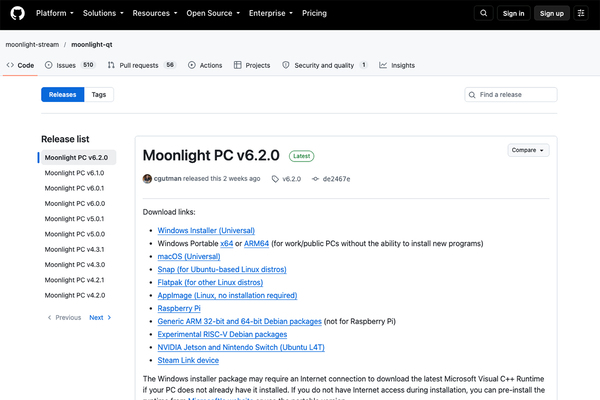
GitHubに移動する。Windows OS向けは「Windows Installer(Universal)」をクリックしてダウンロードだ
インストールが完了したら、さっそく「Moonlight」を起動しよう。自動でローカルネットワークが検索され、「Sunshine」を導入したホストPCが表示される。
表示されない場合は、「Moonlight」の画面右上にあるパソコンアイコンをクリックして、ホストPCのIPアドレスを入力しよう。それでもホストPCが認識されない場合は、ホストPC上で「Sunshine」が起動しているか、「Sunshine」がデフォルトのhttps://localhost:47990で開けるか、ホストPCとクライアントPC、デバイスが同じローカルネットワークに接続されているか、セキュリティーソフトが、「Sunshine」を遮断していないか、といったことを確認しよう。
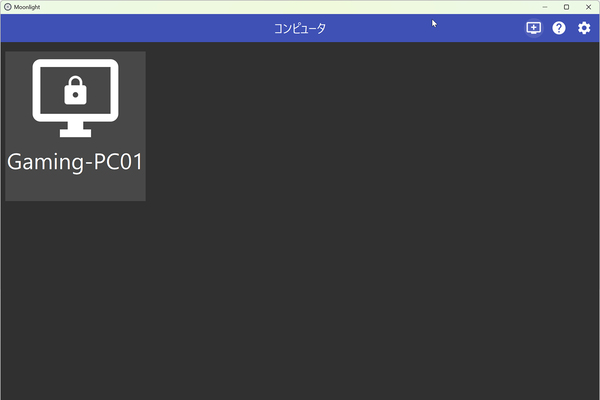
ローカルネットワークを自動で検索。問題なければゲーミングPCを認識するはずだ
ホストのゲーミングPCが表示されるのを確認したら、クライアントPCとデバイス名とIPアドレスを確認し、メモしておこう。
デバイス名は、Windowsなら「システム」、macOSは「システム設定」「一般」「情報」の「コンピュータ名」、Androidは「設定」「デバイス情報または端末情報」「デバイス名」で確認できる。
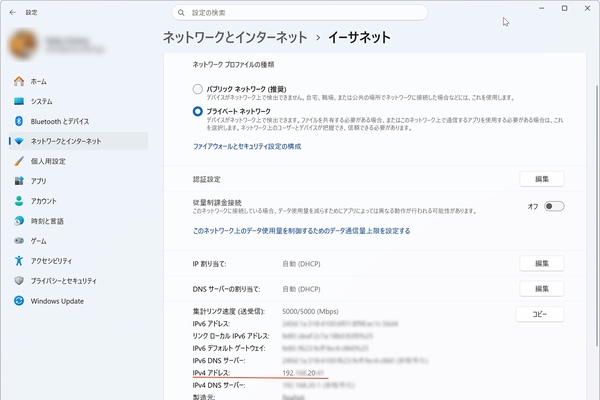
IPアドレスはなくても大丈夫だが、念のため確認しておこう。Windowsは「ネットワークとインターネット」「イーサネット」で確認できる
デバイス名をメモしたら、「Moonlight」と「Sunshine」をペアリングする。「Moonlight」で認識されたホストPCのアイコンをクリックすると、「Sunshine」とペアリングするための、4桁のコードが表示されるのでメモを取ろう。
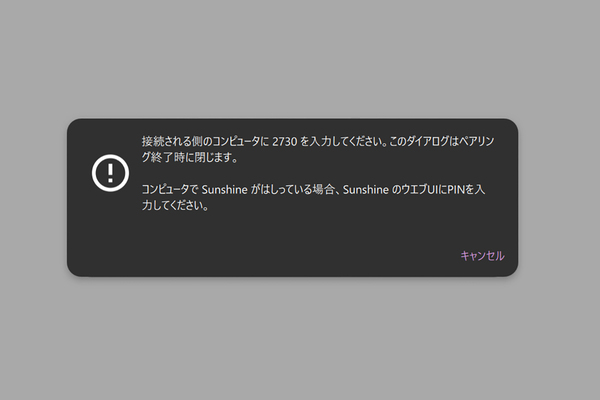
鍵マークのあるホストPCをクリックすると、ペアリングに必要な4桁のコードが表示される
ホストPCの「Sunshine」にログイン。「PINペアリング」の画面が表示されるので、「#」にメモした4桁のコード、「パソコンアイコン」にデバイス名を入力して「送信」をクリックする。間違いがなければ、ペアリング完了し、「Moonlight」に表示されるホストPCアイコンの鍵マークが外れる。
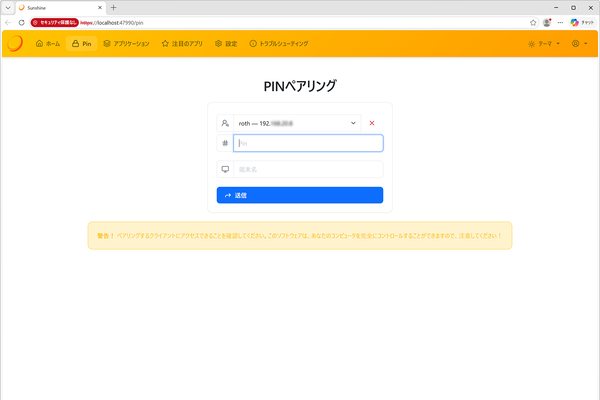
「Sunshine」のペアリング画面。クライアントPC、デバイスのIPアドレスも表示されるので、念のため間違いないか確認しよう
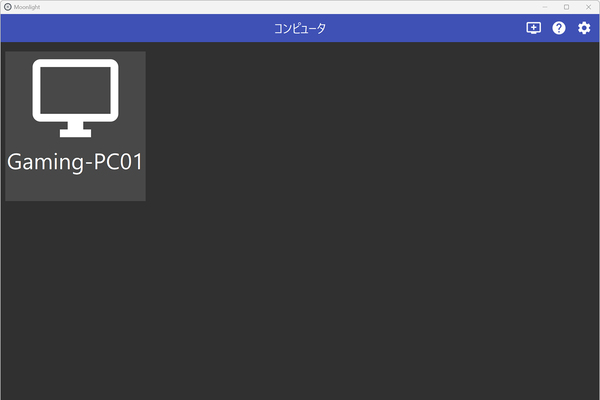
鍵マークが外れたら、リモートアクセスの準備は完了だ。「Moonlight」右上の歯車アイコンから、解像度やフレームレート上限などを設定しよう
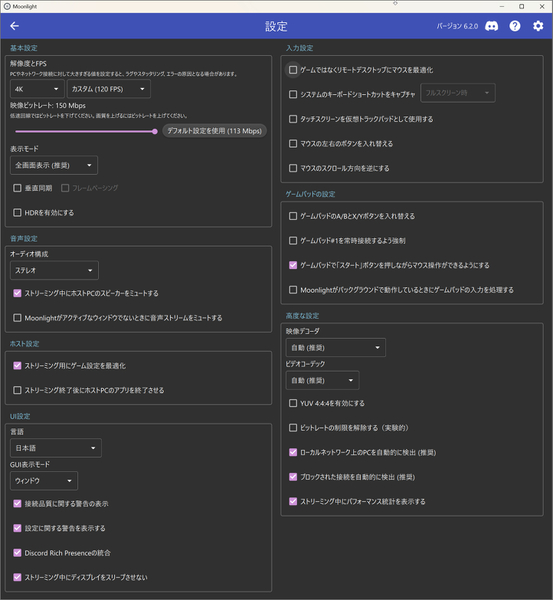
Windows ミニPCの設定画面。導入した環境で設定項目は、若干変化する
ポータブルゲーム機「ROG Ally(2023)」や、Core i3を搭載した事務使用PCといったWindows PCだけでなく、「M4 Pro Mac mini」、Androidタブレット「iPlay 80 mini Pro」、ストリーミングメディアプレイヤー「Amazon Fire TV Stick 4K Max(第2世代)」にも導入したが、基本ペアリングなどの流れは同じとなっている。
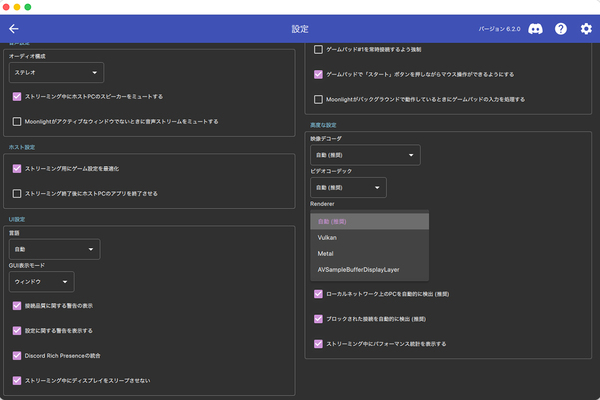
macOSでは、「高度な設定」に「Renderer」が追加。「Vulkan」や「Metal」を指定できた
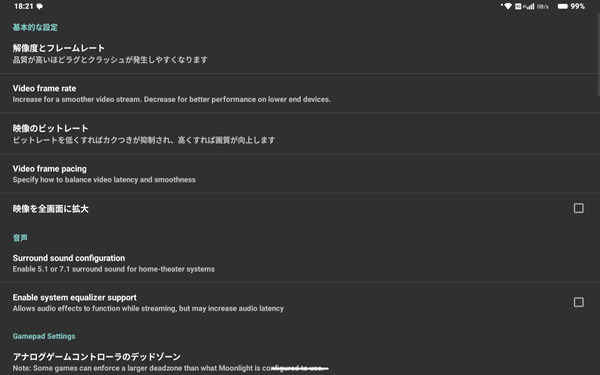
Androidタブレット「iPlay 80 mini Pro」での設定項目。一部は英文のままなのは残念なところだ
ゲームストリーミングの最高峰に偽りなし
ランチャーから起動する「アークナイツ:エンドフィールド」に加え、「Steam Link」と同じように「Forza Horizon 6」「空の軌跡 the 1st」「鬼武者 Way of the Sword」などといったゲームタイトルを各プラットフォームで試したが、そのプレイ感は文句なしと言える。
映像の崩れ、カクつき、サウンドのズレといった挙動もゼロではなかったが、プレイ中のほとんどはそんな挙動はなく、高画質かつ滑らかなプレイを体験できた。
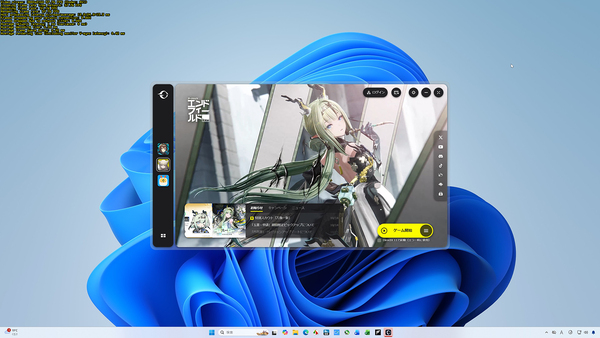
デスクトップを共有する「DESKTOP」を実行、ランチャーから起動する「アークナイツ:エンドフィールド」などをプレイ
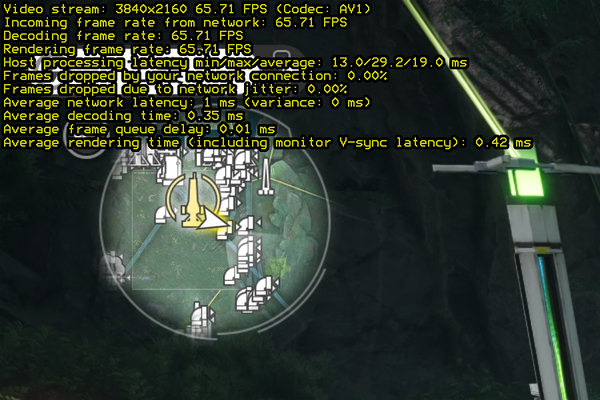
4K、120fps上限設定で「アークナイツ:エンドフィールド」をプレイ。ストリーミング中のパフォーマンス統計は、60fpsを維持するなど良好だ
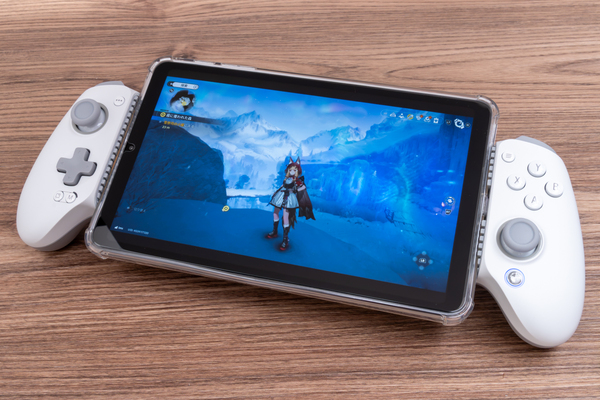
Androidタブレットの「iPlay 80 mini Pro」+「GameSir G8+MFi」でのプレイ感も良好。デイリー消化だけでなく、戦闘コンテンツも十分イケた
このセクションの最後に、「Moonlight」を愛用するうえで知っておきたい操作やショートカットを紹介しておこう。
まずはゲームコントローラーの操作で、マウスモードへの切り替え=ゲームコントローラーの「メニュー(スタート)」ボタンの長押し。ストリーミングセッションの終了=「メニュー(スタート)」+「ビュー(セレクト)」+「LB(L1)」+「RB(R1)」の同時押し。
キーボードショートカットは、ストリーミングセッションの終了=「Ctrl」+「Alt」+「Shift」+「Q」、フルスクリーンとウィンドウモードの切り替え=「Ctrl」+「Alt」+「Shift」+「X」となる。
本記事はアフィリエイトプログラムによる収益を得ている場合があります

この連載の記事
-
第64回
PCパーツ
【鉄板&旬パーツ】インフレ時代のストレージ新常識!今こそ見直す大容量HDD活用術 -
第63回
Apple
【鉄板&旬パーツ】Mac miniが初代Mac風になるドッキングステーション「Wokyis M5」をじっくり使ってみた -
第62回
PCパーツ
【鉄板&旬パーツ】USBステータスモニター「Trofeo Vision LCD」がわずか6500円で高性能を実現、磁石で設置も簡単! -
第61回
PCパーツ
【鉄板&旬パーツ】設置場所の自由度が抜群なLian LiのステータスモニターでPCをドレスアップ! -
第60回
PCパーツ
【鉄板&旬パーツ】美観を損ねるチューブが目立たない! LIAN LIの水冷「HydorShift AIO」は内部を見せたい派必見 -
第59回
PCパーツ
【鉄板&旬パーツ】ギッシリ詰め込んだ感が最高な小型ケースでPCを組んだら想定外のことが多数起きた -
第58回
PCパーツ
【鉄板&旬パーツ】3GB/秒の爆速外付けSSDを自作できるAOTECHのUSB4エンクロージャー -
第57回
PCパーツ
【鉄板&旬パーツ】「DeskMeet X600」と組み合わせたいCPUクーラーを見つけ出す! -
第56回
PCパーツ
【鉄板&旬パーツ】天然木フェイスが秀逸なPCケース「North」を触ってみた -
第55回
PCパーツ
【鉄板&旬パーツ】PCIe4.0最速クラスで2TBが2万円切り!SUNEASTのSSD「SE900 NVMe 70」を使ってみた - この連載の一覧へ