鉄板&今が旬なパーツを性能検証!! 第65回
1台のゲーミングPCでどこでも遊ぶ!「Steam Link」「Moonlight」で始めるリモートゲーミング入門
2026年10月30日 18時00分更新


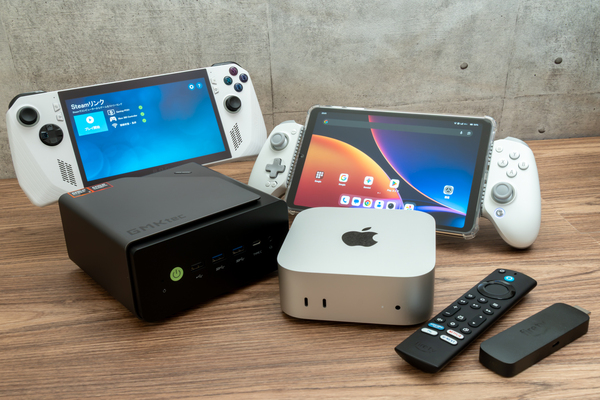
半導体高騰の波がビデオカードにも届き、NVIDIA GeForce RTX、AMD Radeon RXともに価格の上昇が続いている。そのためゲーミングPCを新調する際の予算も、ミドルクラスビデオカードの搭載で20万円台前半からと、なかなか厳しい状況になっている。そんな時代に注目したいのが、クラウドゲーミングとリモートゲーミングだ。
クラウドゲーミングは月額(年額)課金が必要になるが、既存PCで使っていたビデオカードやCPU内蔵GPUでも、最新のゲームタイトルを快適に楽しめるのがポイントだ。
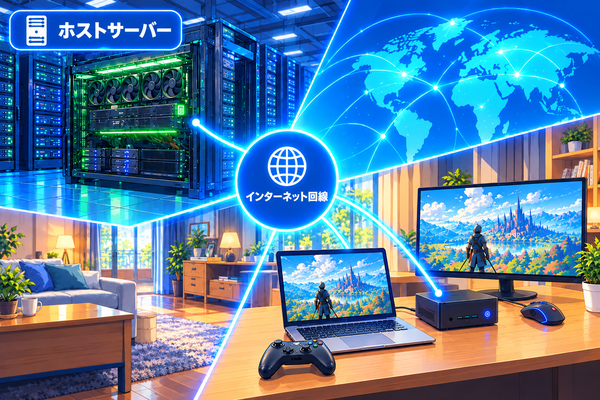
インターネット経由でゲームを楽しめるクラウドゲーミングサービス。プレイ画質とフレームレートはサービス(加入プラン)で異なるが、いずれにせよ安定かつ高速なネット回線が必須だ
マイクロソフトが提供する「Xbox Game Pass」の「Xbox Cloud Gaming」と、NVIDIA提供の「GeForce NOW」がある。「Xbox Game Pass」は、数多くのゲームタイトルを月額(最上位プラン:Ultimate 1550円)で楽しめ、クラウドゲーミングに対応するタイトルも豊富だ。
そして「GeForce NOW」は、最上位プランの「Ultimate」(月額3580円)ならGeForce RTX 5080を使用した最大5K、DLSS4マルチフレーム生成、フレームレート360fpsによるプレイが可能となっている。ハイエンドビデオカードのコストが爆上がりしているなか、コストパフォーマンスは意外と優秀と言える。
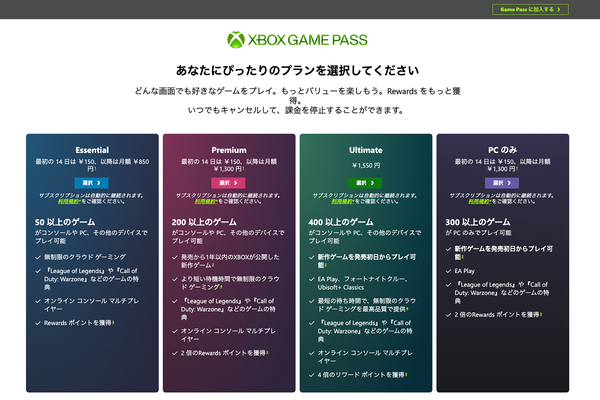
ゲームを購入しなくとも、対応ゲームをプレイできる「Xbox Game Pass」。プランに応じて「Xbox Cloud Gaming」を利用できる(11月からプレイ時間の制限が開始)
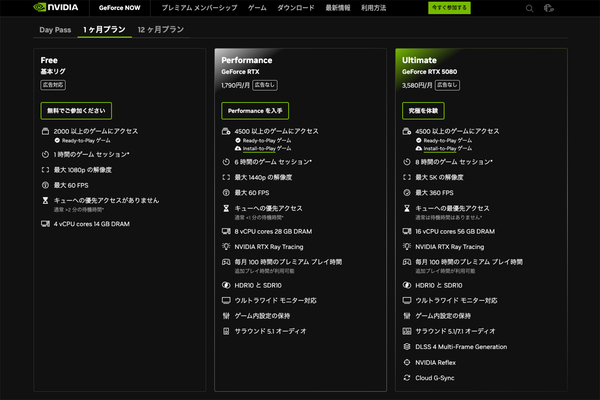
NVIDIA「GeForce NOW」のプラン一覧。GeForce RTX 5080を使ってゲームをプレイできる最上位プランは意外とコスパがいい。macOSやLinux、Android、iOS/iPadOSなど、プレイ環境を選ばないのも魅力だ
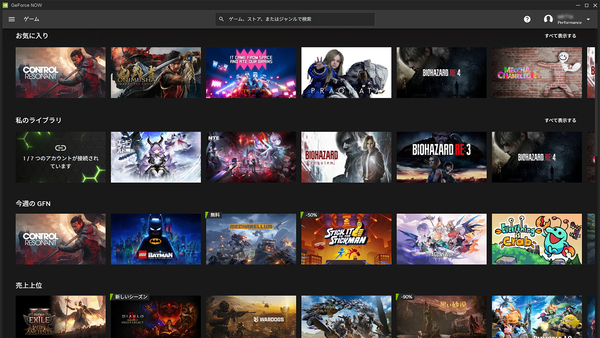
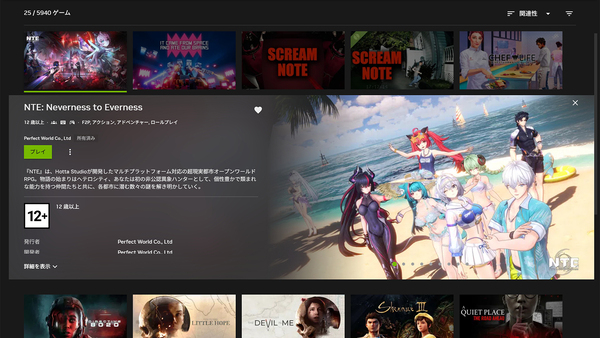
さまざまな環境で高解像度、高画質プレイを楽しめる「GeForce NOW」。プレイするゲームタイトルを所有している必要はあるが、最新から定番まで数多くのタイトルがクラウドプレイに対応している
このようなクラウドゲーミングサービスも注目だが、今回のメインディッシュは昔からあるリモートデスクトップ(リモートアクセス)だ。古くからある機能で、ホスト(受信側/接続される側)に指定したPCの画面をネットワーク経由で接続したPCやタブレットなどのクライアント(操作側/接続する側)端末で画面共有、操作を実現する。
リモートデスクトップは、ネットワークの高速化や高圧縮、高画質な動画コーデックなどで、今は現実的な選択肢となっている。もちろん遅延はあるので、オンラインで勝敗を決するゲームタイトルにはおすすめできないが、シングルプレイがメインのゲームタイトルなら十分楽しめる。
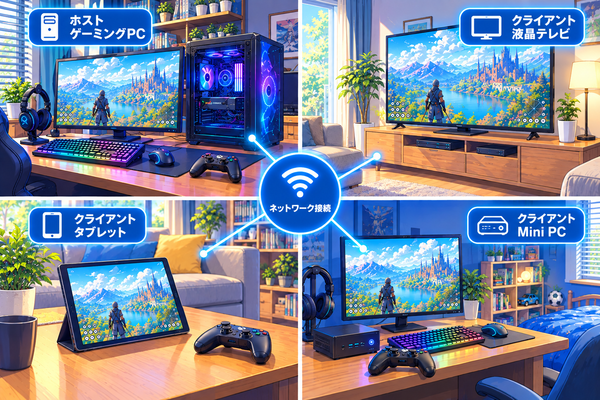
1台のゲーミングPCを起点に、自宅のいろいろな場所や端末で、ゲームを楽しめるようになる
それぞれホストとクライアントアプリのインストールや設定は必要となるが、外出先からのプレイを考えなければ導入は難しくない。ホストPCの画面を共有、操作するため、ホストとクライアントで別々のゲームを遊んだり、作業したりはできないが、1台のゲーミングPCを起点にゲームのプレイスタイルをグッと広げられる。
一例だが、子供が自分の部屋の低スペックなPCから、ゲーミングPCにリモートアクセスして最新ゲームを楽しむようになる。ゲームタイトルが多いとは言えないApple Macをはじめ、低スペックなポータブルゲーミングPCや、Androidタブレットなどのデバイスを組み合わせて、リビングやベッドルームなど好きな場所でPCゲーミングを楽しめるようになる。
「Steam Link」でお手軽リモートゲーミング
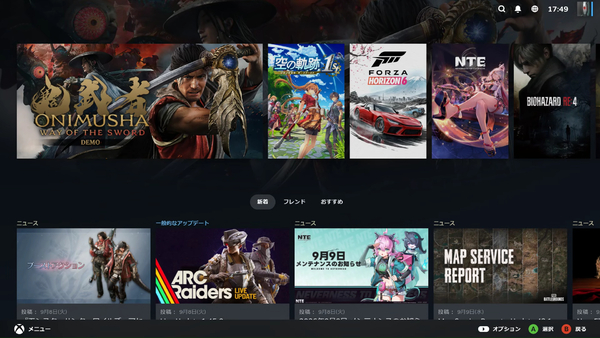
リモートゲーミングを構築するのにイチオシなのが、Valveが提供するゲームプラットフォーム「Steam」の公式リモートアプリ「Steam Link」だ。Windows、macOS、iOS/iPadOS、Android、Linux、Amazon Fire TVなど、多くのプラットフォームに対応している。そのうえ、導入が非常に簡単となっている。
リモートプレイではゲームを快適にプレイできるホストPCのスペックとともに、ネットワークの安定した接続とリンク速度が大切になる。高画質、スムーズなプレイを実現するなら、有線ネットワークか、Wi-Fi 6以降の安定した無線LAN環境が望ましいところだ。
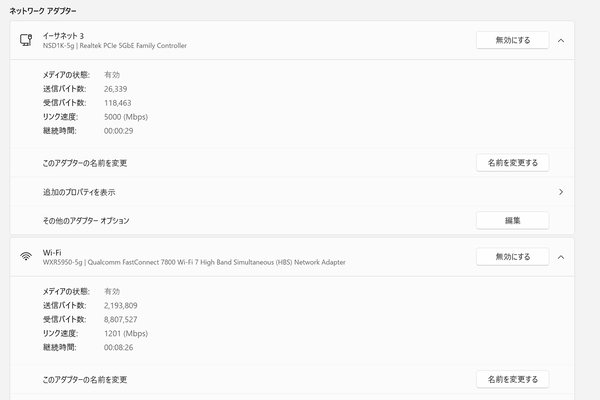
リモートプレイ時のリンク速度は端末で異なるが、ネットワーク環境は有線LANが最大10ギガビット、無線LANが5GHz帯のWi-Fi 6が最大1201Mbps
実際にゲームを動作させるホストPCには、16スレッドCPUのRyzen 7 9700X、B850マザーボードのMSI「MAG B850M MORTAR WIFI」、AMD Radeon RX 9070 XT 16GBを搭載したビデオカードのASRock「Radeon RX 9070 XT Steel Legend 16GB」などで組んだゲーミング自作PCを使用した。
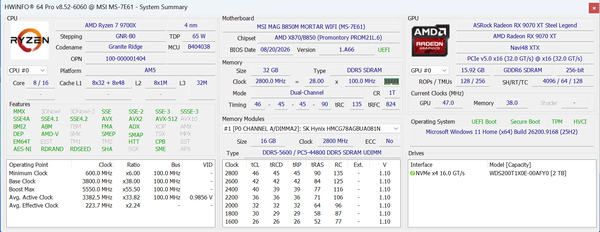
ゲーミングPCは、4K、WQHD解像度でゲームを楽しめるスペックだ
ホストPC側の準備としては、Windows OSで「Steam」アプリが常駐していれば問題ない。家族のゲームプレイ用に家族アカウントを作って、ユーザーフォルダーを分けておくこともできる。
リモートでWindowsへのログインは可能だが、スリープからの復帰はできない。ホストPCをスリープしないように設定するか、都度ホストPCを起動するか、ネットワーク経由でPCの電源を入れられるWake on LAN(WoL)を利用するなど、この辺はプレイするスタイルに合わせよう。
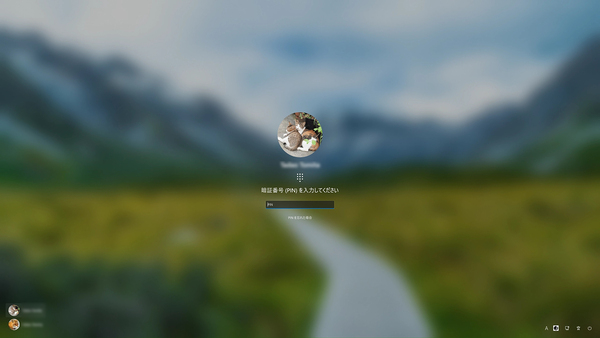
クライアントPC・デバイスから、「Steam Link」でログインするアカウントの選択とPIN入力ができる
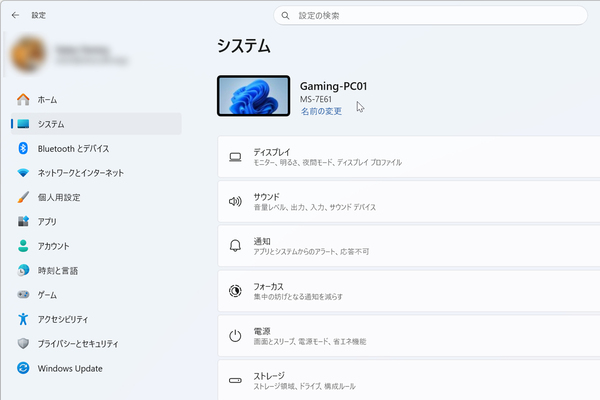
「Steam Link」などのリモートアクセスアプリでは、ホストやクライアントのデバイス名を確認しておこう。Windowsは「システム」で確認できる。ここでは、ホストPCは「Gaming-PC01」とした
本記事はアフィリエイトプログラムによる収益を得ている場合があります

この連載の記事
-
第64回
PCパーツ
【鉄板&旬パーツ】インフレ時代のストレージ新常識!今こそ見直す大容量HDD活用術 -
第63回
Apple
【鉄板&旬パーツ】Mac miniが初代Mac風になるドッキングステーション「Wokyis M5」をじっくり使ってみた -
第62回
PCパーツ
【鉄板&旬パーツ】USBステータスモニター「Trofeo Vision LCD」がわずか6500円で高性能を実現、磁石で設置も簡単! -
第61回
PCパーツ
【鉄板&旬パーツ】設置場所の自由度が抜群なLian LiのステータスモニターでPCをドレスアップ! -
第60回
PCパーツ
【鉄板&旬パーツ】美観を損ねるチューブが目立たない! LIAN LIの水冷「HydorShift AIO」は内部を見せたい派必見 -
第59回
PCパーツ
【鉄板&旬パーツ】ギッシリ詰め込んだ感が最高な小型ケースでPCを組んだら想定外のことが多数起きた -
第58回
PCパーツ
【鉄板&旬パーツ】3GB/秒の爆速外付けSSDを自作できるAOTECHのUSB4エンクロージャー -
第57回
PCパーツ
【鉄板&旬パーツ】「DeskMeet X600」と組み合わせたいCPUクーラーを見つけ出す! -
第56回
PCパーツ
【鉄板&旬パーツ】天然木フェイスが秀逸なPCケース「North」を触ってみた -
第55回
PCパーツ
【鉄板&旬パーツ】PCIe4.0最速クラスで2TBが2万円切り!SUNEASTのSSD「SE900 NVMe 70」を使ってみた - この連載の一覧へ