


Windowsメモリ診断の設定項目
メモリ診断の診断パターンを変更するには、メモリ診断が起動したあと、F1キーを押す。
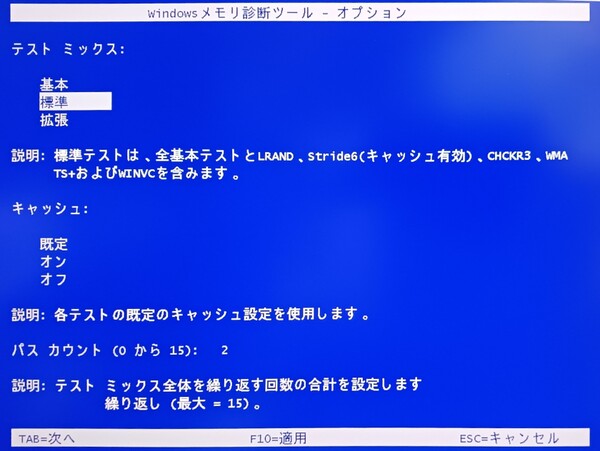
Windowsメモリ診断の設定変更は、プログラムが起動してからF1キーを使って行う。設定項目は、「テストミックス」「キャッシュ」「パスカウント」の3つ
設定項目は「テストミックス」「キャッシュ」「パスカウント」の3つがある。テストミックスは、どのようなメモリテスト(あるいはメモリストレステスト)をするかを「基本」「標準」「拡張」の3つから選択する。
個々のメモリテストアルゴリズムを選択することはできず、3パターンの中から1つを選択する。「基本」が最もテストの種類が少なく、一番早く終了する。最も多いのは「拡張」である。デフォルト値は中間の「標準」だ。
以下の表は、テストミックスのパターンと実行されるメモリテストアルゴリズムをまとめたものだ。ただし、メモリテストアルゴリズムに関しては、何らかの標準化がされているわけではなく、特定のメモリテストプログラム由来の名称や、論文由来の名称が混在している。また、マイクロソフトもテストアルゴリズムの詳細に関しての文書を公開しておらず、名前などから類推できる範囲で解説した。
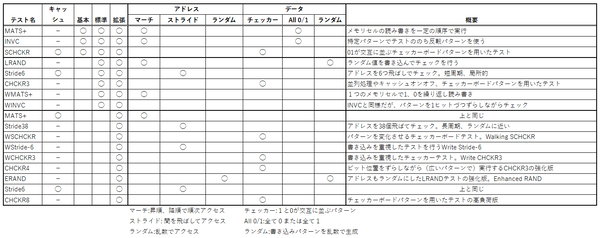
メモリテストアルゴリズムは、テストするメモリのアドレスをどうするかという「アドレス」に関する特性、テストに使うビットパターンの作り方、テストの評価方法などの「データ」に関する特性でおおまかに分類している。
どのような順番でメモリセルをテストしていくのかという「アドレス」に関しては、大きく「マーチ」「ストライド」「ランダム」の3つのパターンがある。マーチ(行進)は、メモリアドレスを昇順、降順で順番にテストしていくものを指す。
ストライドは、飛び飛びのアドレスをテストしていく。メモリ領域の両端で、ラップアラウンドしてメモリ領域を巡回する。通常メモリは2のべき乗で搭載されるので、奇数値や素数などを使うことで、巡回パターンを変更できる。通常小さな値ならば、近隣のメモリセルにアクセスするが、大きな値を使うと、セル同士が離れ、メモリアドレス関連のハードウェアの挙動が異なる可能性が出てくる。
ランダムでは、次にアクセスするアドレスを乱数で決める。ただし、この方法では、全メモリセルをアクセスするには、非常に長い時間がかかるため、未テストのアドレスが生じることを前提に、一定数繰り返すなどで処理時間を短縮する。
テストに使うデータパターンに関しては、1と0が交互に並ぶなどの「チェッカー」パターンと、すべて0、すべて1を使う「All 0、1」、乱数値を使う「ランダム」などがある。チェッカーは、いわゆるチェッカーゲームやチェスの盤面のように隣が異なる2色のパターンからの類推でこう呼ばれる。ただし、00、11のような繰り返しパターンや、メモリセルの全ビット中、1のビットは1つだけというパターンもこれに含まれる。
ハードウェア構成の理論から、発生しうるメモリエラーに対して、1つのテストアルゴリズムでは対応ができない。このため、多数のテストアルゴリズムを使って、メモリを評価することが望ましい。しかしエラーによっては、非常に厳しい条件のときに発生するものや常に発生しているものなどさまざまだ。こうしたことから、通常は「標準」を選択しておくのが無難だろう。
「キャッシュ」は、メモリアクセスに使われるCPU内部のキャッシュ機能をどうするかという設定で「既定(システムの現状に従う)」「オン」「オフ」の3つから選択できる。ただし、一部のテストアルゴリズムでは、キャッシュを有効/無効にしてするものがあり、ここの設定は、特にキャッシュを制御しないテストアルゴリズムのデフォルト値を決めるためのものと考えられる。
パスカウントは、対象のメインメモリに対する一連のメモリ診断を何回繰り返すかを指定する。標準では2回が設定されている。設定が終了したら、F10キー(設定を有効にするとき)、Escキー(設定をキャンセル)でWindowsメモリ診断の進行表示画面に戻る。
メモリ診断が終了すると、自動的にWindowsが起動する。診断結果は、ユーザーがログイン後に通知される。もし、エラーが何もなければ、トースト通知を用いて、通常のWindowsの通知システムを使って結果が報告される。
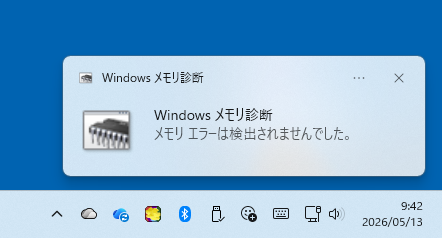
問題がない場合には、ユーザーがログインしたあと、トースト通知でエラーがなかったことが通知される
エラーがあった場合には、Windowsのメッセージボックスを使って通知される。このとき、エラーの状況は、Windowsのイベントビューアーに記録されている。イベントの「ソース」は、MemoryDiagnostics-Resultsである。
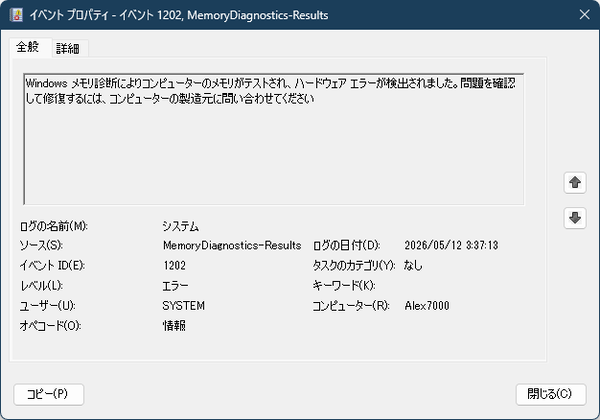
エラーが発生した場合、OKボタンのあるメッセージボックスでエラーがあった旨の表示がある。エラー自体の記録はイベントビューアに記録されている
エラーが出た場合、ユーザーができることはほとんどない。自作マシンなどでは、メモリボードの差し込み直しや交換などで対応が可能な場合があるが、最近のノートPCではそうした方法が取れない製品が多い。
昔のWindowsに比べると、Windows 10あたりから、かなり安定してきていて、Windowsがクラッシュするのはデバイスドライバの不具合や今回のようにハードウェアの不具合のことが多い。ハードウェア的な問題としては、ストレージ(ドライブ)の問題もある。しかし、ストレージドライバは大半がボックスドライバで、ドライバが問題を起こす可能性は低い。
ただ、ストレージのエラーもメモリやデバイスドライバの関係で引き起こされることがあり、総合的な判断が必要だ。こうしたとき、確実に診断をするためのベースとなるのがWindowsメモリ診断となる。
本記事はアフィリエイトプログラムによる収益を得ている場合があります

この連載の記事
-
第547回
PC
Windows 11におけるファイルとフォルダの削除の仕組みについて -
第546回
PC
Windows 11でBluetoothオーディオ共有(Auracast)を試してみる -
第545回
PC
PowerShellにおけるwinget -
第544回
PC
Windows 11 Ver.26H2プレビュー公開 さらにその次のWindowsも少し見えてきた -
第543回
PC
「WMIC」が消滅 コマンドが消える「WMI」とはそもそも何? -
第542回
PC
PowerToysの最新版では、今使っているアプリの複数ウィンドウをショートカットで切り替えられる便利機能が追加 -
第541回
PC
AIを組み込んだWindowsターミナル「Intelligent Terminal」をインストールして試してみる -
第540回
PC
Windows 11に付属の新しいOutlookでアカウント設定をする -
第539回
PC
Microsoft製の新しいWindows用日本語入力「Copilot Keyboard」を使う -
第538回
PC
PowerShellをシェルとして使うためのポイント【情報表示のやり方】 -
第537回
PC
PowerShellをシェルとして使うためのポイントを解説 - この連載の一覧へ










































