


●電源スイッチを入れれば、あとはボタンをタッチするだけ!
本体をひっくり返すと、CMOSセンサーとライトの横に電源スイッチがあります。これをONにすれば準備完了。あとは表のMボタンをタッチするとLEDが点き、起動画面が表示されて使えるようになります。
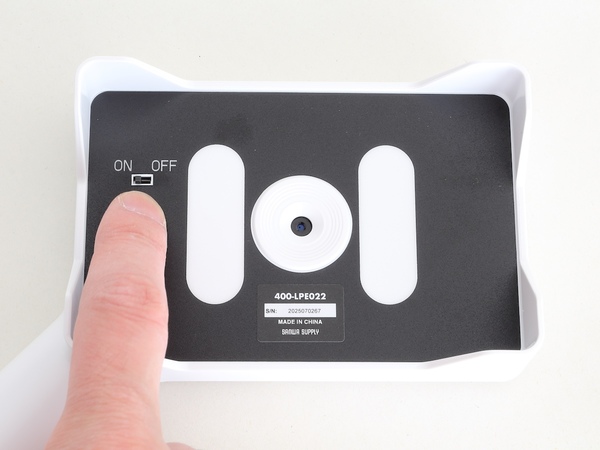
本体裏の電源スイッチをONにすると、利用開始準備ができます
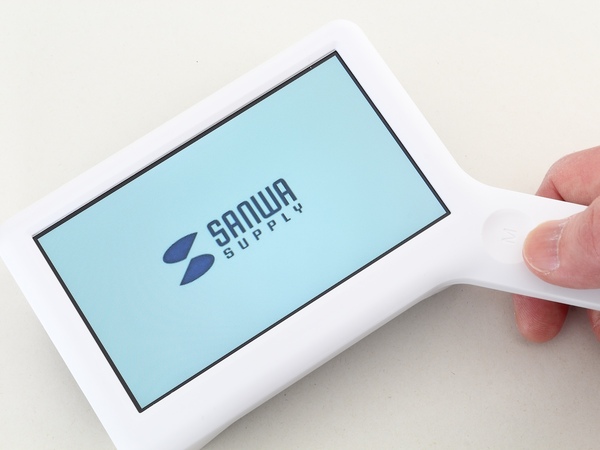
グリップ根元にあるMボタンをタッチするとLEDが点き、起動画面が表示されます
操作はこのMボタンのみ。最初は拡大率が約3倍となっていますが、1回タッチすると約5倍、さらにもう1回タッチすると、約10倍へと切り替わります。
なお、約10倍時にもう一度タッチすると、スリープモードに移行。一時的に使わないときはこのスリープモードにしておき、長時間使わないときは電源スイッチをOFFにする、という使い方をするのがオススメです。
本体裏のLEDは左右に3つずつ、合計6つ搭載されており、思っている以上に明るいです。このおかげで、手や頭の影で隠れてしまうことがなく、暗い場所でも対象を明るく拡大表示できます。
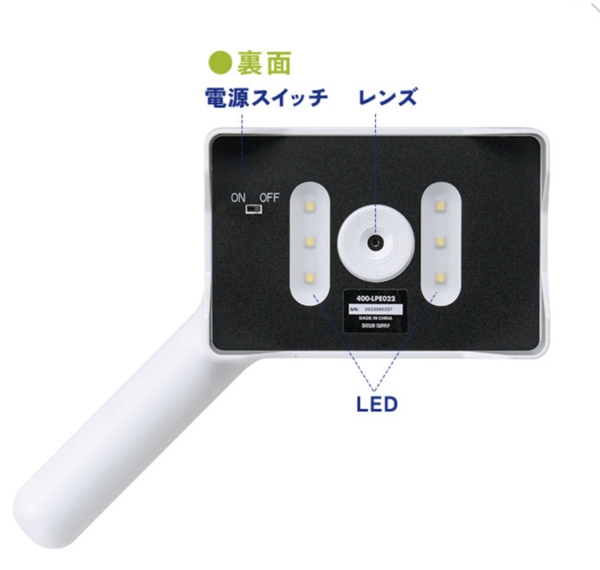
LEDは左右に3つずつ、合計6つ搭載
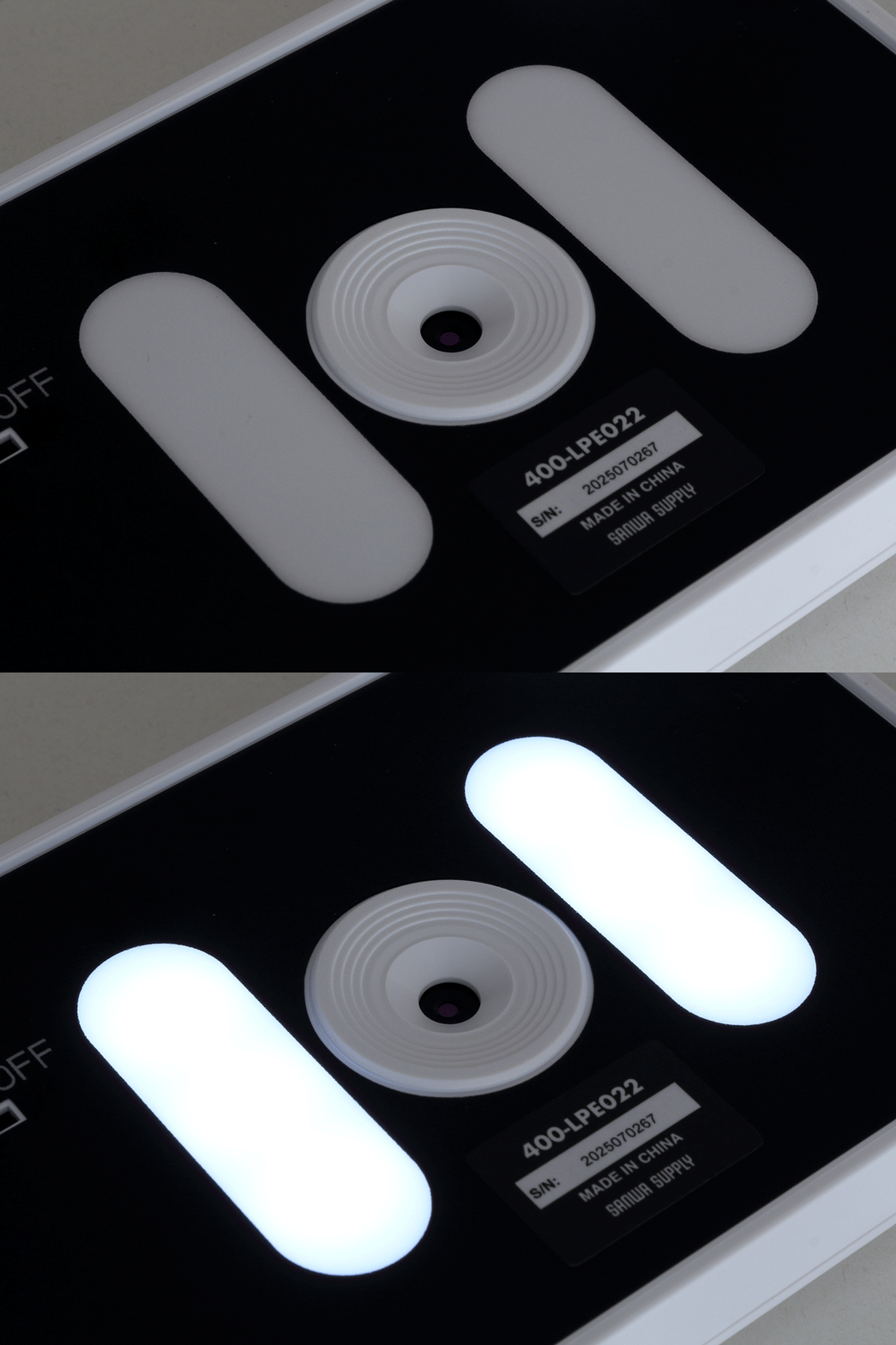
点灯したところ。これで直接、対象を照らして観察できます
フォーカスは固定で、平置きしたときにちょうどフォーカスが合うような足がついています。紙に書かれた文字を読みたい場合、手で保持することなく置くだけでいいというのが便利です。
ただし、厚みのあるものだとCMOSセンサーに近づきすぎ、ボケてしまいます。この場合は電子ルーペ本体を少し浮かしてあげるといいでしょう。単純に傾けるだけでもいいですし、いい感じの厚みのある消しゴムや雑誌、本などを挟んで台にすると見やすくなります。
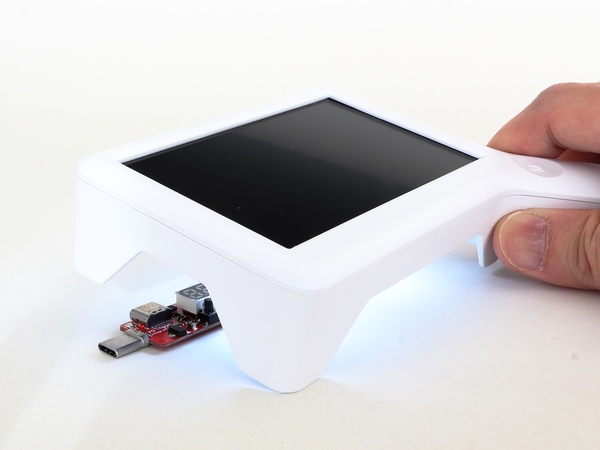
厚みのあるものでも、傾けて少し持ち上げてあげれば問題なし
もちろん手持ちでもいいですが、倍率が高くなると手ブレも増幅されてしまうため、画面がグラグラ動いて見づらくなりがち。素直に台を用意した方が快適です。なおフォーカスは固定ですが、そこそこ被写界深度が広めなので、シビアにピントの合う位置を探らなくても大丈夫でした。
電源は内蔵充電池で、カタログスペックでの連続使用は約2時間。普段使いとしては十分な長さがあります。なお、充電はUSBから行なえるので、電池切れになってもスグに充電できますし、困ることはないでしょう。
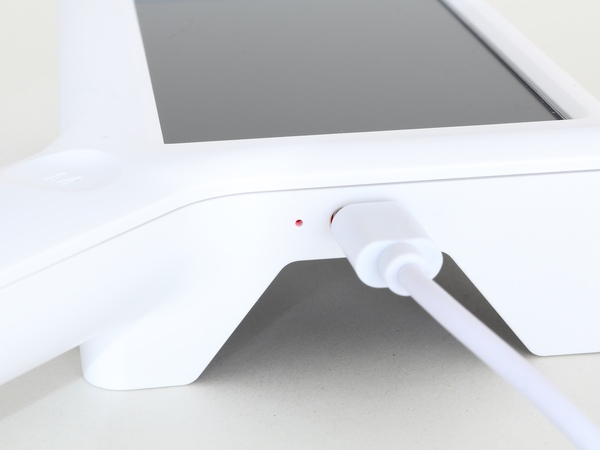
充電はUSBから。充電中は赤、完了するとミドリになります
なお、電池切れした直後に充電しながら電源を入れてみたところ、問題なく利用できました。とはいえUSBケーブルがジャマになりますし、電力不足で落ちるのも嫌なので、素直に充電が終わってから使う方がいいです。
本記事はアフィリエイトプログラムによる収益を得ている場合があります

この連載の記事
-
第149回
自作PC
普通のカッターでは切りにくい素材もスパッ! 「テクニックナイフ」を試してみた -
第148回
自作PC
あの四角い9V電池もUSB Type-Cで充電する時代! 実際に使ってわかった意外な違い -
第147回
自作PC
ドライバー何本もいらない説! 「差し替え式」なら省スペースなのにしっかり回せる -
第146回
自作PC
机を焦がす前に! 500度まで耐える「はんだ付け用シリコンマット」を買ってみた -
第145回
自作PC
100均から乗り換えて15年! 700円前後のドライバーセットが今でも現役なワケ -
第144回
自作PC
精密ネジもトルク管理したい! 締め付けを調整できる精密ドライバー「DADA」を試す -
第143回
自作PC
強風でシートが裂ける前に!手軽にガッチリ補強できる「ハトメパンチ」を試してみた -
第142回
自作PC
はんだごてでは難しい部品交換に! コンパクトなホットエアーガン「8858A」を試す -
第141回
自作PC
そのハンディファンの回転数、本当? 20万RPM対応の格安デジタル回転計を試す -
第140回
自作PC
ハンダ付け時の「ちょっと押さえてて」をより手軽に! 激安補助工具が意外と便利 -
第139回
自作PC
仕上げの研磨がはかどる!毎分1万3000回で細部を磨く、手のひらサイズの電動サンダー「NeoSander」を試す - この連載の一覧へ
























