●10種類のコレットで手持ちのビットも使える!
セットになっているのは、本体と充電ケーブル、30種類のビット、10種類のコレット、そしてケースです。
充電ケーブルはType-A/Cの、5V充電用としてよく見かけるタイプ。このケーブルが付属していると、USB PD充電器には非対応かと警戒してしまいますが、特に問題なく充電出来ました。手持ちのType-Cケーブルを使い、Type-C出力しかないUSB充電器でも大丈夫です。
手にした本体の印象は、太字用マーカーを重たくしたような感じ。重心は中心からやや先端寄りとなっているため、ペンのように握って使う場合でもバランスがよく、長時間の作業でも疲れにくそうです。
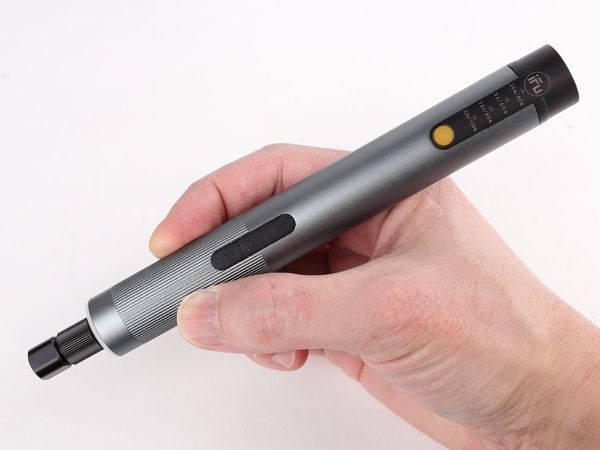
ペンとしては太目ですが、無理なくペン持ちして使えます
ビットは上下段に各15種類、合計30種類を用意。上段は主に彫刻などに使いやすいビットで、先端の形状・サイズ違いが並んでいます。ダイヤモンドビットとなっており、硬いガラスなどを削るのに向いています。
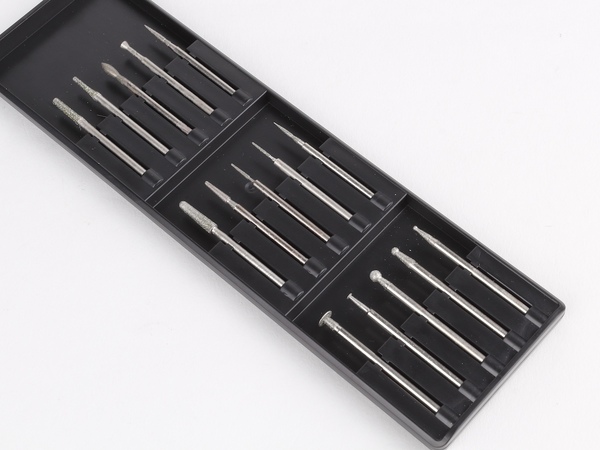
上段は、形状の異なる15種類のダイヤモンドビット
下段は多種多様なビットが並んでおり、穴あけ用のドリルビット3種、穴を広げるのに便利な電着ダイヤモンドドリルビット2種、ブラシ3種、磨くための皮やウール、砥石などが7種類用意されていました。
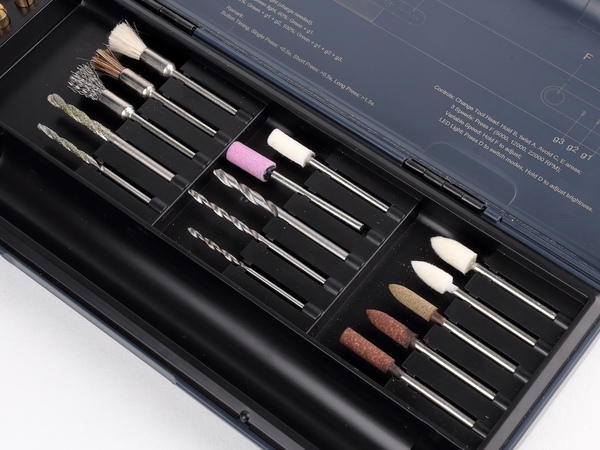
下段のビット。磨いたり穴あけするときに使うものが多いです
ビットの取り付け方は、一般的なコレットチャックと同じ。先端のナットを緩めてビットを挿し込み、ナットを締めることで取り付けます。ただし、ビットによって微妙に取り付け径が変わる点には注意。上段のダイヤモンドビットはすべて約2.3mmですが、下段のドリルビットだと3mm近くあります。
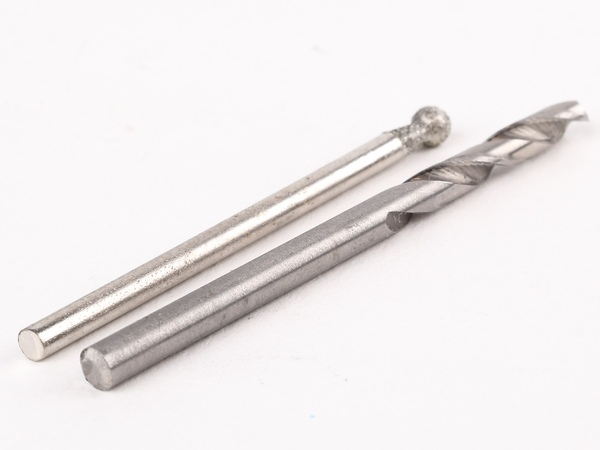
標準のセットでも、径が違うビットが混在しています
径が違うビットを取り付けるときは、ナットの奥にあるコレットを交換します。このコレットは、0.5~3.2mmまで10種類もセットに含まれているため、大抵のビットが装着できるはずです。手持ちのビットも使用できるというのがうれしいですね。
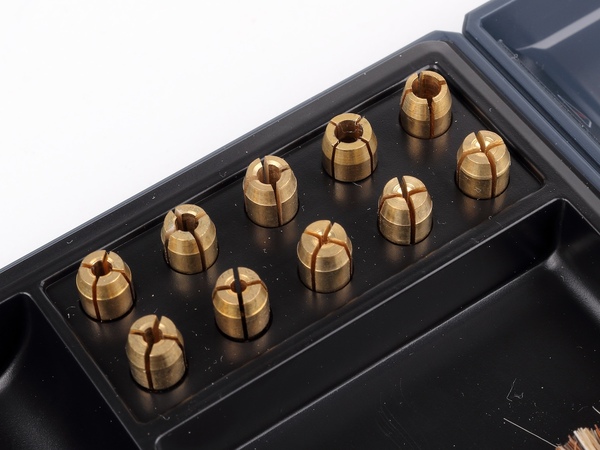
10種類のコレットが付属。最小0.5mmから、最大3.2mmまで10種類揃っています
コレットの交換方法は、先端のナットを取り外して指で引き出すだけ。あとは、交換先のコレットを入れ、ナットを軽く締めます。この状態でビットを挿し込み、ナットを再度締めてあげれば交換完了です。
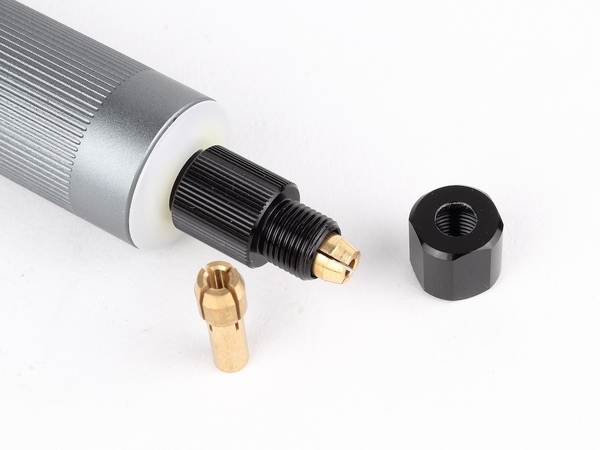
ナットを外すとコレットが見えるので、これを引き出して交換します
なお、ビットの交換用の工具はとくに付属していないので、ナットは指で締めるだけでOKです。このとき、根元を押さえてないと空回りするだけなので、そこだけは注意しましょう。
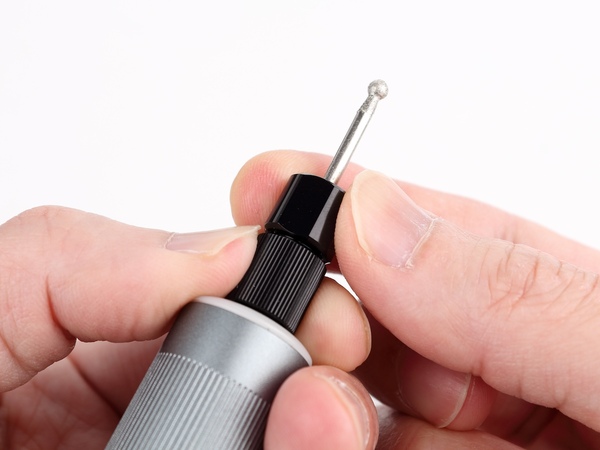
ナットを回すときは、逆の手で根元の部分を押さえることを忘れずに
本記事はアフィリエイトプログラムによる収益を得ている場合があります

この連載の記事
-
第151回
自作PC
30度の暑さも5度の寒さもこれ1着!? ワークマンの「XShelter」を実際に着て試してみた -
第150回
自作PC
削る、磨く、彫るがこれ1本! 3480円のコードレスミニルーターが便利だった -
第149回
自作PC
普通のカッターでは切りにくい素材もスパッ! 「テクニックナイフ」を試してみた -
第148回
自作PC
あの四角い9V電池もUSB Type-Cで充電する時代! 実際に使ってわかった意外な違い -
第147回
自作PC
ドライバー何本もいらない説! 「差し替え式」なら省スペースなのにしっかり回せる -
第146回
自作PC
机を焦がす前に! 500度まで耐える「はんだ付け用シリコンマット」を買ってみた -
第145回
自作PC
100均から乗り換えて15年! 700円前後のドライバーセットが今でも現役なワケ -
第144回
自作PC
精密ネジもトルク管理したい! 締め付けを調整できる精密ドライバー「DADA」を試す -
第143回
自作PC
強風でシートが裂ける前に!手軽にガッチリ補強できる「ハトメパンチ」を試してみた -
第142回
自作PC
はんだごてでは難しい部品交換に! コンパクトなホットエアーガン「8858A」を試す -
第141回
自作PC
そのハンディファンの回転数、本当? 20万RPM対応の格安デジタル回転計を試す - この連載の一覧へ