
ノートPCの「ポート足りない」をケーブル1本で解決! Thunderbolt 5対応製品を中心にベルキンの最新ドック&ハブ5製品を選ぶ
提供: ベルキン


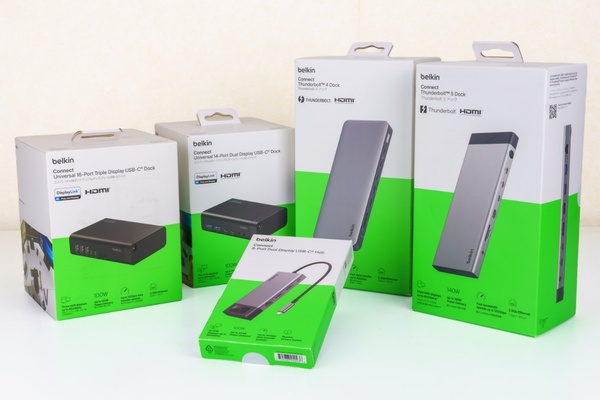
ノートPCは年々、薄く軽くなってきたが、その代わりにポートの数は減っている。USB-Cが2つだけで、HDMIもSDカードスロットもないという機種も珍しくない。外部ディスプレイをつなぎ、充電しながら、マウスやキーボード、外付けストレージまで使おうとすると、あっという間にポートが足りなくなる。
そんな悩みを解決してくれるのが、ポートを増やす「ドッキングステーション(ドック)」や「ハブ」だ。ベルキンからは5月から7月にかけて新製品が相次いで登場し、選択肢がぐっと広がった。
なかでも注目は、7月に発売された最新規格「Thunderbolt 5」対応のフラッグシップドックだ。今回は、このドックを中心に、ベルキンの新しいドック&ハブ5製品をまとめて紹介する。それぞれ「どんな用途で」「どんな人に向いているか」に注目しながら、自分にぴったりの1台を探してほしい。
まずは知っておきたい、ドックとハブの違い
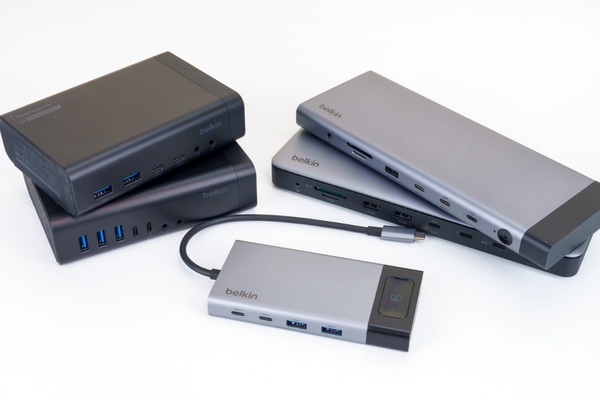
右から、Thunderbolt 5ドック、Thunderbolt 4ドック、8ポートハブ、16ポートドック、14ポートドックのモデル
ドックもハブもポートを増やす点は同じだが、一般的には機能が豊富で電源供給が必要なものが「ドック」であり、PCなどのUSBに接続するだけで動作する簡易的なものが「ハブ」と呼ばれる。いずれもPCとUSB-Cケーブル1本でつなぎ、映像や各種デバイスとの接続、有線LANなどをまとめて担ってくれる。
ただし、ドックにもいくつかタイプがある。1つは高速なThunderboltポートを活用する「Thunderbolt対応ドック」。もう1つは、「DisplayLink」という技術で映像を送る「USB-Cドック」だ。この違いが選び方の大きなポイントになるので、順番に見ていこう。
80Gbpsの新世代ドック
「Belkin Connect 14-in-1 Thunderbolt 5ドッキングステーション」
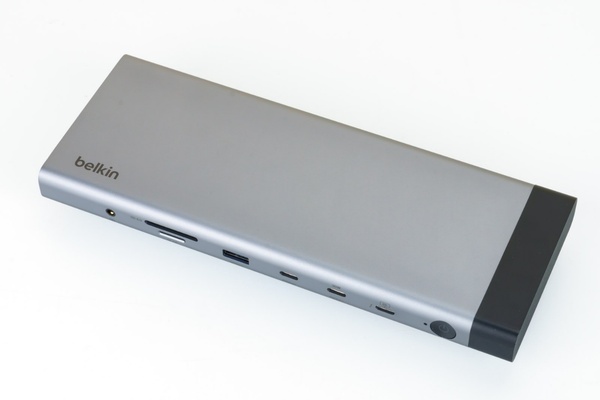
ベルキン「Belkin Connect 14-in-1 Thunderbolt 5ドッキングステーション」。最大80Gbps(Bandwidth Boost時は最大120Gbps)に対応した14ポートのドック。アルミニウム合金ボディで放熱性を高めつつ、高級感のあるデザインになっている
最初は本命の「Belkin Connect 14-in-1 Thunderbolt 5ドッキングステーション」だ。Thunderbolt 5は、従来のThunderbolt 4(最大40Gbps)の倍にあたる最大80Gbpsの通信に対応した最新規格。さらに映像出力などで帯域が必要なときは、片方向で最大120Gbpsまで引き上げる「Bandwidth Boost」も使える。
PCとの接続は、付属の1mのThunderbolt 5ケーブルを、ドックのホスト用ポートとノートPCなどのThunderbolt/USB-Cポートにつなぐだけ。あとは、ディスプレイやLANケーブル、キーボード、外付けSSDなどをドック側につなぎっぱなしにしておけば、デスクに座ったらケーブル1本つなぐだけで、すぐにデスクワークの作業環境が立ち上がる。逆に外出時は、そのケーブルを抜くだけだ。

「14ポート」の中身をチェック
本製品のポート構成は次のとおりだ。PCとつなぐホスト用のThunderbolt 5が1つ(140W給電)。周辺機器をつなげるThunderbolt 5が2つ(各15W給電)。USB-Aは10Gbps対応が1つ、5Gbps対応が2つ。USB-Cは10Gbps対応が2つで、うち1つは最大30Wの給電に対応する。映像用にはDisplayPort 2.1とHDMI 2.1を1つずつ備え、2.5Gbイーサネット、3.5mmオーディオ、SD 4.0とmicroSD 4.0のカードスロットも用意されている。
デスクワークで必要なポートはすべて揃っているといっても過言ではなく、カードスロットがSD Expressに対応しているのもポイントだ。
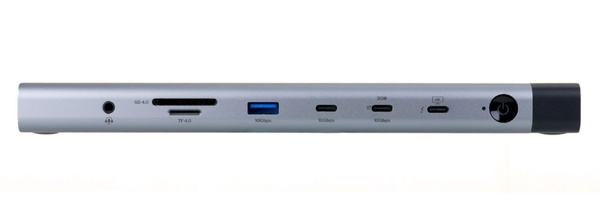
正面のポートには、SD 4.0カードスロットやUSB-C、USB-A、ヘッドホン、電源ボタンを用意。それぞれのポートに転送速度が記載されているのでわかりやすい
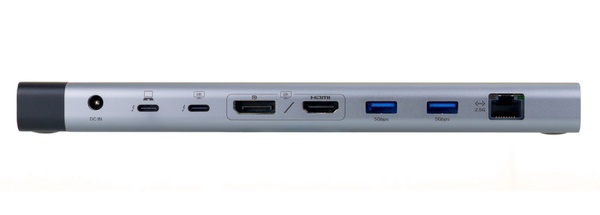
背面には、ディスプレイ系とPCへの接続、LANとUSB-Aポートを備える。ホスト用のThunderbolt 5は最大140Wの給電に対応する
最大4K/144Hzのトリプルディスプレイ出力
映像出力も強力だ。Windowsでは、Thunderbolt 5対応のノートPCと組み合わせれば、最大4K/144Hzのディスプレイを3台まで接続できる。1台だけなら8K/60Hz、または4K/240Hzの出力も可能だ。ゲーミングディスプレイや高リフレッシュレートのディスプレイをつないでも、性能を余すことなく引き出せる。
Macの場合は、搭載するチップによって対応台数が異なる。M1/M2/M3搭載モデルは外部ディスプレイ1台、M4 Pro/Max、M5などは最大2台、M5 Pro/Maxなら最大3台だ。初心者の人は、まず自分のPCが何台まで映せるのかを確認しておくとよい。なお、Thunderbolt 4やUSB4対応のノートPCにつなぐ場合、映像は最大2台までとなる。
最大140Wの給電で、ハイパワーなノートPCも安心
給電性能も見逃せない。ホスト用ポートから最大140WのUSB Power Deliveryに対応し、付属の電源アダプターは180W出力だ。ゲーミングノートやクリエイター向けの高性能ノートは、消費電力が大きいため、対応するワット数が足りないと「つないでいるのに充電が減る」ということも起こる。USB Power Deliveryによる充電が可能なPCなら140Wあれば余裕だろう。メーカーによれば、16インチのMacBook Pro(M4 Max)を26分で50%まで充電できるという。
さらに、Thunderboltデバイスを最大6台までデイジーチェーン(数珠つなぎ)で接続でき、机まわりのケーブルをすっきりまとめられる。
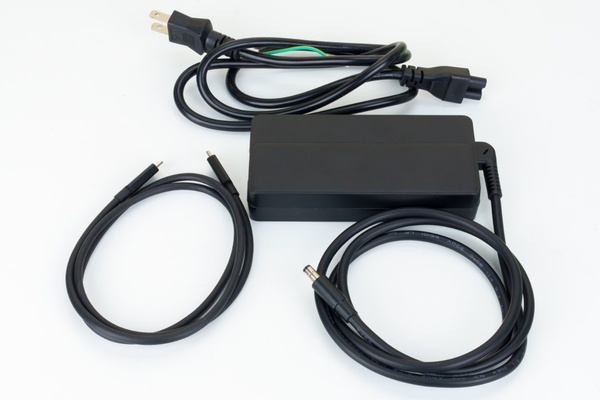
付属のThunderbolt 5ケーブルと180W出力の電源アダプター
Thunderbolt 5搭載PCを活用したいクリエイターにおすすめ
このドックが向いているのは、すでに最新のThunderbolt 5に対応したPCを使っている人や、将来、対応モデルの購入を検討している人だろう。特に4K/144Hzのディスプレイを2〜3台つないで作業したい人や、大容量の写真・動画データを外付けSSDで扱うクリエイターにおすすめしたい。
Amazonでの実売価格は5万8670円。ドックとしては高価だが、映像、データ転送、給電のどれも妥協のないフラッグシップモデルと言えよう。
本記事はアフィリエイトプログラムによる収益を得ている場合があります