このページの本文へ

Windows Info 第477回

Windowsで2つの文字列を同時に含むテキストファイルを探す方法を考える

2025年04月13日 10時00分更新

文● 塩田紳二 編集● ASCII

  • この記事をはてなブックマークに追加
  • 本文印刷

 今回は、2つの文字列を同時に含むテキストファイルを探す方法を考える。1つの文字列、あるいは複数の文字列のうちの1つを探すのは簡単なのだが、複数の文字列が同時に存在するファイルを探すのは結構面倒だ。

エクスプローラーを使う方法

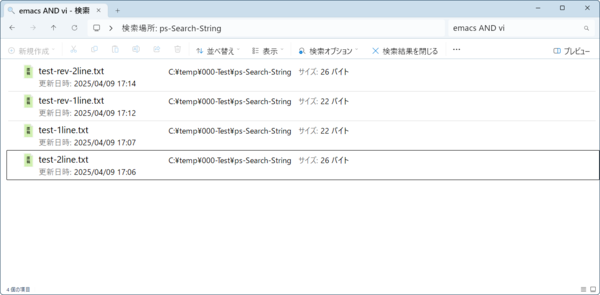
 Windowsのエクスプローラーは、ファイルの中身を検索対象にできる。
Windows

エクスプローラーでもファイル内容での検索が可能。このとき「AND」(すべて大文字)を使うと、2つの文字列を同時に含むファイルやファイル名を探すことができる

 これをドラッグ&ドロップでターミナルにドロップすれば、ファイルのフルパスがスペース区切りでターミナルに貼り付けされる。PowerShellなら「$x=Read-Host」などとすれば、検索結果を変数$xに取り込むことができる。

 ただし、Read-Hostには1回の読み込みで最大1022文字という制限があるため、大量のファイルパスを受け取ることは難しい。また、ファイルパスの区切りがスペースであるため、分離が面倒(パスにスペースが入る可能性がある)だ。

PowerShellのSplit演算子を使うなら

(Read-Host) -split ' (?=(?:[^"]*"[^"]*")*[^"]*$)'

とする。エクスプローラーで検索するため、その後の処理のためには、どうしても手動でドラッグ&ドロップの必要がある。

Windows

エクスプローラーの検索結果からドラッグ&ドロップした文字列をパスに分割するには、split演算子と正規表現を使う。この正規表現では、ダブルクオートに囲まれていないスペースでパスを分離するようになっている。スペースを含むパスは、ダブルクオートで囲まれて渡される

正規表現の肯定先読みを使う

 こうした場合、コマンドラインに頼らざるを得ない。文字列検索には、PowerShellの「Select-String」(https://learn.microsoft.com/ja-jp/powershell/module/microsoft.powershell.utility/select-string?view=powershell-7.5、エイリアスはsls)を使うことができる。このSelect-Stringコマンドでは、正規表現を使った高度なファイル検索が可能だ。

 特定の2つの文字列を同時に含むようなファイルを探す簡単な方法として、正規表現の「肯定先読み」を使う方法がある。

 たとえば、「emacs」と「vi」が同時に現れる文字列のパターンは、

(?=.*emacs)(?=.*vi).*

となる。

 「(?=<先読みパターン>)」が「肯定先読み」で、後続する文字列(パターン末尾の「.*」)の前に特定のパターンがある場合にマッチする「アンカー」である。このパターンは、「.*」(任意の文字列)の前に「emacs」または「vi」があるときにマッチする。結果として、上記の正規表現では、「emacs」と「vi」が同時に出現するパターンにマッチする。

 任意のディレクトリで、サブフォルダを含めてファイルを検索する場合、以下のようにする。

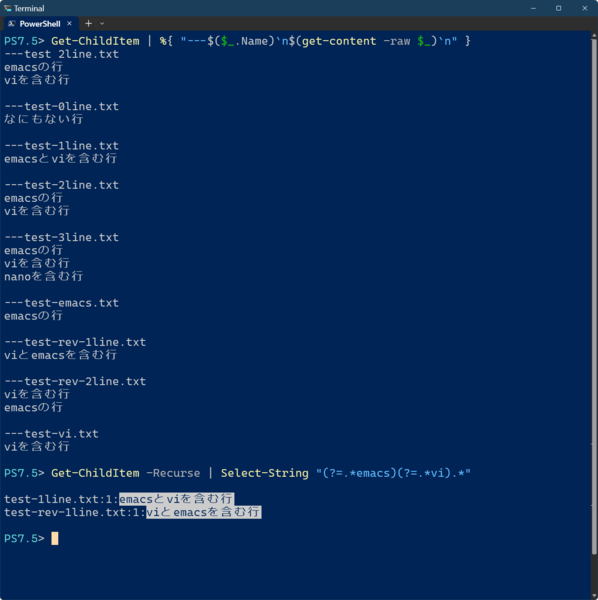
Get-ChildItem -Recurse | Select-String "(?=.*emacs)(?=.*vi).*"

実際に実行させた結果が以下だ。
Windows

肯定的先読みを使うことで、2つの文字列を同時に含むパターンを検索できる

 ただし、この正規表現パターンは、行内でしか一致せず、複数行には一致しない。というのは、パターンに使われている「.」が行末文字には一致しないからだ。

 本来は正規表現には、こういう場合にピリオドを行末文字に一致させる「単一行モード」というオプションがある。インライン表現を使うとパターン先頭に「(?s)」を追加すればいい。Select-Stringは、Get-ChildItemからFileinfoオブジェクトを渡された場合、ファイルをテキスト行の配列として読み込んでしまうため、単一行モードが指定されていても、行をまたがる検索ができない。

 この正規表現パターンを使って、単一行モードで実行させたいなら、Get-Contentコマンドで読み込んだファイル内容に対して、Select-Stringコマンドを実行する。

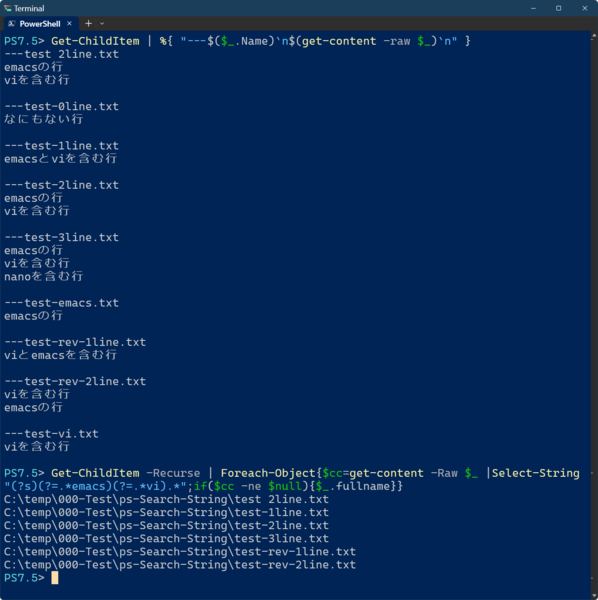
Get-ChildItem -Recurse | Foreach-Object{$cc=get-content -Raw $_ |Select-String "(?s)(?=.*emacs)(?=.*vi).*";if($cc -ne $null){$_.fullname}}
Windows

肯定的先読みを使う正規表現パターンで単一行モードを有効にするためには、Get-Content -Rawでテキストファイルを読み込む必要がある

 Select-Stringで単一行モードのオプションが有効にならない原因は、ファイルの読み込みにあり「Get-Content -raw」としてファイルをそのまま読み込む必要がある。

単純に2回検索すればいいのでは?

 文字列「emacs」と「vi」が同時に現れるテキストファイルを探すなら、最初にどちらかで検索したあと、もう1回ファイル検索をすれいい。これを繰り返すことで、2つだけでなく多数の文字列を同時に含むファイルを探すことができるはずだ。この方法なら、比較的簡単にできそうだ。

 そのためには、道具立てとして、Select-Stringコマンドが出力するMatchオブジェクトから、FileInfoオブジェクトを作る「フィルター」を作る。このフィルターを使うことで、Select-Stringコマンドを多段につなげて検索することができる。その定義は、以下のようになる。

Filter M2F() { Get-ChildItem $_.Path }

 もちろん、同等の処理を毎回記述してもいいのだが、何回も繰り返すのは面倒なので、フィルターを作った。これを使い、以下のようにすることで、2つの文字列を同時に含むファイルを探すことができる。

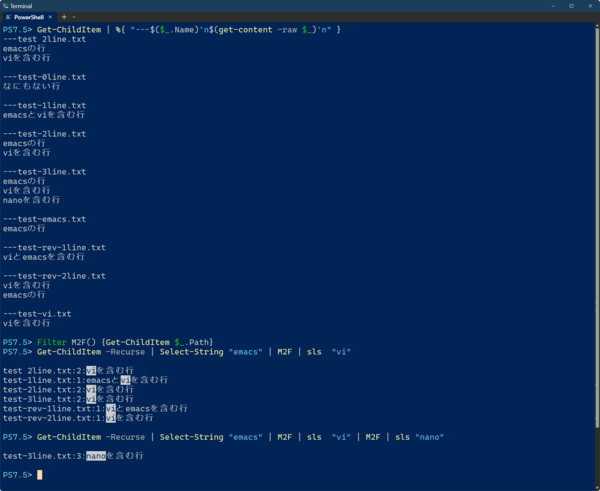
Get-ChildItem -Recurse | Select-String "emacs" | M2F | sls "vi"
Windows

2つの文字列を同時に含むファイルの検索は、Select-Stringコマンドを繰り返し適用しても可能。そのためには、Select-Stringコマンドが出力するMatchInfoオブジェクトを、FileInfoオブジェクトに変換する必要がある

 また「 | M2F | sls <パターン>」繰り返すことで、3つ目、4つ目の単語を同時に含むファイルを探すことが可能だ。なお、フィルターを定義したくない場合には、

Get-ChildItem -Recurse | Select-String "emacs" | Foreach-Object{ Get-ChildItem $_.Path } | Select-String "vi"

とすることもできる。

 正規表現は便利で多くの場合に利用できる。しかし、実装やソフトウェアにより、微妙な違いが出ることがある。また、PowerShellの場合、テキストファイルはテキスト行の配列として読み込まれることに注意が必要だ。

カテゴリートップへ

本記事はアフィリエイトプログラムによる収益を得ている場合があります

この連載の記事
1
Apple 2026 MacBook Neo A18 Proチップ搭載13インチノートブック:AIとApple Intelligenceのために設計、Liquid Retinaディスプレイ、8GBユニファイドメモリ、256GB SSDストレージ、1080p FaceTime HDカメラ - ブラッシュ
¥95,768
2
Apple 2026 MacBook Air M5チップ搭載13インチノートブック:AIとApple Intelligence、13.6インチLiquid Retinaディスプレイ、16GBユニファイドメモリ、512GB SSDストレージ、12MPセンターフレームカメラ、日本語キーボード、Touch ID - ミッドナイト
¥177,333
3
【整備済み品】富士通 ノートパソコン LIFEBOOK U9310 13.3型FHD(1920x1080) 超軽薄 ノートPC/第10世代 Core i5-10310U@1.7GHz/ 8GB メモリ/高速ストレージ SSD/Webカメラ/WIFI/Type-C/HDMI/win11&MS Office 2019 搭載 ビジネス 在宅勤務向け パソコン (メモリ:8GB/SSD:256GB)
¥35,130
4
【整備済み品】ノートパソコン 東芝 dynabook B65 シリーズ/Windows11搭載/第6世代 Core i3/ノートPC/メモリ8GB/SSD128GB/15.6型/Bluetooth/Wi-Fi/MS & Office2019/HDMI/DVDドライブ/10キー/初期設定不要 初心者向け(Core i3-6/8/128)
¥12,445
5
【整備済み品】 富士通 タブレット ノートパソコン ARROWS Tab V727 12.3インチ 中古 タブレット【Windows 11 】【MS Office2019 H&B 搭載 】第7世代 Core M3/ メモリ 4GB / SSD 128GB /無線LAN/HDMI/LTE/タッチペン 付属(整備済み品)
¥10,500

Amazonのアソシエイトとして、ASCII.jpは適格販売により収入を得ています。

ASCII倶楽部

注目ニュース

  • 角川アスキー総合研究所

プレミアム実機レビュー

ピックアップ
1
KIOXIA(キオクシア) 旧東芝メモリ microSD 128GB UHS-I Class10 (最大読出速度100MB/s) Nintendo Switch動作確認済 国内サポート正規品 メーカー保証5年 KLMEA128G
¥2,386
2
Anker PowerLine III Flow USB-C & USB-C ケーブル Anker絡まないケーブル 240W 結束バンド付き USB PD対応 シリコン素材採用 iPhone 17 / 16 / 15 / Galaxy iPad Pro MacBook Pro/Air 各種対応 (1.8m ミッドナイトブラック)
¥1,890
3
KIOXIA(キオクシア)【日本製】USBフラッシュメモリ 32GB USB2.0 国内サポート正規品 KLU202A032GL
¥1,080
4
NIMASO ガラスフィルム iPad 第11世代(A16) 2025用/iPad 10.9インチ 第10世代 2022用 衝撃吸収 強化 ガラス 保護フィルム 指紋防止 ガイド枠付き NTB22I574
¥1,359
5
JAMJAKE iPad用ペンシル アップルペンシル代用ペン 2018年~2026年 iPad対応 タッチペン 超高感度 極細 スタイラスペン Type-C急速充電 傾き感知/磁気吸着/誤作動防止機能対応 軽量 耐摩 学生 子供 筆記 絵を描く デザイン用 ドローイング用
¥1,880
6
UGREEN USB Type Cケーブル PD対応 100W/5A 超急速充電 USB C ナイロン編み 断線防止 iphone17/16/15シリーズ/iPad/MacBook Pro/Galaxy S24/Matebook/iPad/Xperia等USB-C各種対応(1m, ブラック)
¥743
7
Anker iPhone充電ケーブル PowerLine II ライトニングケーブル MFi認証 超高耐久 iPhone 14 / 14 Pro Max / 14 Plus / 13 / 13 Pro / 12 / 11 / X/XS/XR / 8 Plus 各種対応 (0.9m ホワイト)
¥990
8
対応 iPad 11世代 / 10世代 ガラスフィルム (2025/2022モデル) ガイド枠付き 【2枚セット-日本旭硝子素材】対応 iPad第10世代 2022 第11世代A16 10.9インチ 保護フィルム フィルム 強化ガラス スマートタブレット 第11世代2025 第10世代2022 液晶保護フィルム ガイド枠 全面保護 2.5D 硬度9 H 耐衝撃 飛散防止 貼り付け簡単 自動吸着 気泡ゼロ 指紋防止 ラウンドエッジ加工 超薄0.26mm 超高質感 スマートタブレット SENTM-2IP10D-1
¥998
9
Anker USB Type C ケーブル PowerLine USB-C & USB-A 3.0 ケーブル iPhone 17 / 16 / 15 /Xperia/Galaxy/LG/iPad Pro/MacBook その他 Android 等 USB-C機器対応 テレワーク リモート 在宅勤務 0.9m ホワイト
¥740
10
KIOXIA(キオクシア)【日本製】SDカード 128GB SDXC UHS-I Class10 読出速度100MB/s 国内正規品 メーカー保証5年 KLNEA128G
¥2,152

Amazonのアソシエイトとして、ASCII.jpは適格販売により収入を得ています。

デジタル用語辞典

ASCII.jpメール デジタルMac/iPodマガジン