LM Studioをインストール
続いて、Windows PCにLM Studioをインストールしてみよう。Webブラウザーで公式サイト(https://lmstudio.ai/)にアクセスし、利用するOS(ここではWindows)のダウンロードボタンをクリック。
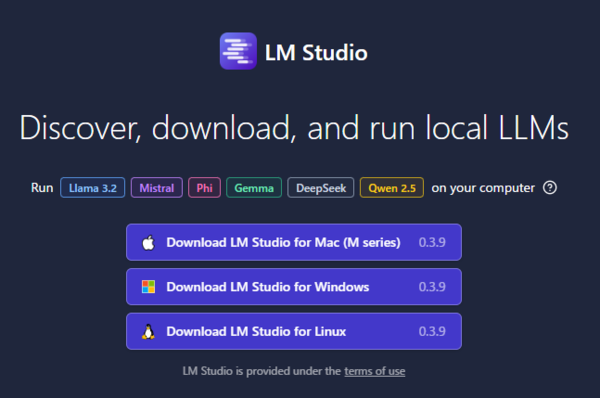
インストーラー(LM-Studio-0.3.8-4-x64.exe)のダウンロードが終わったらダブルクリックして起動しよう。

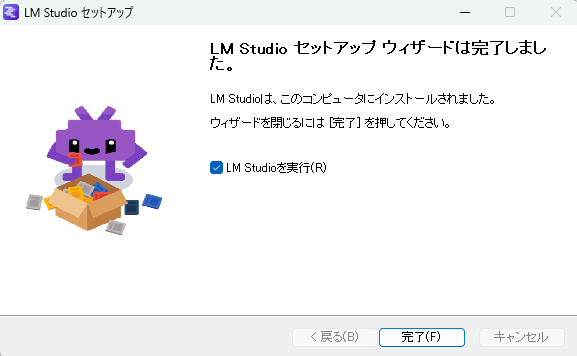
インストーラーの指示通り「次へ」をクリックしていけばOK。

「完了」をクリックしてインストール完了だ。
LM Studioを起動
インストールが終わったら、スタートメニュー(画面左下のWindowsアイコン)を開き、LM Studioを起動する。初期状態では機能説明デモが表示されているので、画面右上の「Skip onboarding」をクリック。
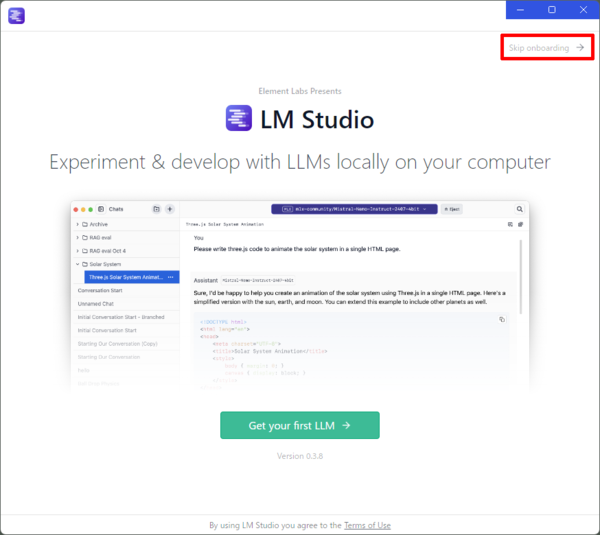
LM Studioの画面が表示される。利用するためにはAIモデル本体をダウンロードする必要がある。左側サイドメニューから「虫眼鏡(Discover)」アイコンをクリックしよう。(なお、ollamaで使用したモデルを流用することもできるがここでは割愛)

LM Studioで利用できるモデルの一覧が表示されるので、「DeepSeek R1 Distill(Llama 8B)」を選択し、ダウンロードボタンをクリック。
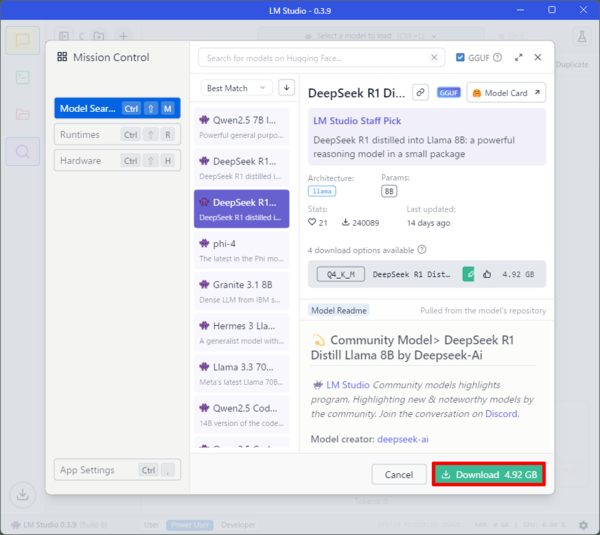
ダウンロードが開始される。
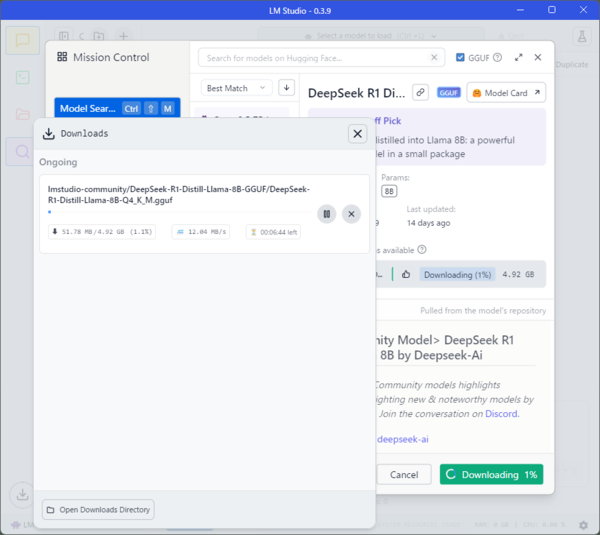
ダウンロードが終了したら画面右下に「Download Completed!(ダウンロード終了)」を知らせるウィンドウが表示されるので、「Load Model」をクリック。
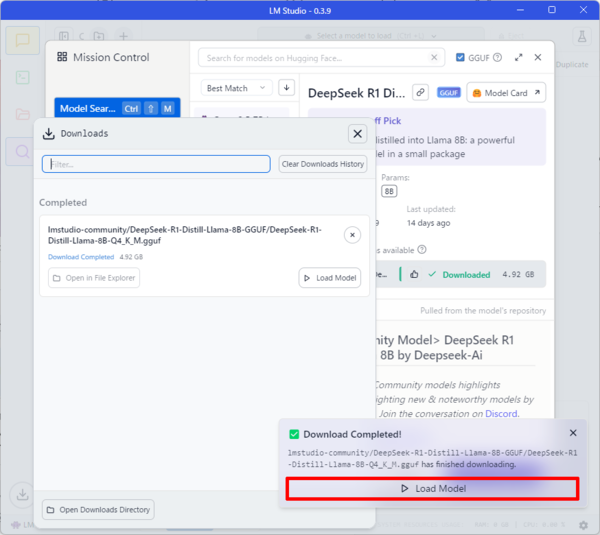
画面上部にモデル名が表示されていれば準備完了だ。
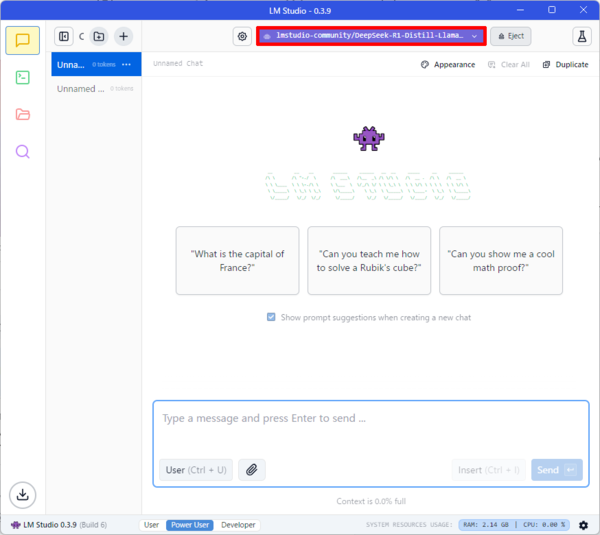
さっそく利用してみよう
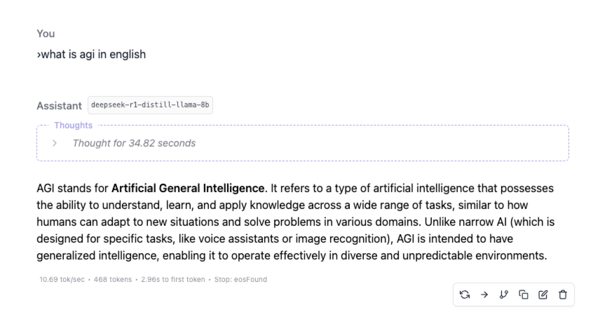
準備が終わったらさっそく試してみよう。使い方はChatGPTなどと同様、右下のプロンプト入力欄にプロンプトを入力し、「Send」ボタンをクリックすればよい。
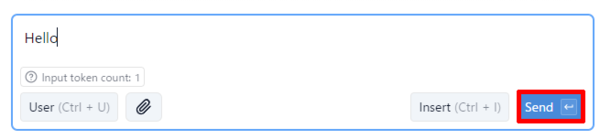
回答が表示された。ollamaの時同様に英語なら何ら問題なく利用できる。反応速度も思った以上に早い、もちろん知識や推論の質はWebサービスよりも劣るだろうが、なによりこれはローカルで動いているのだ。インターネット環境がなくても利用できるのだ。さすがに興奮してしまう。

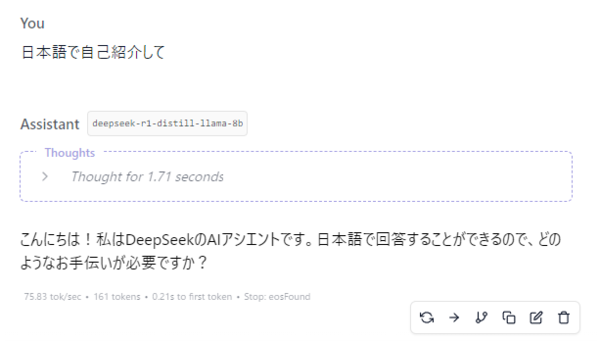
ollamaではうまくいかなかった日本語も試してみた。やはり日本語は少し怪しいようだが、これはローカルで動いているのだ。
コーディングも試してみよう。
プロンプト:平行四辺形を描画するPythonコードを書いて
なんとほぼ一瞬(およそ4秒)でコードを書き上げてくれたが、実行してみるとエラーが出てしまった。
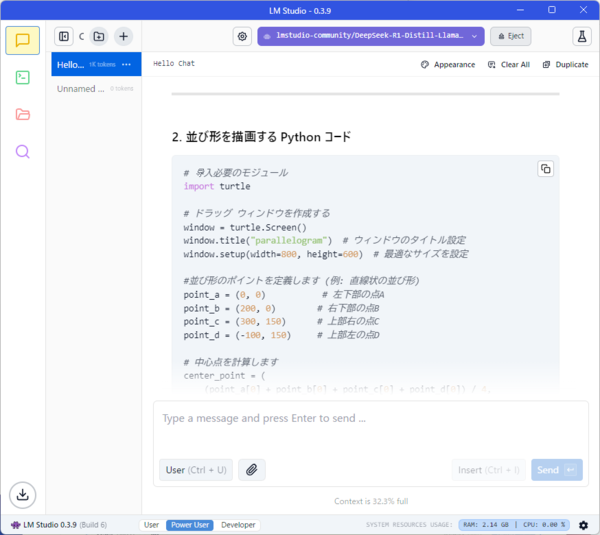
ChatGPTでコードをレビューしてもらったが、ちょっと厳し目のようだ。

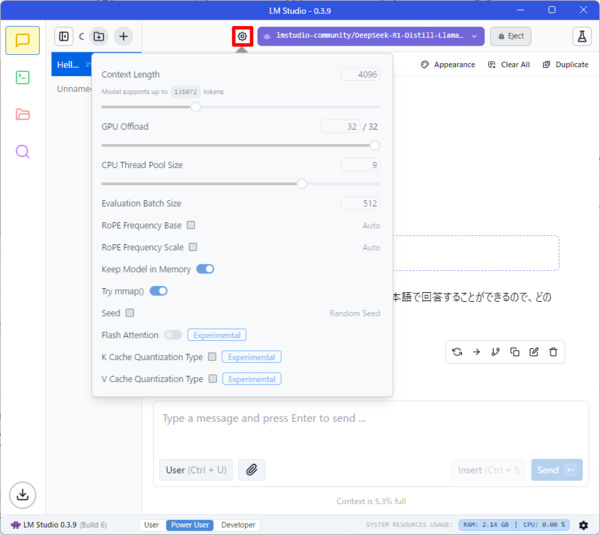
なお、画面上部の「歯車」アイコンをクリックすると、コンテキストウィンドウの大きさなど様々な設定をすることができる。
Mac OSでもだいじょうぶ
ちなみにLM StudioはMacOS対応となっているので筆者のMac mini(M1, 16GB)にもインストールしてみた。
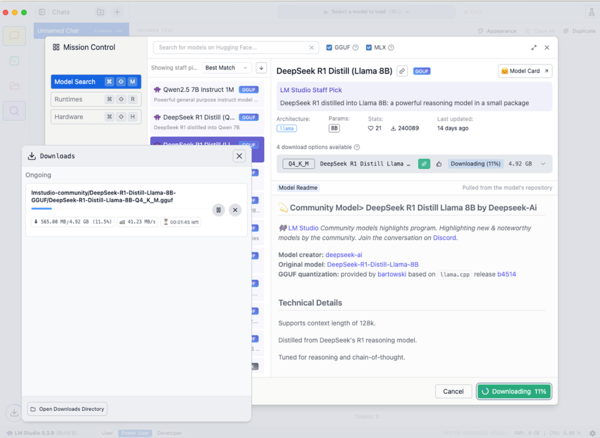
さすがにNVIDIAグラフィックボード搭載のWindows機よりもスピードは遅いが、英語なら実用に耐えそうな回答を返してくれた。
本記事はアフィリエイトプログラムによる収益を得ている場合があります

この連載の記事
-
第47回
AI
9Bなのに120B超え!? Qwen3.5-9BがローカルAIの常識を変えた -
第46回
AI
面倒なファイル整理、AIに丸投げできる? 「Claude Cowork」をガチ検証 -
第45回
AI
面白すぎて危険すぎ! PCを“勝手に動かす”AI、OpenClaw(旧Moltbot/Clawdbot)とは -
第44回
AI
「こんなもの欲しいな」が、わずか数時間で形になる。AIツール「Google Antigravity」が消した“実装”という高い壁 -
第43回
AI
ChatGPT最新「GPT-5.2」の進化点に、“コードレッド”発令の理由が見える -
第42回
AI
ChatGPT、Gemini、Claude、Grokの違いを徹底解説!仕事で役立つ最強の“AI使い分け術”【2025年12月最新版】 -
第41回
AI
中国の“オープンAI”攻撃でゆらぐ常識 1兆パラ級を超格安で開発した「Kimi K2」 の衝撃 -
第40回
AI
無料でここまでできる! AIブラウザー「ChatGPT Atlas」の使い方 -
第39回
AI
xAI「Grok」無料プラン徹底ガイド スマホ&PCの使い方まとめ -
第38回
AI
【無料】「NotebookLM」神機能“音声概要”をスマホで使おう! 難しい論文も長〜いYouTubeも、ポッドキャスト化して分かりやすく -
第37回
AI
OpenAIのローカルAIを無料で試す RTX 4070マシンは普通に動いたが、M1 Macは厳しかった… - この連載の一覧へ