一般的なスマートウォッチと大きく異なる点を知っておくべき
これからデバイスバンドの購入を考えている人には極めて重要なことだが……、デバイスバンドは一般的なAndroidに対したPixel Watchなどのスマートウォッチと大きく異なる点がいくつかある。まずGoogle PlayなどにたくさんあるAndroidスマートウォッチ用のアプリは、ダウンロードもインストールもできる仕組みが提供されていない。そのため、プリロード済のアプリだけで活用することになる。
また起動時にパスワードなどによるプロテクト機能が、サポートされていない。腕から外していても誰でも使えてしまう緩さがあるが、いろいろ便利で筆者もその方が便利だと感じることも昨今は多い。
代替にはならないが、第三者のタッチ操作を不可能にするロック機能はあるが、取説に公開されている方法でアンロックできるので、プロテクト機能ではない。しかしデバイスバンド単体でメモ機能などがサポートされていないので、紛失時にもそれほど大きな情報漏洩は少ないと考えられる。
そして腕に装着しスリープ中に起動するには、事前に設定で「モーション表示オン」にしておく必要がある。他機種と同様に腕首を腕時計を見るように回転し、持ち上げると画面が自動表示される。残念ながら動作の後に少しインターバルがあり、多少遅れて画面が表示されるのでちょっとじれったい。

加えてスリープ中にモーション表示オン以外でウェイクアップするには、本体右側面のリュウズにプッシュ操作が必要だ。指先で画面に触れても、タップしてもダブルタップしても、ウェイクアップしない構造になっている。これは一般的なスマートウォッチと隔たりがあるが、まあ慣れればなんていうことはないだろう。
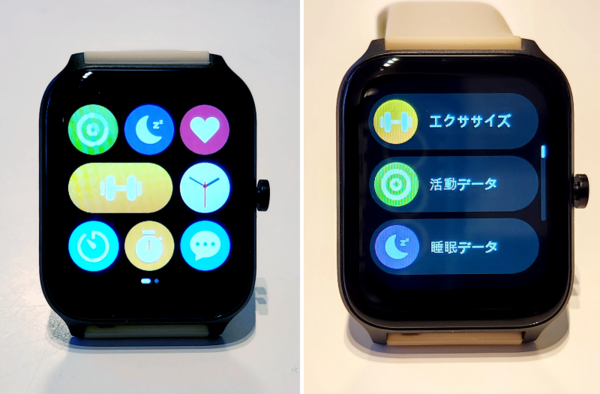
デバイスバンドの操作は、とにかくまずリュウズを1回プッシュしメニューを表示する。メニューはアイコンのグリッド表示とリスト表示の2つのUIを選択設定できる。内蔵アプリのラインナップも昨今のスマートウォッチとそれ程大きな隔たりはない。
本記事はアフィリエイトプログラムによる収益を得ている場合があります

この連載の記事
-
第899回
トピックス
紙幣とコイン、クレカをバランスよく収納できるLastDrip Designsのスマートウォレットを衝動買い -
第898回
トピックス
挿すだけで使える、やけに軽い大容量20000mAhパワーバンクを衝動買い -
第897回
トピックス
充電するには鼻を貸せ!? Ray-Ban Metaの小さな充電アダプターを衝動買い -
第896回
トピックス
黄金糖カラーの電卓腕時計を衝動買い -
第895回
トピックス
9年前の「謎の液体金属」に再会!? NASA生まれの磁性流体トイを衝動買い -
第894回
トピックス
セルだけでスマホを充電できる6000mAhの21700系パワーバンクを衝動買い -
第893回
トピックス
185円、8gの命綱! Rokidを超長時間駆動する極細充電ケーブルを衝動買い -
第892回
トピックス
鞄にぶら下げる240W・80Gbps対応の「全部入り」USB4ケーブルを衝動買い -
第891回
トピックス
チプカシ「F-91W」の顔にスマホとの連携機能を詰め込んだ「F-B100W」を衝動買い -
第890回
トピックス
音が頼りのRay-Ban Metaを救うサウンドガイドチューブを衝動買い -
第889回
トピックス
手のひらサイズでコンセント3口も増設するUSB ACアダプター、CIO「Tap001」を衝動買い - この連載の一覧へ