Stable Diffusion入門 from Thailand 第5回
画像生成AI「Stable Diffusion XL」が簡単に使える「Fooocus」。画像から画像が作れる「Image Prompt」が便利です
2023年11月22日 12時00分更新


アニメと実写に特化した起動バッチファイル
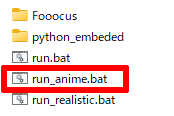
第3回で紹介したように、Fooocusは「run.bat」をダブルクリックすることで起動するが、いつのまにか「run_anime.bat」と「run_realistic.bat」という2つのバッチファイルが追加されている。
これは名前の通り「アニメ」「実写」に特化した起動オプションということのようだ。さっそく「run_anime.bat」から起動してみよう。
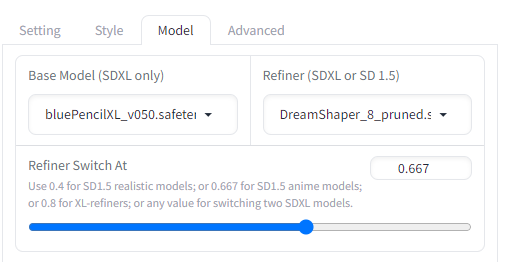
使用モデルを見てみると、従来の「sd_xl_base_1.0」ではなく「blue_pencil-XL」というSDXLベースの派生モデルが選択されている。起動時に激重ファイルをダウンロードしていたのはこれだったようだ。
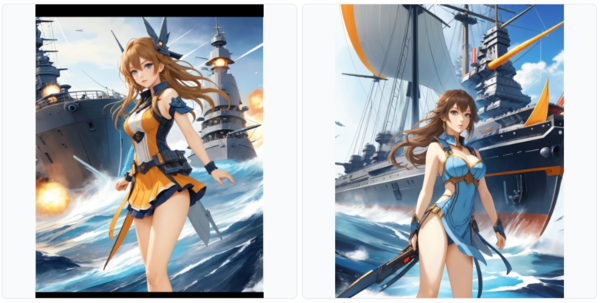
「1 girl, battleship」で生成してみたところ。ばっちり美少女と戦艦が生成された。
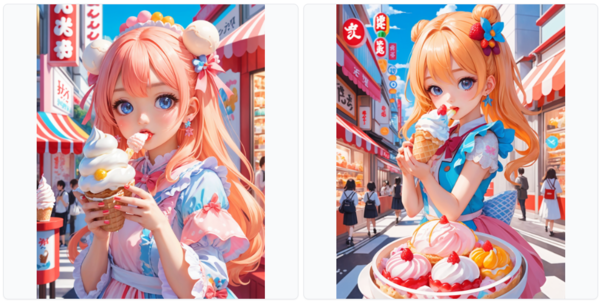
さらに「1 girl, have icecream at harajuku street」で生成。こちらもブリッブリのアニメ美少女が生成された。
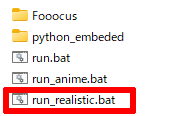
続いて「run_realistic.bat」から起動してみる。
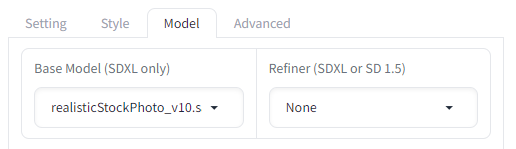
こちらは「realisticStockPhoto_v10」という実写系モデルが選択されている。
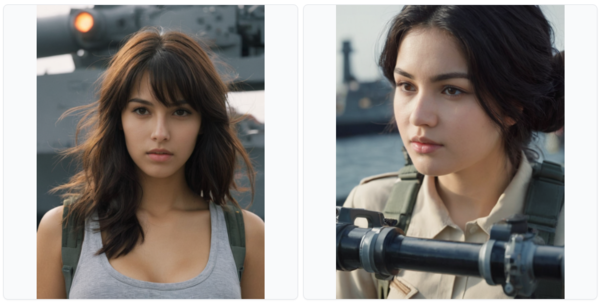
同じく「1 girl, battleship」で生成。
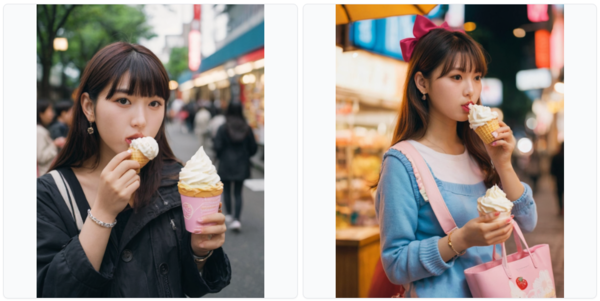
同じく「1 girl, have icecream at harajuku street」で生成。面倒なモデル変更まで勝手にやってくれるのはとてもありがたい。
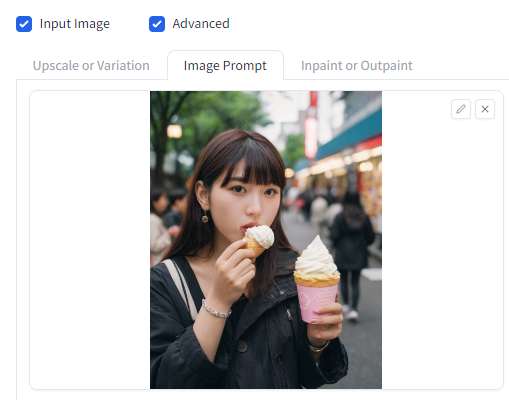
では「run_realistic.bat」で生成したリアル系画像を「run_anime.bat」の方のImage Promptに入れて生成したらどうなるだろうか。
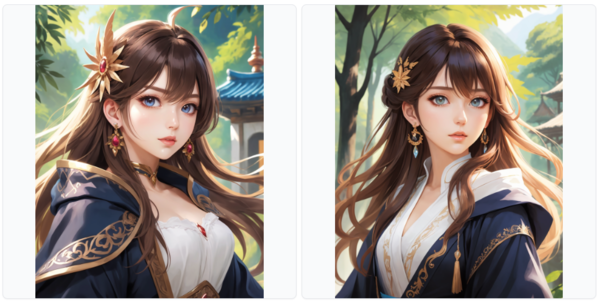
想像通りの結果となった。アイスクリームも反映したい場合はWeighを上げればいいだろう。
まとめ
シンプルすぎるUIや、スタイルの採用などとにかく利用者の負担を減らすことに大きく力を割いた「Fooocus」は、自然言語の解釈が得意になったSDXL専用ということもあり、Stable DiffusionというよりもMidjourneyに近い操作感になってきたと感じる。
とは言え、便利な機能の追加と操作性は基本的にトレードオフの関係にある。ベースの機能はシンプルに、それ以上の操作は「Advanced」にチェックを入れないと表示されないという「Fooocus」のUIは、画像生成初心者でも比較的扱いやすいだろう。
ChatGPTでDALL-E3が使えるようになったとは言え、まだまだローカルでしか生成できない種類の画像も多い。かなり敷居が低くなってきた今、入門のいいタイミングではないだろうか。

この連載の記事
-
第41回
AI
グーグル画像生成AI「Nano Banana 2」が変えた3つのポイント -
第40回
AI
Suno級がローカルで? 音楽生成AI「ACE-Step 1.5」を本気で検証 -
第39回
AI
欲しい映像素材が簡単に作れる! グーグル動画生成AI「Veo 3.1」の使い方 -
第38回
AI
最新の画像生成AIは“編集”がすごい! Nano Banana、Adobe、Canva、ローカルAIの違いを比べた -
第37回
AI
画像生成AIで比較!ChatGPT、Gemini、Grokどれを選ぶ?得意分野と使い分け【作例大量・2025年最新版】 -
第36回
AI
【無料で軽くて高品質】画像生成AI「Z-Image Turbo」が話題。SDXLとの違いは? -
第35回
AI
ここがヤバい!「Nano Banana Pro」画像編集AIのステージを引き上げた6つの進化点 -
第34回
AI
無料で始める画像生成AI 人気モデルとツールまとめ【2025年11月最新版】 -
第33回
AI
初心者でも簡単!「Sora 2」で“プロ級動画”を作るコツ -
第32回
AI
【無料】動画生成AI「Wan2.2」の使い方 ComfyUI設定、簡単インストール方法まとめ -
第31回
AI
“残念じゃない美少女イラスト”ができた! お絵描きAIツール4選【アニメ絵にも対応】 - この連載の一覧へ