仕事で使えるビジネス版LINEである「LINE WORKS」(ワークスモバイルジャパン)の連載では、アカウント作成の基本からビジネスシーンでの活用術、便利なTipsなどを紹介していく予定。第14回は、LINE WORKSのカレンダーでビジネスの予定を共有する方法をチェックしてみよう。

メンバーの予定を確認できる便利な共有カレンダー
LINE WORKSのカレンダー機能を使えば、自分の予定を管理できるだけでなく、メンバーの予定も確認できる。メンバー間で予定をすりあわせる時に参考になるうえ、どのメンバーがどんな風に働いているのかもわかる。マネジメント側から見て、作業が特定の人に集中していないかとか、仕事が抜けていないか、ということもわかる。
LINE WORKSの「カレンダー」アイコンを開くと、「メンバー予定表」が表示される。ここでは、管理者が組織作成で登録した部署のメンバーの日単位もしくは週単位の予定が一覧表示される。
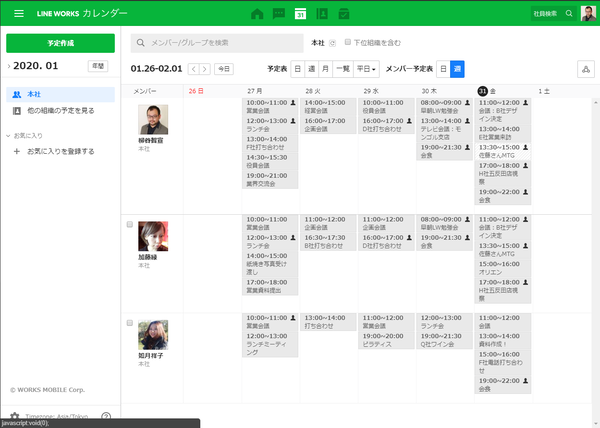
LINE WORKSのカレンダーでは、さまざまな方法で予定を管理、共有できる
メンバーの予定がわかる、というのはビジネスを進める上でとても大きなメリットがある。まず、メンバーの手が空いている時間が見えるので、会議や会合の予定をすりあわせるのが楽になる。共有していないと、日時を送っても誰かの予定が合わずに調整し直しとか、全員に空いている日時をリストアップしてもらって調整するといった生産性のない作業が発生してしまう。
外出中の担当者に問い合わせが来た時にも、他の人が予定を確認できれば、何時に帰社すると返答でき、トラブルを回避できるかも知れない。管理職なら、部下のタスクの詰まり具合を把握できる。より細かい管理が可能になり、事前事前に手を打てるようになるだろう。もしくは、特定作業の属人化に気がつき、担当者を分散させるということもできるかもしれない。
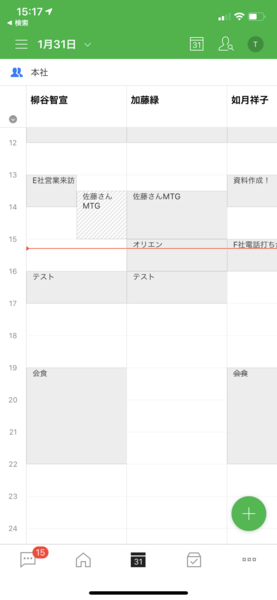
LINE WORKSアプリで「メンバー予定表」を開いたところ
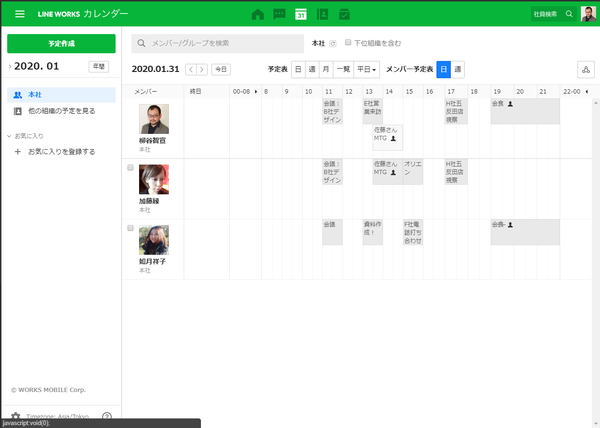
PCで開いた「メンバー予定表」の「日」を開いたところ
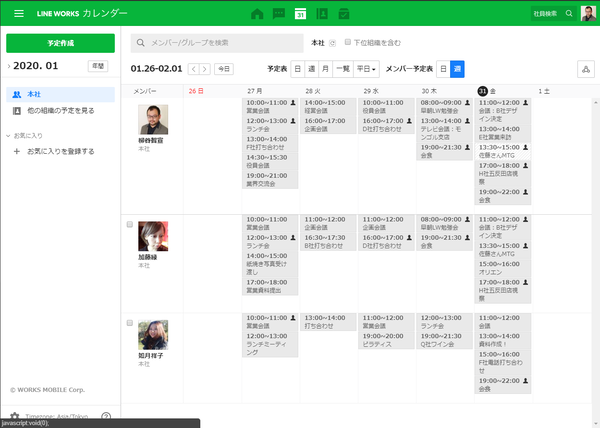
PCで「メンバー予定表」の「週」を表示したところ。全員の予定を一望できるのが便利だ
予定を登録する方法はいくつかあるが、簡単なのは「メンバー予定表」の空白部分をタップすること。新しい予定の追加画面が開くので、日時を確認し、件名や場所などを入力する。予定日時の前にリマインダーを出したり、予定に他のメンバーを招待することも可能だ。入力が終わったら、右上の「保存」をタップすれば完了。自分の「マイカレンダー」に予定が保存され、「メンバー予定表」にも表示される。

予定を追加したい日時をタップする
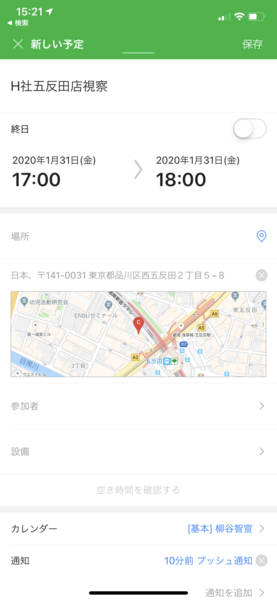
予定の設定画面が開くので、件名などを入力し、「保存」をタップする
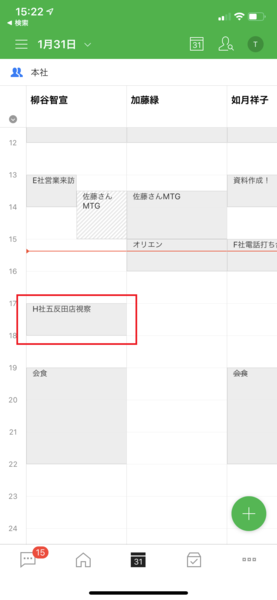
予定が追加された
予定を追加する際、「参加者」にメンバーを追加すると、相手に参加できるかどうかの通知が届く。相手は、承諾/未定/辞退のうちから回答を選択するだけでいい。「承諾」すれば、予定が確定される。
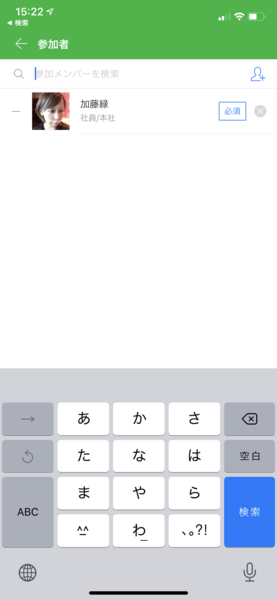
予定の追加画面で「参加者」にメンバーを追加する
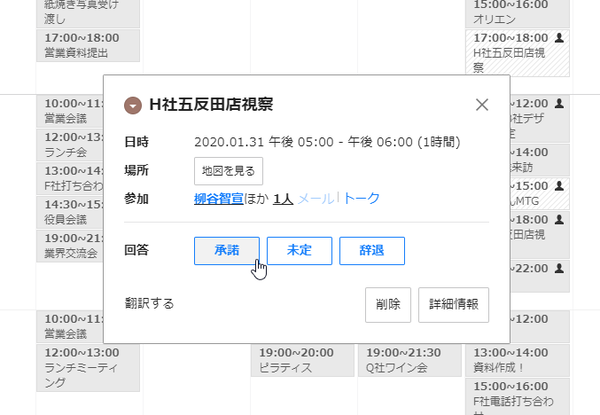
招待されたメンバーは回答を選択する。画面はPCだが、スマホアプリでも回答可能
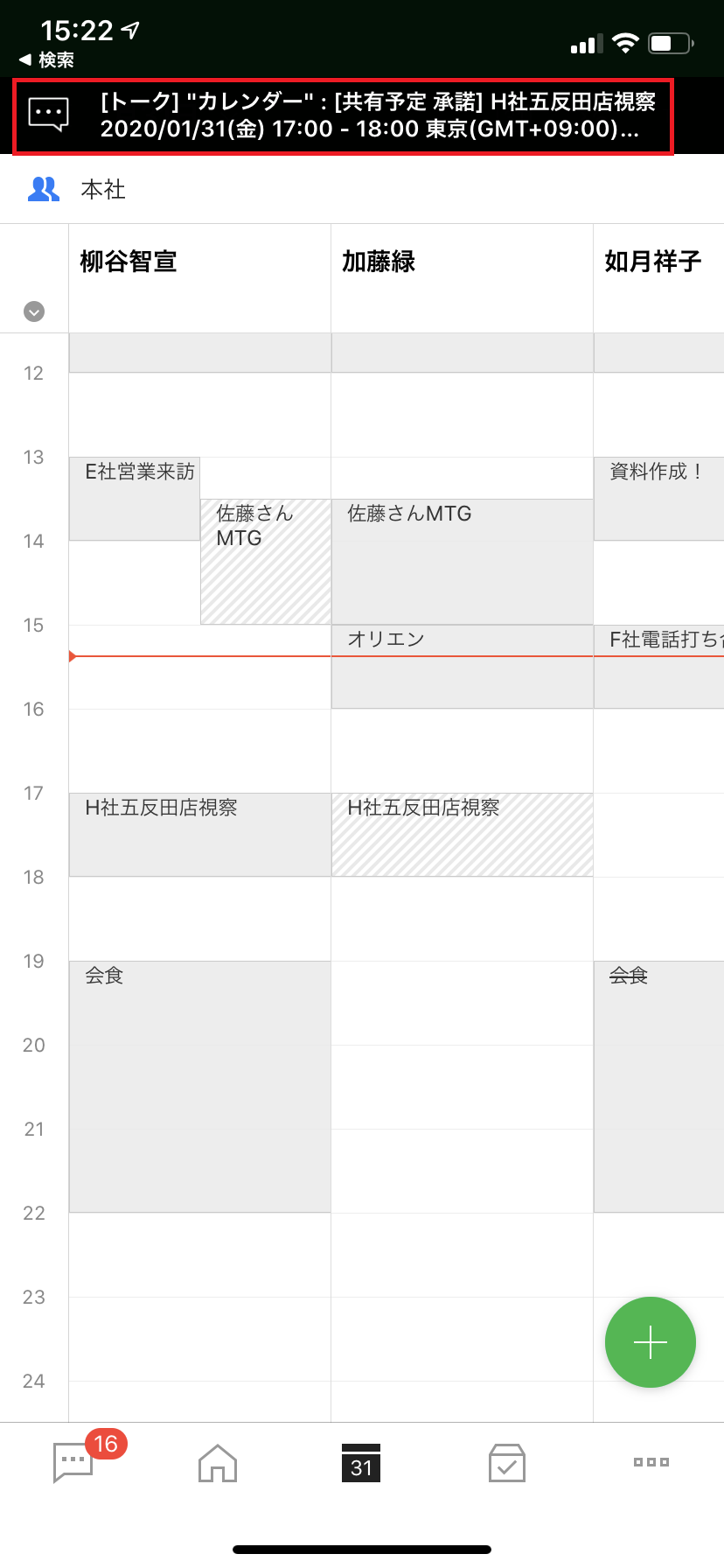
招待したメンバーが回答すると通知が届く
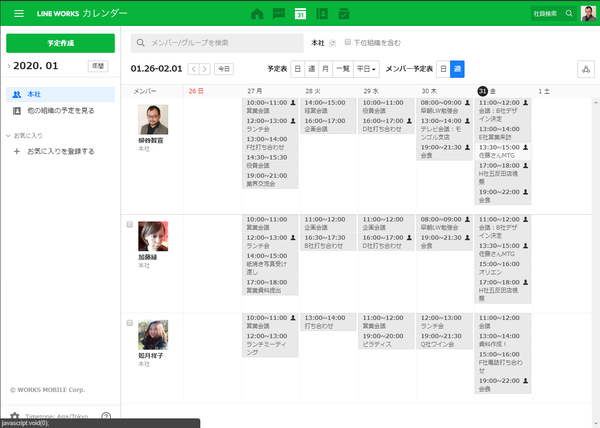
複数の参加者がいる予定の横には、人のアイコンが表示されている
「メンバー予定表」には管理者が設定した同じ所属部署のメンバーの予定が表示されるようになっている。そのため、管理者が本社と支社を別組織として登録して運用している場合、他の場所で働いているメンバーの予定は表示されないのだ。
自分の部署以外のメンバーの予定を知りたい場合は、「メンバー予定表」の右上にある人のアイコンをタップする。続けて「組織図」タブから支社を開き、メンバーを選べばいい。ブラウザ版の場合は、メニューから「他の組織の予定を見る」をクリックするだけでまとめて表示できるので便利だ。
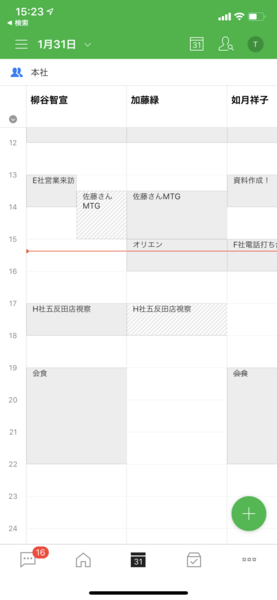
右上の人のアイコンをタップする
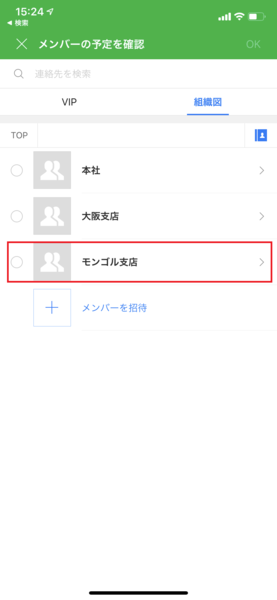
予定を見たい人の所属組織からメンバーを探せる
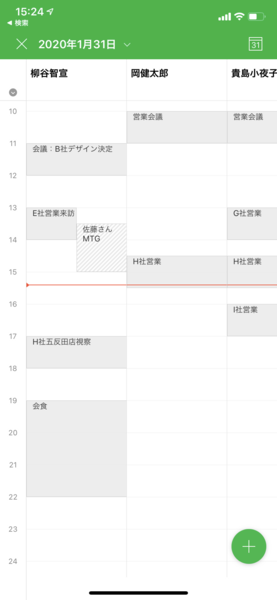
予定を見たい人の所属組織からメンバーを探せる
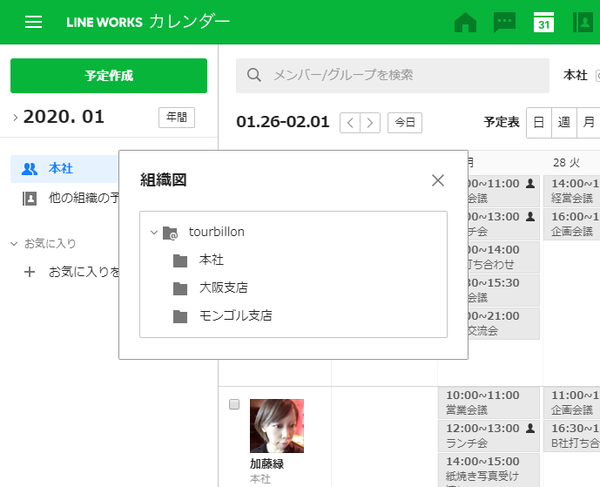
PCのブラウザ版なら「他の組織の予定を見る」をクリックし、組織を選択する
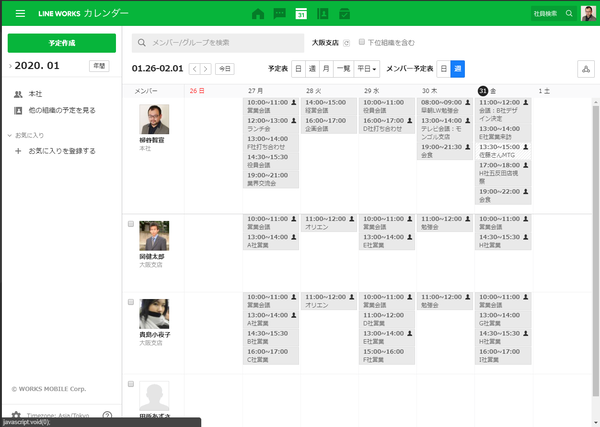
選択した組織全員の予定を一覧できる
任意のメンバーの予定を一覧表示するならお気に入り機能を利用する
組織を横断して、任意のメンバーだけの予定を一覧表示するなら「お気に入り」機能を利用する。お気に入りグループはPCのブラウザ版で作成する必要がある。まずは、画面左の「お気に入りを登録する」もしくは「お気に入り」の隣にある「+」をクリックする。「お気に入りに追加」画面が開いたら、お気に入りグループの名前を入力し、メンバーを検索して追加していけばいい。メンバー名だけでなく、グループ名でも検索できる。メンバーを全員追加したら「保存」をタップする。
これで、いつでも任意のメンバーだけを抽出し、予定を確認できるようになる。作成した「お気に入り」はスマホアプリでも閲覧できる。
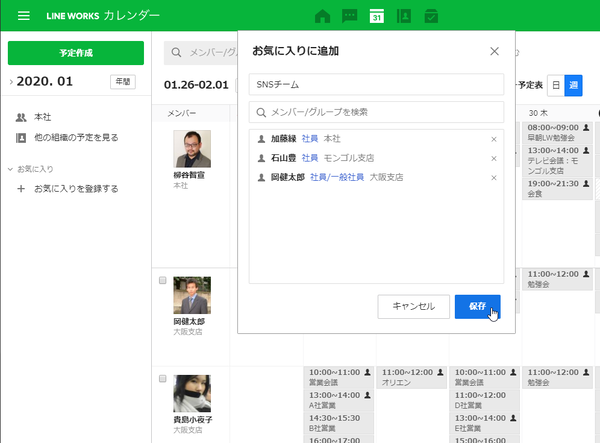
お気に入りグループの作成はブラウザ版で行う。まずは、「お気に入りを登録する」を開き、メンバーを追加する
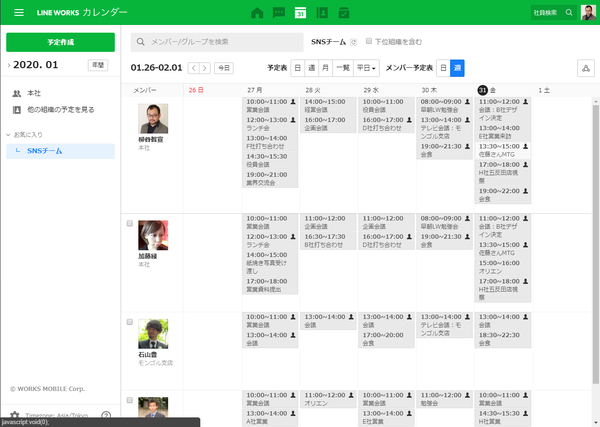
任意のメンバーだけを抽出して、予定を確認できる
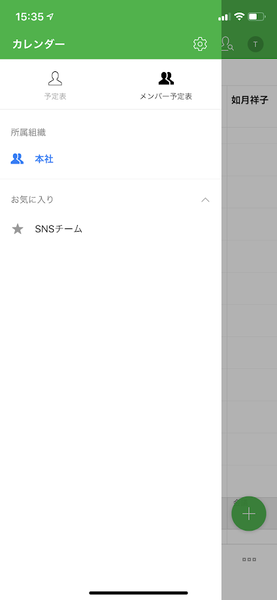
スマホアプリでも、登録済みのお気に入りを閲覧することはできる
予定を共有できるカレンダーアプリは他にも多数存在するが、日々利用する社内コミュニケーションツールに搭載されているというのは大きなメリット。LINE WORKSなら、ビジネスで利用するツールの数を増やさずに、予定の管理ができるようになる。今回紹介した「メンバー予定表」以外にも、共有カレンダーの作成、施設・設備予約、他人の予定表への代理登録などいろいろな機能が用意されており、柔軟な予定管理が行なえるのも心強い。
次回はメンバーの追加方法について掘り下げてみたいと思う。
本記事はアフィリエイトプログラムによる収益を得ている場合があります

この連載の記事
-
第157回
sponsored
LINE WORKSに新メンバーを追加する二つの方法 -
第156回
sponsored
もう属人化しない! 窓口ごとに協働できるLINE WORKS「CXトーク」を使ってみた -
第155回
sponsored
使いやすさがさらに向上したメジャーアップデート LINE WORKS v4.2がリリース -
第154回
sponsored
2025年7月末に完全終了する予定のCLOVA Noteβのデータを正式版「LINE WORKS AiNote」に引き継ぐ方法 -
第153回
sponsored
ファイルのリアルタイム共同編集ができる「Drive Plusオプション」が便利 -
第152回
sponsored
スタンプ総選挙 2025の投票受付開始! 5周年記念で岡村優太さんとくまみねさんのイラストが復刻 -
第151回
sponsored
2024年に最も読まれた記事5選! 大注目は今年登場予定の「LINE WORKSラジャー」についての記事! -
第150回
sponsored
災害への備えにLINE WORKS。ためになる3つの活用事例を紹介 -
第149回
sponsored
年明けに増える中途採用者も、「LINE」ライクな「LINE WORKS」なら迷わず使える -
第148回
sponsored
新入社員の入社や人事異動があったら忘れずに! アドレス帳の更新方法をおさらいしよう -
第147回
sponsored
痒い所に手が届く機能を追加! LINE WORKS v4.1 メジャーアップデートリリース - この連載の一覧へ