車とスマホがつながるSDLの世界 第8回
SDLのライブラリを組み込み、車載機のユーザーインターフェースを実現してみよう!
SDL対応アプリ開発環境の構築その4~白紙のiOSプロジェクトから作るSDLアプリ
2019年01月13日 11時00分更新


サブメニューを含むメニューを設定する
今回の最後に、車載機側の画面に表示するメニューの内容を設定してみよう。画面の右上にある「≡」のような、いわゆるハンバーガーメニューと呼ばれるボタンによって開くメニューだ。
そのメニュー項目には、一般のパソコンのメニューと同じように、サブメニューを持つものと持たないものがある。サブメニューを持たないメニュー項目は、それを選択した時点で、それに設定されたコマンドが実行される。サブメニューを持つメニュー項目は、それを選択することで、また別のメニュー選択画面を表示する。
メニュー項目は、すべてSDLMenuCellオブジェクトとして作成する。この例では、サブメニューを持たないメニュー項目を、cel00という名前で作成している。実際に画面に表示するタイトルは「Menu Item without Submenu」だ。それに対してサブメニューを持つものをcell01として作成する。タイトルは「Menu Item with Submenu」とした。そこから開くサブメニューの項目はcell10とcel11だ。
タイトルは、それぞれ「Submenu Item A」と「Submenu Item B」のように設定している。サブメニューを持つ項目は、そこから開くサブメニューの項目を指定して作る必要があるので、cell01よりも先にcell10とcell11を作成しておく必要がある。下のコードでは、cel00→cell10→cel11→cell01という順番でSDLMenuCellクラスのオブジェクトを作成しているのはそのためだ。
let cell00 = SDLMenuCell(title: "Menu Item without Submenu", icon: nil, voiceCommands: nil) { (triggerSource: SDLTriggerSource) in
    print("First Menu Item Selected: \(triggerSource)")
}

let cell10 = SDLMenuCell(title: "Submenu Item A", icon: nil, voiceCommands: nil) { (triggerSource: SDLTriggerSource) in
    print("Submenu Item A Selected: \(triggerSource)")
}
let cell11 = SDLMenuCell(title: "Submenu Item B", icon: nil, voiceCommands: nil) { (triggerSource: SDLTriggerSource) in
    print("Submenu Item B Selected: \(triggerSource)")
}
let cell01 = SDLMenuCell(title: "Menu Item with Submenu", icon: nil, subCells:[cell10, cell11])
作成したメニューセルは、SDLManagerの中のスクリーンマネージャのmenuプロパティに、配列として設定するだけで機能するようになる。ここで設定するのは、「≡」ボタンを押すと最初に表示されるルートのメニュー画面に設定するメニューセルcell00とcell01だけだ。
self.sdlManager.screenManager.menu = [cell00, cell01]
以上のメニューに関するコードも、スクリーンマネージャを使って更新するものなので、これまでのUI要素と同様、スクリーンマネージャのbeginUpdates()とendUpdates {}の間に入れればいい。
結果を画面で確認しよう。アプリ画面右上のいわゆる「≡」マークの部分をクリックすると、まず2つのメニュー項目を持つルートレベルのメニューが表示される(図19)。
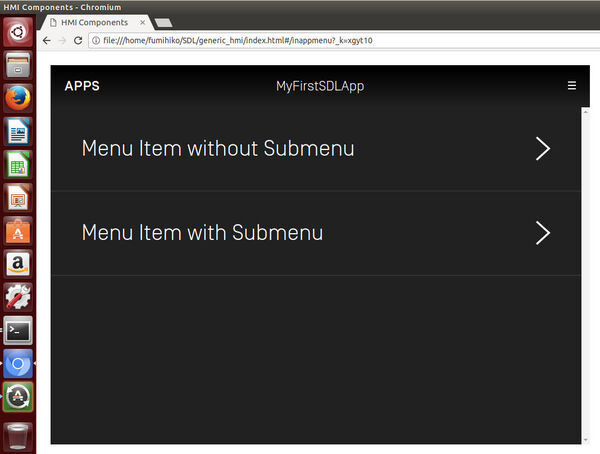
図19:車載機のアプリ画面の右上にある「≡」ボタンをクリックすると、2つのメニュー項目が表示される。サブメニューを持たないもの(上)と持つもの(下)だ
このうち、上の「Menu Item without Submenu」コマンドは、サブメニューを持たず、特に動作を設置していないので、クリックしても元のアプリ画面に戻る。それに対して下の「Menu Item with Submenu」の方は、クリックすると、そのメニュー項目に設定してある2つのサブメニュー項目を持つ新たなメニュー画面に切り替わる(図20)。
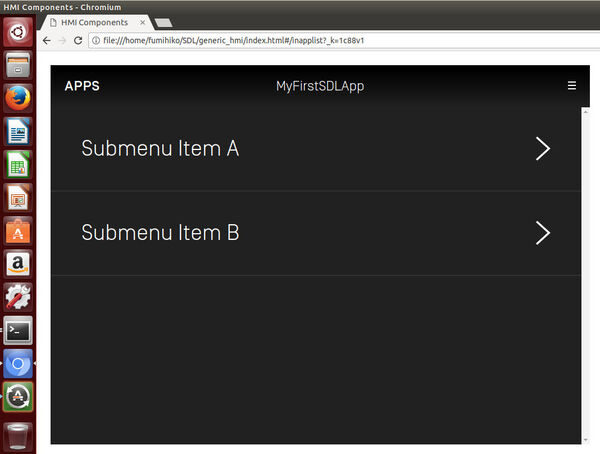
図20:サブメニューを持つ方のメニュー項目をクリックすると、メニュー画面は2つのサブメニューを選択可能なものに切り替わる
これらのサブメニューについても、意味のある動作は何も設定していないので、クリックすれば結局は元のアプリ画面に戻る。ただし、各メニュー項目には、選択された際にコンソールにログを表示するようにしてあるので、Xcodeのプロジェクトウィンドウ内のコンソールで確認できるはずだ(図21)。

図21:メニュー操作の状況は、Xcodeのコンソールで確認できる。サブメニューを持つメニュー項目は、コマンドではなくサブメニューを開くだけなので、ログは出力していない
以上、iOSについて、Xcodeの標準的なアプリプロジェクトを作成するところから始め、そこにSDLのライブラリを組み込んで、基本的な車載機のユーザーインターフェースを実現する方法を、かいつまんで解説した。オリジナルのSDL対応iOSアプリの開発の参考にしていただきたい。
(提供:トヨタ自動車株式会社)
本記事はアフィリエイトプログラムによる収益を得ている場合があります

この連載の記事
-
第10回
スマホ
未来の車とバイクを楽しく安全にするアイデアが集結 -
第9回
sponsored
車両情報+ニュース読み上げアプリを作ってみた! -
第7回
sponsored
SDL対応アプリ開発環境の構築その3~Android版のSDLのAPIを使いこなす -
第6回
sponsored
SDL対応アプリ開発環境の構築その2~アプリ開発環境を整える -
第5回
sponsored
クルマがしゃべる未来って? ロボホンとクルマをつないでみた -
第4回
sponsored
SDL対応アプリ開発環境の構築その1~車載機エミュレーターを作成する -
第3回
sponsored
トヨタ・スズキ・LINEのキーマンが語る、SDLとスマホが作る車・バイクの未来 -
第2回
sponsored
スマホアプリをカーナビで動かすと、こんな世界が待っている! -
第1回
sponsored
車・バイクとスマホを連携させるSDL規格の基礎知識 -
sponsored
車とスマホがつながるSDLの世界 - この連載の一覧へ