このページの本文へ

車とスマホがつながるSDLの世界 第8回

SDLのライブラリを組み込み、車載機のユーザーインターフェースを実現してみよう!

SDL対応アプリ開発環境の構築その4~白紙のiOSプロジェクトから作るSDLアプリ

2019年01月13日 11時00分更新

文● 柴田文彦 編集●アスキー編集部

提供: トヨタ自動車株式会社

  • この記事をはてなブックマークに追加
  • 本文印刷

ステートが順繰りと変化するソフトボタンを設定する

 デフォルトのテンプレートの画面の底辺に近い部分には、まだ何も表示されていない。そのスペースは、タッチパネルを運転中に指で操作することを意識した大きめのソフトボタンのために用意されたものだ。スペースは横に広いものの、実際にはボタンは2つしか表示できない。このボタンのタイプは「イメージ」で、テキストは表示できず、画像だけが表示可能となっている。ここに2種類のボタンを配置することにしよう。

 1つは、ユーザーがタップすると、そのたびに順繰りとボタンのステートが変化し、それに応じてボタンの画像も変化していくもの。もう1つは、ステートは変化せず、ずっと同じ画像を表示したままだが、タップすることで車載機画面にアラートを表示するものとする。

 まずは、ボタンとして使用する画像をプロジェクトに追加する。最初のボタンは、3つのステートを持つことにするので、1つのボタンに対して3つの画像が必要となる。もちろん、2つめのボタンの画像は1つだけでいい。

 1つめのボタンの最初の状態では「○」のような画像を表示することにし、そのための画像を「okButton.png」として、128×128ピクセル程度のサイズで用意した。同様に1つめのボタンの次のステート用には「□」のような画像を「sqButton.png」として、その次のステート用には「△」のような画像を「trButton.png」として用意した。2つめのボタンについては「×」のような画像を「cancelButton.png」として用意した。これらはすべてXcodeのAssetsとしてプロジェクトに追加しておく(図14)。
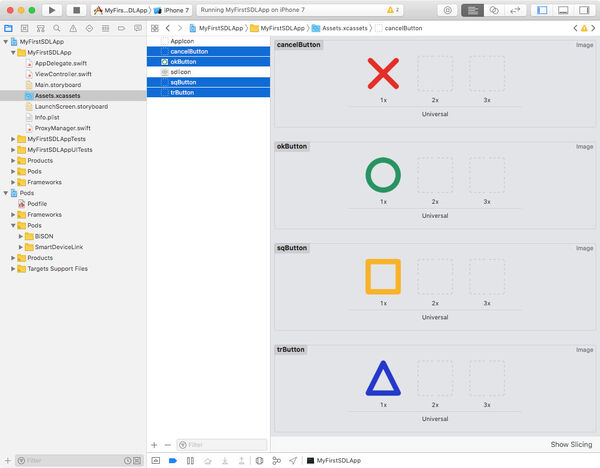
図14:2つのボタン用の画像、合計4つのPNGファイルをプロジェクトに追加する。1つめのボタン用は「okButton」「sqButton」「trButton」の3つ、2つめのボタン用は「cancelButton」の1つだ

 車載機は、iOSのUIKitの標準のUIImageオブジェクトを直接表示することはできない。そこで、UIImageからSDL標準のSDLArtworkに変換してから使う。上でプロジェクトに追加した4つのPNG画像からいったんUIImageを作成し、さらにそこからSDLArtworkを作成するコードは以下のようになる。

let image1 = UIImage(named: "okButton.png")
let artwork1 = SDLArtwork(image: image1!, persistent: true, as: .PNG)
let image2 = UIImage(named: "sqButton.png")
let artwork2 = SDLArtwork(image: image2!, persistent: true, as: .PNG)
let image3 = UIImage(named: "trButton.png")
let artwork3 = SDLArtwork(image: image3!, persistent: true, as: .PNG)
let image4 = UIImage(named: "cancelButton.png")
let artwork4 = SDLArtwork(image: image4!, persistent: true, as: .PNG)

 これにより、artwork1〜artwork4まで、4つのSDLArtworkオブジェクトが作成できた。次に、これらの画像に対応するボタンのステート(SDLSoftButtonStateオブジェクト)を作成する。とりあえず、1つめのボタン用の3つのステートを作成しよう。

let sbState11 = SDLSoftButtonState(stateName: "State11", text: "BS11", artwork: artwork1)
let sbState12 = SDLSoftButtonState(stateName: "State12", text: "BS12", artwork: artwork2)
let sbState13 = SDLSoftButtonState(stateName: "State13", text: "BS13", artwork: artwork3)

 ここまでで、sbState11〜sbState13まで、3つのステートが作成できたので、さらにそれらを指定して、1つめのソフトボタンのオブジェクト(SDLSoftButtonObject)を作る。その際には、ボタンの名前、含むステート、最初のステートを指定し、ボタン操作に対する応答まで含めて一気に定義する。

let sbObj1 = SDLSoftButtonObject(name: "Button1", states: [sbState11, sbState12, sbState13], initialStateName: "State11") { (buttonPress, buttonEvent) in
    guard buttonPress != nil else { return }
    print("Button 1 Pressed!")
    let sbObj = self.sdlManager.screenManager.softButtonObjectNamed("Button1")
    sbObj?.transitionToNextState()
}

 この例では、ボタンのプレスに対して、コンソールへのログ出力に加えて、そのボタンオブジェクトのtransitionToNextState()メソッドを使って、ボタン自身のステートを次に移行させている。ステートは3つだけなので、3番めのステートの次は1番めのステートに戻る。

 とりあえず、この1つめのボタンだけを設定して動かしてみよう。ボタンオブジェクトも、スクリーンマネージャのプロパティとして設定できる。同時に複数のボタンを配列として指定できるが、ここでは要素が1つだけの配列で、1つめのボタンだけを設定する。

sdlManager.screenManager.softButtonObjects = [sbObj1]

  以上のボタンに関するコードも、すべてスクリーンマネージャのbeginUpdates()とendUpdates {}の間に入れる。アプリを起動して車載機のアプリ固有の画面に切り替えると、今度は画面の底部に「○」のボタンが表示されている(図15)。

図15:1つめのボタンだけを設定してからアプリを動かすと、ボタンは車載機画面の底部中央に配置される

 そして、このボタンをクリックするたびに、ボタンの画像は「○」→「□」→「△」→「○」... のように順繰りと切り替わることが確認できる(図16)。
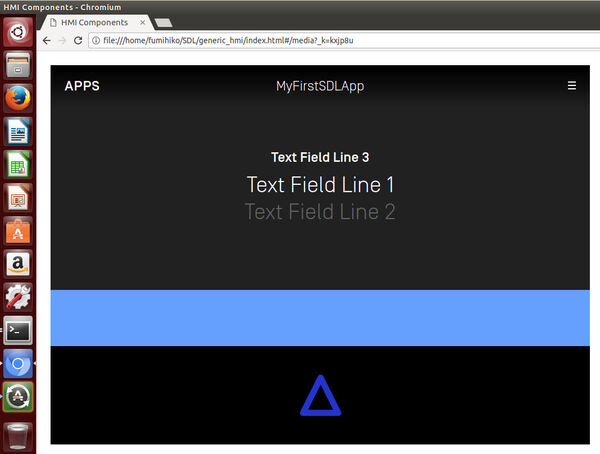
図16:車載機のボタンをクリックすると、ボタンのステートが順繰りと切り替わり、それに対応して各ステートに設定してあるボタンの画像も切り替わる

カテゴリートップへ

本記事はアフィリエイトプログラムによる収益を得ている場合があります

この連載の記事
1
【整備済み品】富士通 ノートパソコン LIFEBOOK U9310 13.3型FHD(1920x1080) 超軽薄 ノートPC/第10世代 Core i5-10310U@1.7GHz/ 8GB メモリ/高速ストレージ SSD/Webカメラ/WIFI/Type-C/HDMI/win11&MS Office 2019 搭載 ビジネス 在宅勤務向け パソコン (メモリ:8GB/SSD:256GB)
¥35,130
2
Apple 2026 MacBook Air M5チップ搭載13インチノートブック:AIとApple Intelligence、13.6インチLiquid Retinaディスプレイ、16GBユニファイドメモリ、512GB SSDストレージ、12MPセンターフレームカメラ、日本語キーボード、Touch ID - シルバー
¥177,333
3
【整備済み品】ノートパソコン 東芝 dynabook B65 シリーズ/Windows11搭載/第6世代 Core i3/ノートPC/メモリ8GB/SSD128GB/15.6型/Bluetooth/Wi-Fi/MS & Office2019/HDMI/DVDドライブ/10キー/初期設定不要 初心者向け(Core i3-6/8/128)
¥12,445
4
ESBOOKノートパソコン 【MS Office 2024搭載&Windows 11 Pro】14インチIPS液晶/1920×1080FHDディスプレイ カメラ付き/薄型PCノート高性能CPU/初期設定不要/8Gメモリ/無線LAN/大容量SSD/初心者向け・パソコンノート/日本語キーボードフィルム付き/ワイヤレスマウス付き(256G SSD, ローズゴールド)
¥38,999
5
【整備済み品】 NEC 15.6型 ノートPC VX ノートパソコン/Windows 11 /MS Office H&B 2019/第8世代 Core i5-8350U / HDMI/WIFI/8GB/SSD 256GB/テンキー
¥27,030

Amazonのアソシエイトとして、ASCII.jpは適格販売により収入を得ています。

ASCII倶楽部

注目ニュース

  • 角川アスキー総合研究所

プレミアム実機レビュー

ピックアップ
1
KIOXIA(キオクシア) 旧東芝メモリ microSD 128GB UHS-I Class10 (最大読出速度100MB/s) Nintendo Switch動作確認済 国内サポート正規品 メーカー保証5年 KLMEA128G
¥2,386
2
Anker PowerLine III Flow USB-C & USB-C ケーブル Anker絡まないケーブル 240W 結束バンド付き USB PD対応 シリコン素材採用 iPhone 17 / 16 / 15 / Galaxy iPad Pro MacBook Pro/Air 各種対応 (1.8m ミッドナイトブラック)
¥1,890
3
NIMASO ガラスフィルム iPad 第11世代(A16) 2025用/iPad 10.9インチ 第10世代 2022用 衝撃吸収 強化 ガラス 保護フィルム 指紋防止 ガイド枠付き NTB22I574
¥1,359
4
KIOXIA(キオクシア)【日本製】USBフラッシュメモリ 32GB USB2.0 国内サポート正規品 KLU202A032GL
¥1,080
5
対応 iPad 11世代 / 10世代 ガラスフィルム (2025/2022モデル) ガイド枠付き 【2枚セット-日本旭硝子素材】対応 iPad第10世代 2022 第11世代A16 10.9インチ 保護フィルム フィルム 強化ガラス スマートタブレット 第11世代2025 第10世代2022 液晶保護フィルム ガイド枠 全面保護 2.5D 硬度9 H 耐衝撃 飛散防止 貼り付け簡単 自動吸着 気泡ゼロ 指紋防止 ラウンドエッジ加工 超薄0.26mm 超高質感 スマートタブレット SENTM-2IP10D-1
¥998
6
Anker iPhone充電ケーブル PowerLine II ライトニングケーブル MFi認証 超高耐久 iPhone 14 / 14 Pro Max / 14 Plus / 13 / 13 Pro / 12 / 11 / X/XS/XR / 8 Plus 各種対応 (0.9m ホワイト)
¥990
7
Anker USB Type C ケーブル PowerLine USB-C & USB-A 3.0 ケーブル iPhone 17 / 16 / 15 /Xperia/Galaxy/LG/iPad Pro/MacBook その他 Android 等 USB-C機器対応 テレワーク リモート 在宅勤務 0.9m ホワイト
¥740
8
JAMJAKE iPad用ペンシル アップルペンシル代用ペン 2018年~2026年 iPad対応 タッチペン 超高感度 極細 スタイラスペン Type-C急速充電 傾き感知/磁気吸着/誤作動防止機能対応 軽量 耐摩 学生 子供 筆記 絵を描く デザイン用 ドローイング用
¥1,880
9
KIOXIA(キオクシア)【日本製】SDカード 128GB SDXC UHS-I Class10 読出速度100MB/s 国内正規品 メーカー保証5年 KLNEA128G
¥2,152
10
UGREEN USB Type Cケーブル PD対応 100W/5A 超急速充電 USB C ナイロン編み 断線防止 iphone17/16/15シリーズ/iPad/MacBook Pro/Galaxy S24/Matebook/iPad/Xperia等USB-C各種対応(1m, ブラック)
¥743

Amazonのアソシエイトとして、ASCII.jpは適格販売により収入を得ています。

デジタル用語辞典

ASCII.jpメール デジタルMac/iPodマガジン