


クラウドとの同期はパソコン経由で
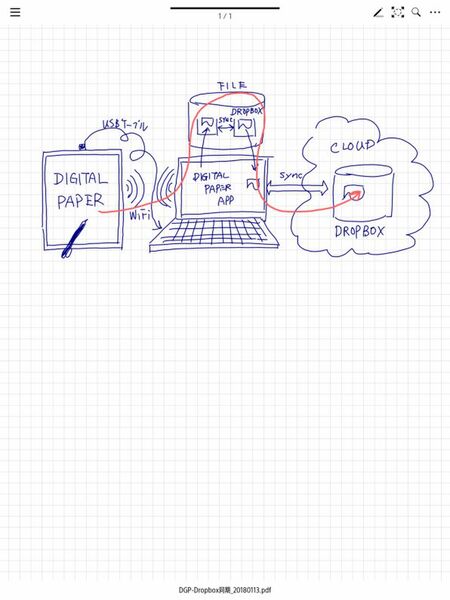
実際にデジタルペーパーとパソコン、クラウドサービスの関係をデジタルペーパーで記してみた。デジタルペーパーで描いたデータはパソコンを介してクラウドサービスと同期する
新しいデジタルペーパーも以前と同様、パソコンとのデータ同期の手段として、Wi-Fi機能、USBケーブル、加えて今回のモデルからはBluetoothもサポートされた。
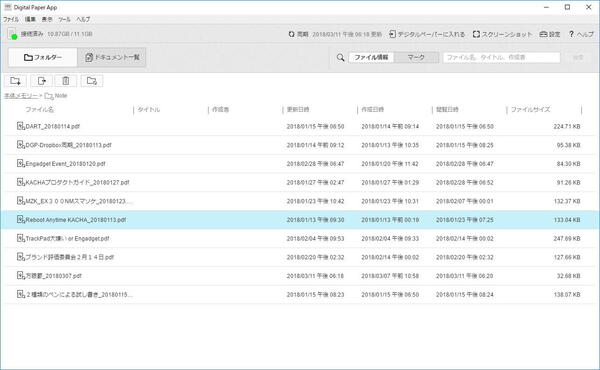
パソコンに導入したDigital Paper Appを介して、デジタルペーパー内部の「Note」フォルダの中身のデータを見てみた。メモの名前や作成日、更新日などが一覧できる
前提として、パソコン側にドキュメント管理アプリとして「Digital Paper App」(Windows版、Mac版)のダウンロードと導入が必要だ。
残念ながら法人・個人を問わず、昨今では極めて一般的なクライアント・アプライアンスであるスマホやタブレットとの連携手段は今回も用意されておらず、あくまでパソコンが大前提の“レガシーイメージ”の強い法人用デジタルペーパーだ。
繰り返しになるが、前モデルで可能だったWi-Fiルーターを介してのクラウド直接連携は、今回のモデルからはパソコン経由でのみ行なえることとなった。
メーカーサイドから見れば、現実には極めてシンプルなシステム構造になったと言える。マニアックな楽しく便利なことはできなくなったが、誰もが一般的なパソコン経由のごく普通のクラウド連携となり、ユーザーからの質問やクレームは相当量減ることにはなるだろう。
しかし、筆者としては、ソニーという企業イメージとの遊離感はどうしても感じてしまう。
実際のクラウド連携と同期に関しては、まずDigital Paper Appを導入したパソコンとのデータ同期を設定する。
デジタルペーパー内の任意のフォルダとパソコン内部の任意のフォルダとを前述のDigital Paper Appの設定機能を使って1対1で紐づけする。
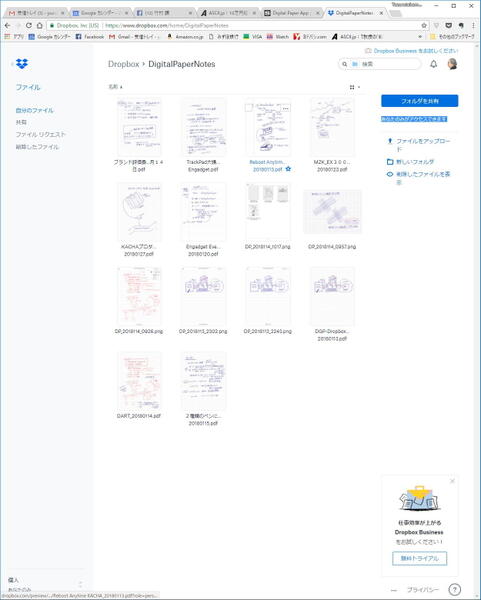
筆者の使用しているクラウドサービスであるDropboxには、デジタルペーパー上に描いたNoteが、パソコン経由で問題なくタイムリーにアップロードされている
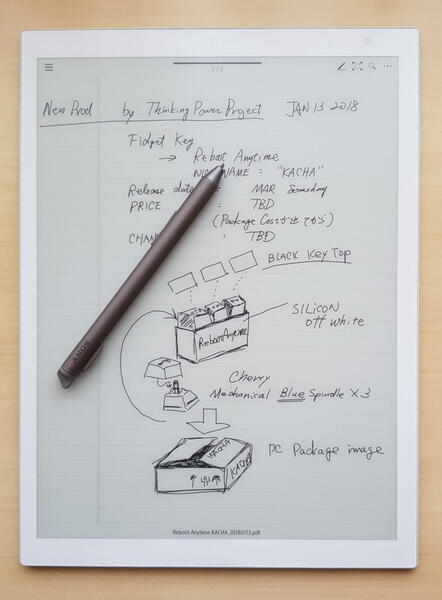
感覚的には鉛筆と紙のイメージで描いたメモは自動的に、デジタルペーパー内のフォルダに記録され、事前に設定したパソコン内の同期フォルダにコピーされる
そしてクラウドサービスとの連携は、クラウドサービス側の機能を用い、パソコン内部のデジタルペーパーと同期しているフォルダをクラウドサービス内の任意のフォルダと同期し、設定を行なうという2段階のブリッジ処理によって実現している。
幸いなことに今のところ、筆者のデジタルペーパー内の「Note」フォルダはThinkPadとWi-Fiを介して、宅内のWi-Fiルーター経由で、Dropbox内の「DigitalPaperNotes」フォルダと快調に同期できている。
今回のモデルである「DPT-RP1」は、Wi-Fiモバイルルーターによる“どこでもクラウドSYNC”こそできなくなったが、自宅での使用においては、あらかじめ設定したパソコン内部のフォルダと同期し、続いて筆者の契約しているクラウドサービスであるDropboxとも自動的に同期してくれる。
本体パワーオンと同時にWi-Fi機能オンになるように設定しておけば、常時、宅内のWi-Fiルーターと接続し、パソコン側アプリであるDigital Paper Appを起動さえすれば、描いたばかりの手書きデータもPDFファイルとして同期してくれる。
本記事はアフィリエイトプログラムによる収益を得ている場合があります

この連載の記事
-
第896回
トピックス
黄金糖カラーの電卓腕時計を衝動買い -
第895回
トピックス
9年前の「謎の液体金属」に再会!? NASA生まれの磁性流体トイを衝動買い -
第894回
トピックス
セルだけでスマホを充電できる6000mAhの21700系パワーバンクを衝動買い -
第893回
トピックス
185円、8gの命綱! Rokidを超長時間駆動する極細充電ケーブルを衝動買い -
第892回
トピックス
鞄にぶら下げる240W・80Gbps対応の「全部入り」USB4ケーブルを衝動買い -
第891回
トピックス
チプカシ「F-91W」の顔にスマホとの連携機能を詰め込んだ「F-B100W」を衝動買い -
第890回
トピックス
音が頼りのRay-Ban Metaを救うサウンドガイドチューブを衝動買い -
第889回
トピックス
手のひらサイズでコンセント3口も増設するUSB ACアダプター、CIO「Tap001」を衝動買い -
第888回
トピックス
9万円超のRay-Ban Metaを衝動買いしてわかった「AIグラスの現実」 -
第887回
トピックス
「もし初代Swatchが四角だったら?」そんなifを楽しめるアナログ腕時計を衝動買い -
第886回
トピックス
秋葉原で見つけた技適認証済みの電子バッジを衝動買い - この連載の一覧へ










































