キーボードとディスプレーを接続すれば
見た目はパソコン
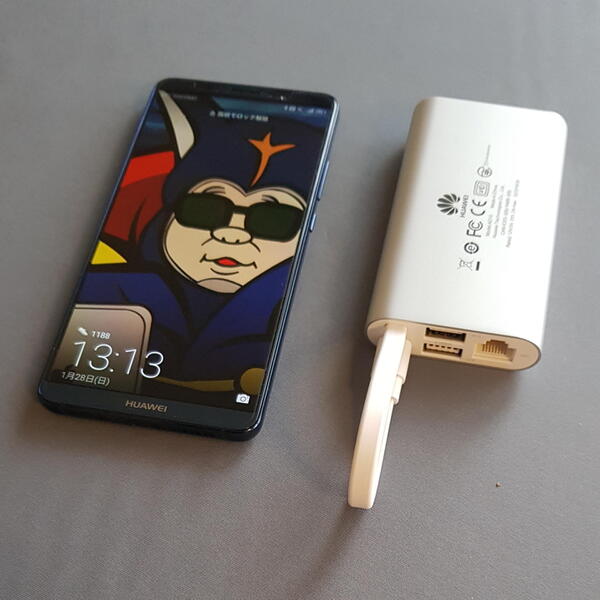
HUAWEI Mate 10 ProとMateDockで出張パソコンを置き換えたい
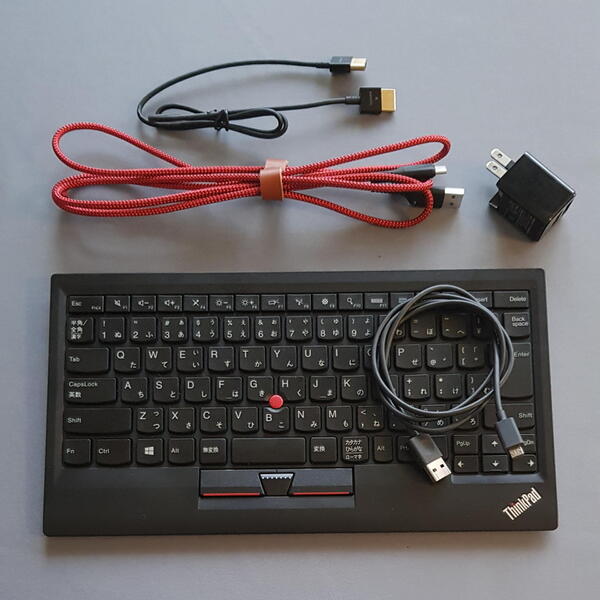
出張パソコンとして使うには、マウスやキーボード、USB/ACアダプターそれらを接続するケーブル類も必要だ
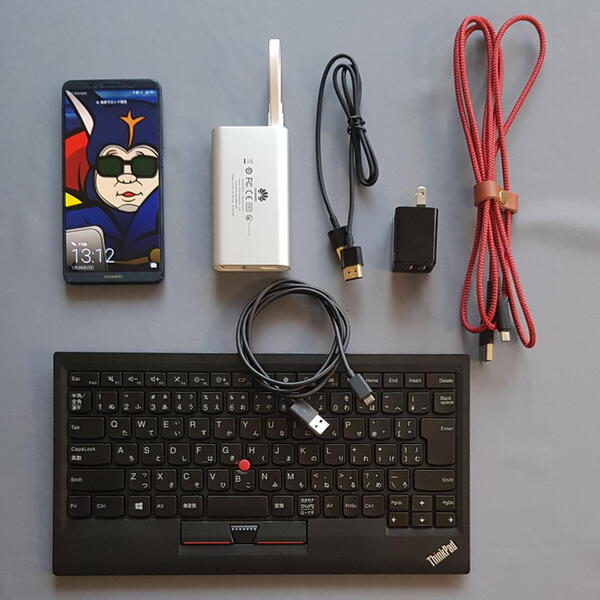
これ全部と、あとは出張先のホテルのHDMIテレビをモニターとして使う
MateDockとスマホ以外で必要になるのは、映像出力のためのケーブル(今回はHDMIケーブルを用意)、MateDockに電力供給するためのUSB/ACアダプターとType-Cケーブルとなる。また、ケーブル脱着式の外部キーボードとMateDockを有線接続する場合はUSBケーブルも必要となる。
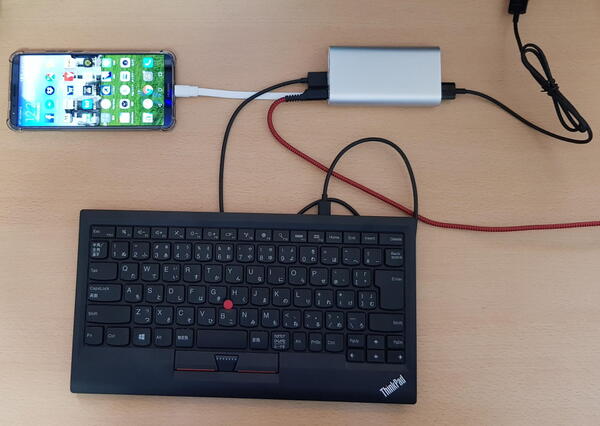
結線はこんな感じ。快適入力にはやはりトラックポイント付きのこのキーボードが最低クラス
接続方法は極めて簡単だ。MateDockからの白いType-Cケーブルをスマホと接続し、MateDockのHDMIポートと外部ディスプレーをHDMIケーブルで接続する。
外部のUSB/ACアダプターからのUSB Type-CケーブルをMateDockに接続し、最後にキーボードとマウスをMateDockのUSBポートに接続すれば完了だ。
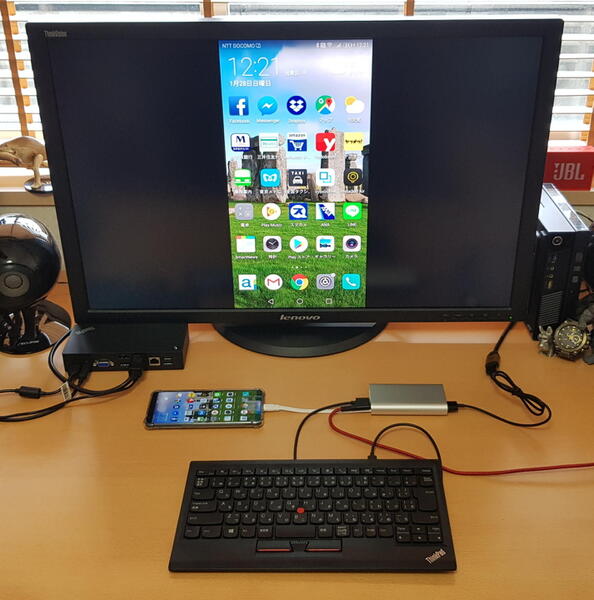
結線してパワーオンすると速攻でスマホ(端末)画面がミラーリングされる
スマホの電源を入れると、現在表示されている縦長の端末画面が外部大型ディスプレーに表示される。
スマホの上部からお知らせ画面を引き出すと、「投影」に関するお知らせの部分に現在の画面の状況が記されている。今は、状況が「端末モード」であることがわかる。
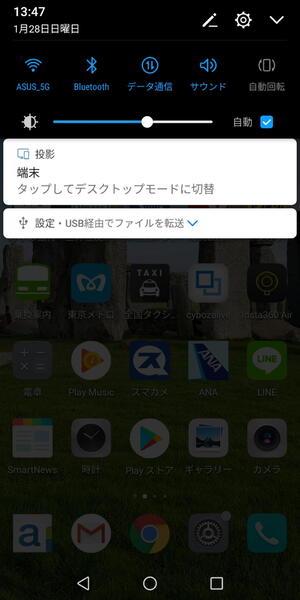
スマホ画面のお知らせの端末行をタップすると「デスクトップモード」に切り変わる
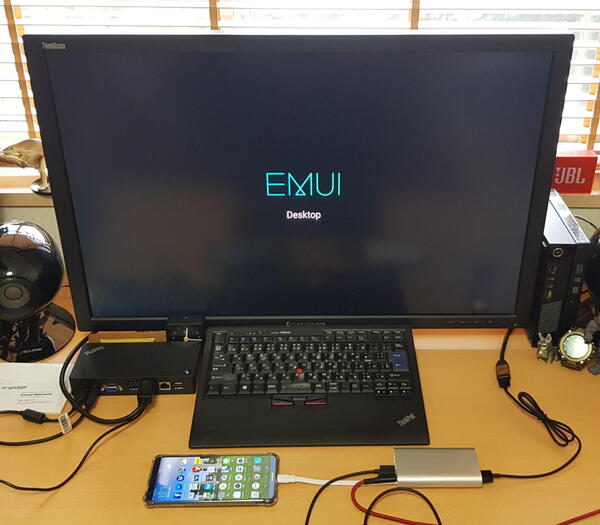
EMUI Desktopの起動画面がほんの短い間だけ表示される
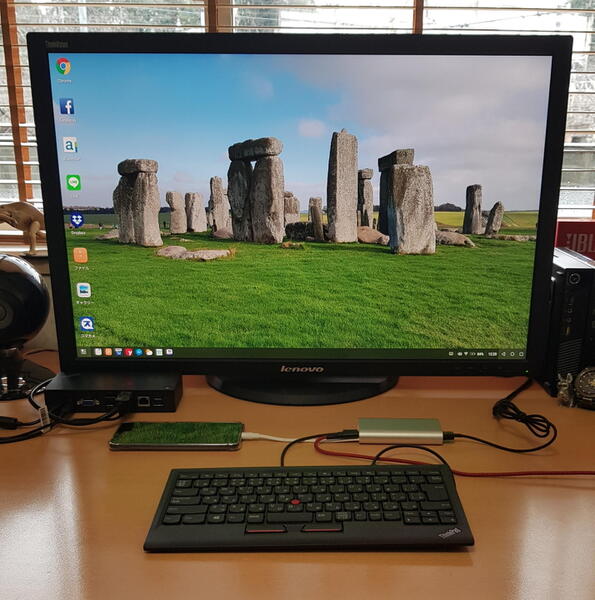
ユーザーがお好みで設定した壁紙やアイコンがデスクトップ画面に表示される
このお知らせの部分を1回タップすることで、外部のディスプレーに表示されている画面がパソコンのような横型の「デスクトップモード」に切り替わる。アイコンの配列やデスクトップモードの時の壁紙も自由に設定可能だ。
今回はポインティングデバイス付のキーボードである「TrackPointキーボード」を使用しているのでマウスの必要性はないが、外部入力デバイスを使用しない場合には、現在接続しているスマホの画面をタッチ操作パネルとして利用できる。
これは後述するプロジェクターを使用したプレゼンテーションなどでは活躍の場の多い機能だ。
本記事はアフィリエイトプログラムによる収益を得ている場合があります

この連載の記事
-
第900回
トピックス
AIロボット「LOOI」のために6台目のスマホまで衝動買い -
第899回
トピックス
紙幣とコイン、クレカをバランスよく収納できるLastDrip Designsのスマートウォレットを衝動買い -
第898回
トピックス
挿すだけで使える、やけに軽い大容量20000mAhパワーバンクを衝動買い -
第897回
トピックス
充電するには鼻を貸せ!? Ray-Ban Metaの小さな充電アダプターを衝動買い -
第896回
トピックス
黄金糖カラーの電卓腕時計を衝動買い -
第895回
トピックス
9年前の「謎の液体金属」に再会!? NASA生まれの磁性流体トイを衝動買い -
第894回
トピックス
セルだけでスマホを充電できる6000mAhの21700系パワーバンクを衝動買い -
第893回
トピックス
185円、8gの命綱! Rokidを超長時間駆動する極細充電ケーブルを衝動買い -
第892回
トピックス
鞄にぶら下げる240W・80Gbps対応の「全部入り」USB4ケーブルを衝動買い -
第891回
トピックス
チプカシ「F-91W」の顔にスマホとの連携機能を詰め込んだ「F-B100W」を衝動買い -
第890回
トピックス
音が頼りのRay-Ban Metaを救うサウンドガイドチューブを衝動買い - この連載の一覧へ