ノートPCにウェブカメラがなかったり性能が低い場合、iPhoneのカメラを活用しよう。もちろん普通に撮影して動画ファイルを取り込む、というのでは手間がかかってしまう。そんな時は、iPhoneを直接ウェブカメラとして認識できるアプリを活用したい。今回は、iPhoneをPCのウェブカメラにできる「iVCam」の使い方を紹介する。
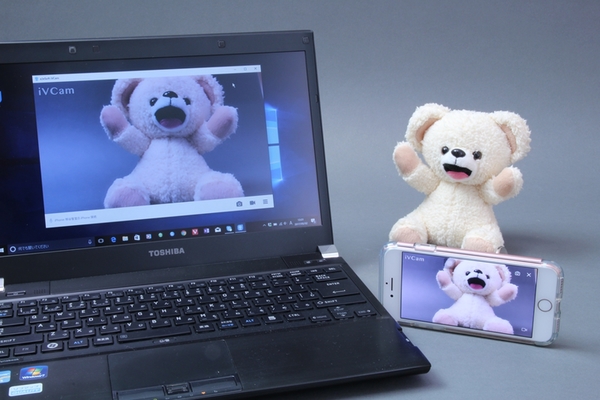
ウェブカメラのないノートPCなら、iPhoneを活用しよう!
iPhoneをウェブカメラとして認識させる
ウェブカメラはビデオ通話や動画配信を利用する際に活躍してくれる。多くのノートPCには搭載されているものの、一部のビジネスノートやデスクトップPCにはないこともある。安いウェブカメラなら1000円前後から買えるが、iPhoneを利用すればタダで済む。しかも、最大1920×1080ドットで撮影でき、一般的なウェブカメラより綺麗な映像になるのもメリットだ。
利用する神アプリは「iVCam」。iPhoneアプリとWindowsアプリの両方とも無料で公開されている。まずは、e2esoftのウェブサイト(こちら)からWindows用インストーラーを入手しよう。対応OSはWindows 7/8/10となる。
インストールの途中で、デバイスドライバーの確認画面が出るので「インストール」をクリックする。インストール後にはWindowsファイアウォールの通知が開くので、「アクセスを許可する」をクリックする。続いて、iPhoneにもアプリをインストールして、起動しよう。PCもiPhoneも同じ無線LANに接続しておくこと。ちなみに、このアプリは「UDP/TCP ポート5895」を利用している。
 |
|||
iVCam - 携帯電話をPCのウェブカメラとして使用する  |
|||
|---|---|---|---|
| 価格 | 無料(アプリ内課金あり) | 作者 | e2eSoft |
| バージョン | 2.0.2 | ファイル容量 | 6.6 MB |
| カテゴリー | ユーティリティ | 評価 |  (4) (4) |
| 対応デバイス | 全機種 | 対応OS | iOS 9.0以降 |
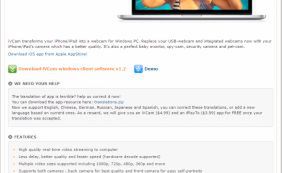
ウェブサイトからインストールファイルをダウンロードする

「iVCam_v2.0.exe」を実行し、画面の指示に従う

カメラとして認識させるためのドライバをインストールする

Windowsファイアウォールの確認ダイアログが出るので、「iVCam」のアクセスを許可する

iPhoneにもアプリをインストールする

同じ無線LANに接続しておく
ウェブカメラとして動作! フラッシュも使える
アプリを起動すると、無線LANを検索して「iVCam」をインストールしているPCを探しはじめる。PCが見つかると、自動的に接続される。Windows側でも「iVCam」を起動すると、iPhoneで撮影している映像がPCに映る。もちろんリアルタイムで、スムーズに表示できる。同じ無線LANにつながってさえいれば、トラブルもなくすぐに繋がるのが賢い。
初期設定では、動画サイズは640×480ドットで画質や音質はミディアムになっている。変更するなら一度「×」をタップし、カメラを閉じて、オプションセットアップ画面を開こう。「オーディオ有効」をオンにすれば、PCのマイクではなくiPhoneのマイクから音声を拾うようになる。画質は最大フルHDまで選択できる。安価なウェブカメラだと100万画素前後だが、それよりはずっと解像度が高い。

アプリを起動する

「iVCam」をインストールしたPCが複数ある場合は、接続先を選択する

Windowsアプリを起動すると、映像が表示された
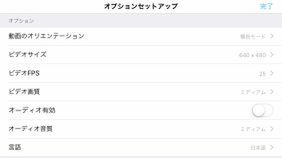
オプション画面から動画のサイズなどを設定できる
スマホアプリ画面には7つのボタンが用意されている。上部の左側から「無線LANの電波強度」「フラッシュ」「美肌モード」「上下反転」「メイン/背面カメラの切り替え」「カメラ終了」となる。ウェブカメラなのに、フラッシュが使えるのは便利だ。美肌モードをオンにするだけで、ざらつきをなくし少し白っぽくしてくれる。女性なら、ビデオ通話する時に活躍してくれるかも。「×」を押せばカメラが終了し、設定画面に戻る。右下にあるのは録画ボタンだ。

アンテナアイコンで無線LANの状況を確認できる

フラッシュを点灯できる

美肌モードのオンオフの違い

上下反転モード
Skypeなど他のアプリからでもウェブカメラとして使える
Windows側の「iVCam」アプリには、カメラとビデオのアイコンがある。それぞれ、ウェブカメラの映像を静止画として保存したり、動画を録画したりできる。ファイルはどちらも「ビデオ」→「iVCam」フォルダに保存される。さらに、iPhoneアプリ側のビデオアイコンをクリックしても、PC側で動画を撮影でき、停止するとフォルダ内に動画ファイルが作成される。
ウェブカメラとして認識しているので、他のアプリでも利用できる。Skypeのビデオ通話ももちろん問題なく認識してくれた。

アプリで静止画や動画を保存できる
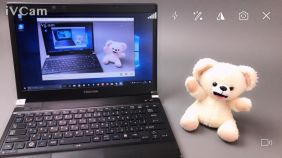
iPhone側のビデオボタンでもPCに動画を保存できる

Skypeを起動し、「e2eSoft iVCam」を選択するとiPhoneの映像が表示される
ただし、無料版のままでは録画したものにもライブ映像にも、「iVCam」やアプリのアピールがウォーターマークとして入ってしまう。有料版(600円)には表示されないので、頻繁に利用するようであればアップグレードすることをお勧めする。

オプションセットアップ画面から有料版を購入できる
以上が「iVCam」の説明書になる。同じ無線LANにつないでいれば、難しい設定もなく連携でき、とりあえずは無料でウェブカメラ機能を利用できるのは便利だ。iPhoneは別の場所に置いてもいいので、監視カメラ代わりに使うことも可能。接続したら、子供部屋において赤ちゃんの寝ている様子を見たり、リビングでペットたちの挙動を確認したりできる。類似アプリもほとんどないので、ありがたい神アプリと言える。

iPhoneを離れた場所に置いて監視カメラとして利用することも!
筆者紹介─柳谷智宣

1972年生まれ。ネットブックからワークステーションまで、日々ありとあらゆる新製品を扱っているITライター。パソコンやIT関連の媒体で、特集や連載、単行本を多数手がける。PC歴は四半世紀を超え、デビューはX1C(シャープ)から。メインPCは自作、スマホはiPhone+Xperia、ノートはSurface Pro3とMacbook Air。著書に「Twitter Perfect GuideBook」(ソーテック社)、「Dropbox WORKING」(翔泳社)、「仕事が3倍速くなるケータイ電話秒速スゴ技」(講談社)など。筋金入りのバーホッパーで夜ごとバーをハシゴしている。好きが高じて、「原価BAR」を共同経営。現在、五反田・赤坂見附・銀座で営業中。
本記事はアフィリエイトプログラムによる収益を得ている場合があります

この連載の記事
-
第131回
スマホ
スマホで会議を録音するならイチオシの「HT Professional Recorder」を徹底解説 -
第130回
スマホ
大量のコピー&ペーストを手軽に捌けるiPhoneアプリ「Copied」を徹底解説 -
第129回
スマホ
麻雀やろうぜ! 初心者向けセット麻雀御用達2つのiPhoneアプリ -
第128回
スマホ
バーコードで蔵書をリスト化するiPhoneアプリ「ブクログ」を徹底解説 -
第127回
スマホ
満を持してリリースされた「Google ToDo リスト」アプリを徹底解説 -
第126回
スマホ
今更聞けないマインドフルネスをiPhoneアプリで体験する -
第125回
スマホ
料理するならマスト! 人気のレシピ動画アプリ3本の使い方を徹底解説 -
第124回
スマホ
イベントでの混雑もわかるようになった「Yahoo!乗換案内」を徹底解説 -
第123回
スマホ
家にあるモノをデータベース化できるiPhoneアプリ「monoca」で自己管理を徹底しよう -
第122回
スマホ
5つのSNSの同時予約投稿やフォロワー管理ができるiPhoneアプリ「Statusbrew」を徹底解説 -
第121回
スマホ
インスタ映えする飲食店やスポットを検索できるスマホアプリを徹底解説 - この連載の一覧へ