アプリをインストールしてセットアップ開始
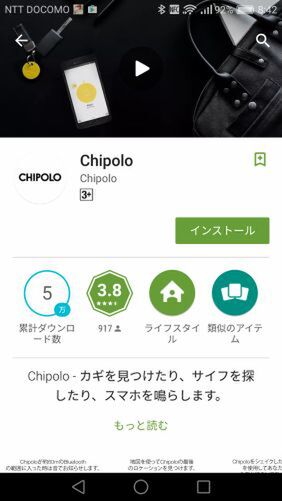
Android、iOSともまずはChipoloアプリのダウンロードとインストールを行なう
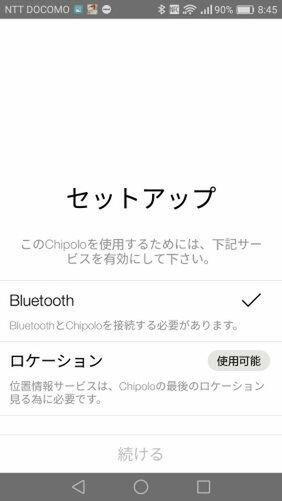
スマホのBluetoothと位置情報をオンにする
さて、それではチポロの実際の設定から、その活用までをやってみよう。まず、チポロはiOSとAndroidの両方のスマホに対応している。
今回、iPhone 7 Plusのデリバリー待ちの筆者は、「HUAWEI P9」をチポロの相棒にした。同時には使えないが、1個のチポロは4台のスマホと別々に連携して共用することも可能だ。
まずは、スマホとチポロを連携するために、Google Playから専用アプリである「Chipolo」をダウンロード、インストールする。
アプリを起動して、最初のセットアップで行なうことは、Bluetoothと位置情報サービスをオンにすることだ。
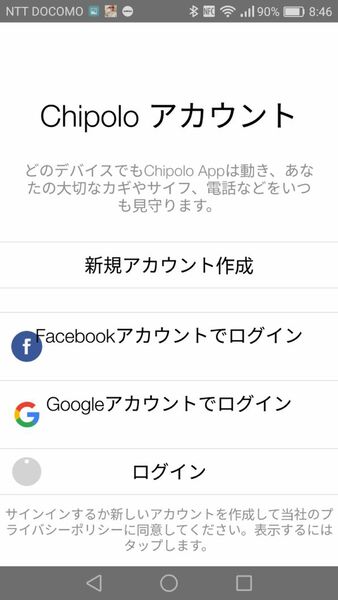
Chipoloのウェブサイトにログインする方法は3つ。筆者はFacebookアカウントを使用
次いで、チポロアカウントを取得する必要がある。新規アカウントを作ってもいいし、すでにFacebookアカウントかGoogleアカウントを取得していれば、そのいずれかでログインが可能。筆者はすでに持っているFacebookアカウントでログインした。
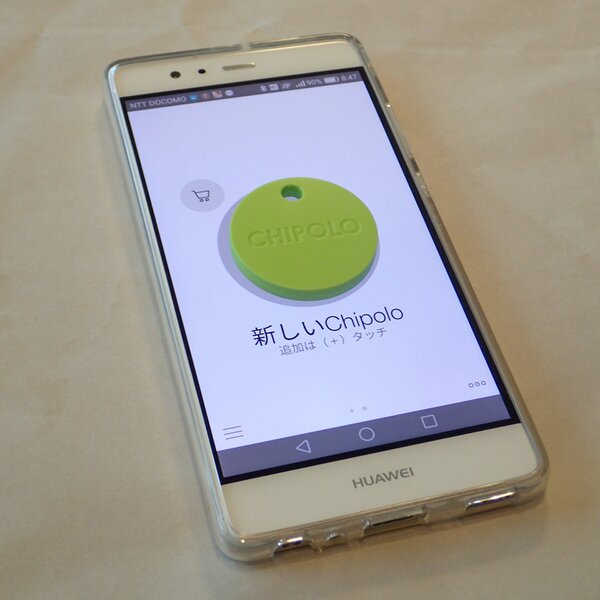
Chipoloアプリを起動して、指示に従って中央にチポロを置く
アプリの起動後、画面の真ん中にチポロサイズの丸い画像が登場するので、円の中央に表示されている「+」記号にタッチし、続いてチポロ本体をその位置に置けば、自動的にスマホとチポロのBLEによるペアリングは終了する。この操作は2個目以降のチポロを追加する時も同じだ。
ペアリング前はグレーだった中央のカラーが、自分の持っているチポロと同じ色に変化しているはずだ。これはスマホで複数個のチポロを管理するときにも極めて明示的で分かりやすい仕様だ。
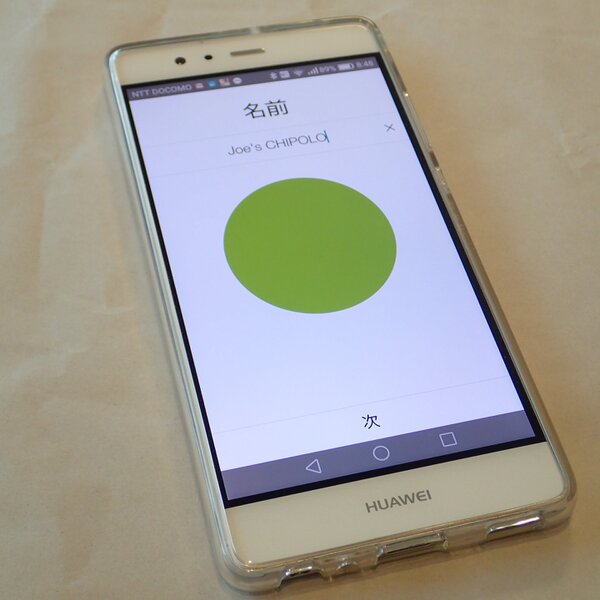
自動的にBLEのペアリングが終わればチポロに任意の名前をつける
そしてチポロに固有の名前をつければ導入作業そのものは終了。本来なら名前は「かばん」とか「財布」とかを指定するのだが、今回はたった一個しか無いので「Joe's CHIPOLO」と名付けた。
本記事はアフィリエイトプログラムによる収益を得ている場合があります

この連載の記事
-
第899回
トピックス
紙幣とコイン、クレカをバランスよく収納できるLastDrip Designsのスマートウォレットを衝動買い -
第898回
トピックス
挿すだけで使える、やけに軽い大容量20000mAhパワーバンクを衝動買い -
第897回
トピックス
充電するには鼻を貸せ!? Ray-Ban Metaの小さな充電アダプターを衝動買い -
第896回
トピックス
黄金糖カラーの電卓腕時計を衝動買い -
第895回
トピックス
9年前の「謎の液体金属」に再会!? NASA生まれの磁性流体トイを衝動買い -
第894回
トピックス
セルだけでスマホを充電できる6000mAhの21700系パワーバンクを衝動買い -
第893回
トピックス
185円、8gの命綱! Rokidを超長時間駆動する極細充電ケーブルを衝動買い -
第892回
トピックス
鞄にぶら下げる240W・80Gbps対応の「全部入り」USB4ケーブルを衝動買い -
第891回
トピックス
チプカシ「F-91W」の顔にスマホとの連携機能を詰め込んだ「F-B100W」を衝動買い -
第890回
トピックス
音が頼りのRay-Ban Metaを救うサウンドガイドチューブを衝動買い -
第889回
トピックス
手のひらサイズでコンセント3口も増設するUSB ACアダプター、CIO「Tap001」を衝動買い - この連載の一覧へ