After Effectsの作業もAIに“丸投げ”
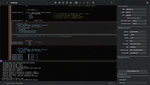
GitHubからJIZURAをダウンロードし、ローカルで起動したうえで、GPT-6 Astraに使用する音楽のパスと歌詞を渡して解析させ、タイミングを合わせて配置するよう指示します。すると、OpenAIがオープンソースとして公開している音声認識モデル「Whisper」を使い、正確なタイミングを割り出し、それに合わせてJIZURAに歌詞を配置してくれます。
もちろん、その状態から、さまざまな演出を変更・調整することができます。
実際に、筆者が音楽AIサービスの「Suno」で作成した音楽に、JIZURAで字幕をつけてみました。一度読み込めば、最初の設定から自分の気に入る表現へ切り替える程度の作業で、所要時間は30分程度でした。それほど時間をかけずに、さまざまな表現を使った、美しく楽しいタイポグラフィを実現できました。
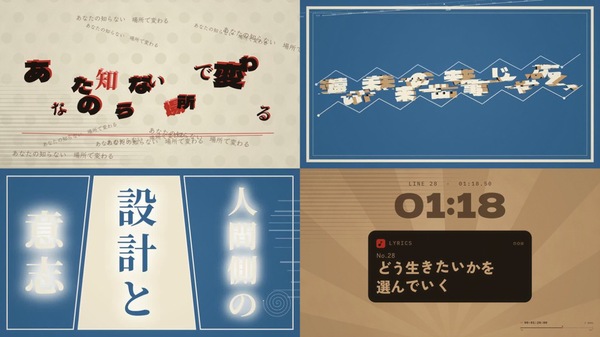
できあがった動画の一部
△Sunoで作成した『設計と意志』に、JIZURAでテキストをつけた動画
どの程度の表現力があるのかを見るために、搭載されている演出部品をすべて使い、すでに作成していたMVに重ねて表示するようAIに指示し、作成させてみました。左がテキストをつけた状態で、右が元のMVです。作成した当時の709種類の演出部品をすべて盛り込んでいます。さすがに短い動画なので、とにかく忙しい映像になっていますが、JIZURAで多様な表現が可能であることがわかります。
△左がJIZURAでテキストをつけた動画
ただ、キャラクターの背後に文字を出すといった、切り抜きや合成処理に必要なレイヤー構造は、JIZURAではつけることができません。そうしたことを実現するには、映像のレイヤー構造を扱えるAfter Effects(AE)といった外部アプリを使う必要があります。AEデータの書き出しに対応しているので、今回はAEと連携させました。
Opus 5.5やGPT-6 Astraでは、画像に対する理解力が強化され、MCPを通じてAEもかなり自由に操作できるようになってきました。AEはやはり、初心者には学習のハードルが高い映像編集ツールで、以前、筆者も少しかじってみたものの独特で複雑なUIに、早々に投げ出していました。
9月22日にリリースされたOpus 5.5の能力評価も兼ねて、JIZURAとAEを連携させ、指示だけでMVを作成させてみました。ルールとしては、AEのエフェクトを使うこと、トンネル効果などの3Dレイヤーを組み合わせること、キャラクターにマスクを使い、テキストがキャラクターの前後に配置されるようなシーンを作るよう指定しています。ただし、演出などはすべてOpusに任せました。ポイントは、AEではそれなりの知識が必要なエフェクトも作成できている点です。
そして、何度か修正させながら、実際に完成させることができました。例によって、AEの操作は完全にOpusに任せており、筆者は一度も触っていません。ただ、JIZURAとAIのみで作成するよりも、AE連携は時間がかかります。この90秒の曲を設定するのに、1時間程度かかった印象です。
また、一般的にOpus 5.5はGPT-6 Astraよりも美的センスが高いという評価もありますが、筆者は、Opus 5.5の美的センスはMV制作では微妙にダサいのではないか、という印象を持ちました。文字の重なり方にも微妙にセンスがなく、読めない部分があるなど、手放しでかっこいいと言えるものではありませんでした。
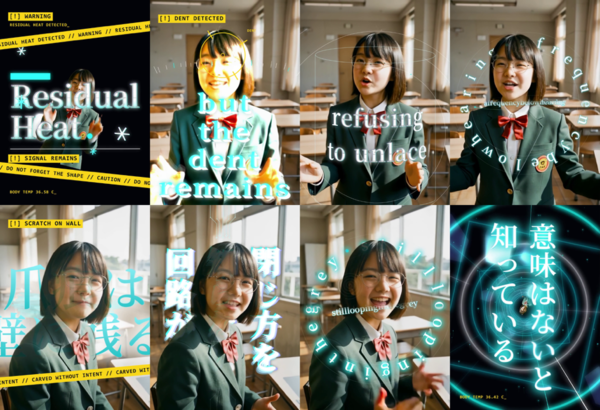
ゲストキャラの田中さんが歌う「Residual Heart」。元のMVはLTX-2.3で過去に作成したもの
△Residual Heart の比較動画。左が編集後、右がオリジナル
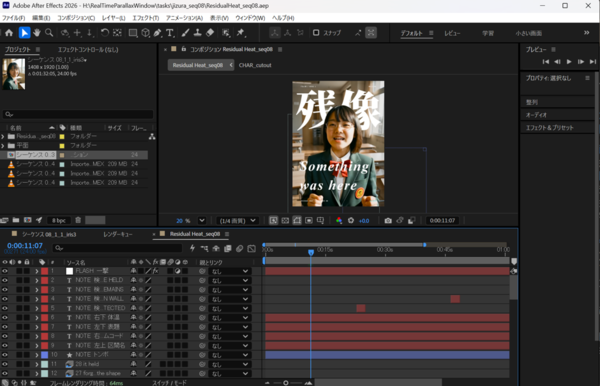
AEの実際の編集画面。レイヤー数はJIZURAから持ち込んだデータに対応しており、全部で51枚ある
本記事はアフィリエイトプログラムによる収益を得ている場合があります

この連載の記事
-
第178回
AI
GPT-4o級モデルが自宅のPCで動いた! ローカルAIの常識を変える「Strata」 -
第177回
AI
AIに「法隆寺の五重塔」を作らせてみた 修正を重ねてたどり着いた驚きの完成度 -
第175回
AI
AIが人間のようにゲームをプレイ 話題の「Jev」を試してわかったこと -
第174回
AI
AIでMVを作るのは想像以上に大変だった 制作34時間、繰り返した“ダメ出し”でわかったこと -
第173回
AI
OpenAI「Astra」は何でもできる、だからこそ“プロの指示”が必要になる -
第172回
AI
ついにAIキャラクターと“ビデオチャット”へ 「MiniMax H3」がリアルタイム生成に接近 -
第171回
AI
5秒の動画を3秒で出せる 動画生成AI「MiniMax H3」が爆速に進化 -
第170回
AI
「うわ、すげえ!」Unreal EngineをCodexに操作させたら制作の常識が変わった -
第169回
AI
もはやローカル動画生成AIの枠におさまらない。MiniMax H3の奥が深すぎる -
第168回
AI
とんでもない動画生成AIが出てきた 無料で試し放題の「MiniMax H3」を徹底検証 - この連載の一覧へ