松本典子の「はじめよう!Azure Logic Apps/Power Automateでノーコード/ローコード」 第63回
外部システムにそのまま取り込めるよう、CSVデータを自動成形するワークフロー
SharePointリストへの登録データを、CSVファイル形式に成形/変換して自動保存する方法
2026年07月17日 16時30分更新



こんにちは、Microsoft MVP(Business Applications)の松本典子です。
皆さんは、日々の業務で「CSVファイル ※注」を扱うことがあるでしょうか。CSVは汎用的なデータ形式ですから、たとえば「Excelで入力したデータをCSVファイルとして保存し、ほかの社内システムで取り込む(インポートする)」など、異なるツール/システム間でのデータの受け渡しでよく使われます。
※注:CSVファイル(拡張子は.csv)は、表データを項目(列)ごとにカンマ(,)で区切って並べた、シンプルなテキストファイルです。
SharePointリストにも、登録されているデータをCSVファイルとして書き出す(エクスポートする)標準機能があります。このファイルをダウンロードし、Excelなどで開いてデータ処理に使えるわけです。
ただし、取り込む側のシステムによっては、項目の内容や並び順といったルールがあらかじめ指定されている場合があります。その場合、ルールに合った形式でCSVファイルを準備しなければなりません。ファイルが1つ2つであれば、Excelで開いて手作業で直せばよいのですが、毎日繰り返しこの作業が発生するようであれば、手間がかかり面倒です。
今回は、SharePointリストに登録された申請データを、取込先システムのルールに合わせた形式に自動成形し、CSVファイルとして保存するフローを作ってみましょう。
1. 事前準備
ワークフローを作成する前に、SharePoint Onlineリスト(以下、SPOリスト)を用意します。また、求める出力(CSVファイルの構成)も確認しておきましょう。
1-1. SherePointリスト(SPOリスト)の準備
まずは、サービス利用者の申請を行うSPOリストを用意します。サンプルとして、以下のようにリストの各列を設定しました。
なお、各列の名前はいったん英語(アルファベット)で作成し、そのあとに日本語名へ変更しています。こうすることで、後の処理で各列を扱いやすくなります。(※詳しい理由は、本連載第44回の「1. 事前準備と注意点」をご参照ください)
。
用意したSPOリスト
・ID:「列の表示と非表示を切り替える」で表示する
・申請区分:種類「選択肢」を選択。選択肢は「登録/登録済み/削除」を設定
・申請者:種類「ユーザー」を選択
・サービス利用者:種類「ユーザー」を選択し、複数選択を「許可」
・グループ:種類「テキスト」を選択
・申請日:種類「日付と時刻」を選択
1-2. CSVファイルの内容
続いて、出力として求められるCSVファイルの形式を確認しておきます。

CSVファイルの内容
・ステータス:固定値「1」を入力
・メールアドレス:SPOリストから「サービス利用者」を入力
・パスワード:空欄まま
・ユーザー名:空欄のまま
・グループ:SPOリストから「グループ」を入力
・契約名:固定値「株式会社サンプル商事」を入力
このように、出力するCSVファイルには、SPOリストからデータをコピーする項目とそうでない項目が入り混じっており、項目の順序も一致していないという想定です。
2. 今回作成するワークフロー
準備ができたので、Power Automateでワークフローを作成していきます。今回のフローは下図のような内容です。
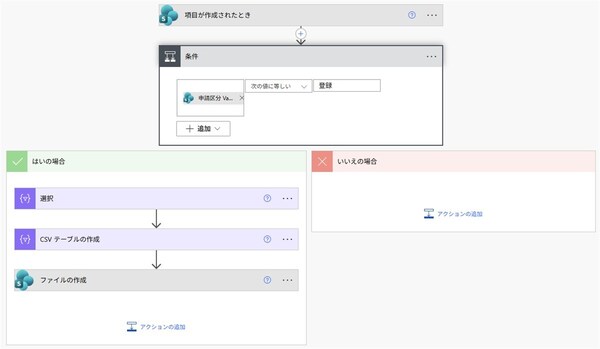
今回作成するワークフロー
このフローは、「1-1. SPOリストの作成」で作成したSPOリストに申請が新規登録されると起動します。新規登録のうち申請区分が「登録」のデータだけを取り出し、「1-2. CSVファイルの内容」で確認したデータ形式に変換したうえで、指定の場所(今回はSharePointドキュメント内)にCSVファイルとして保存します。
なお、本記事ではクラシックデザイナーの画面で説明を行いますが、モダンデザイナーでも同じようにフローを作成できます。
本記事はアフィリエイトプログラムによる収益を得ている場合があります

この連載の記事
-
第62回
Team Leaders
SharePointリストに登録された添付ファイルをまとめてメールで自動送信する方法 -
第61回
Team Leaders
Power AutomateでSharePoint APIを使う ― SPOリストを自動作成するフローを作ろう -
第60回
Team Leaders
ファイル名が命名規則に合っているかの自動チェック、Power Automateのフローで実現しよう -
第59回
Team Leaders
Power Automateでよくある“条件判定の入れ子(ネスト)地獄”、回避する方法は? -
第58回
Team Leaders
実はできる! Power Automateでテーブル設定済みのExcelファイルを新規作成する方法 -
第57回
Team Leaders
顧客管理をラクに! リストに顧客情報が入力されたら自動でフォルダーを新規作成する -
第56回
Team Leaders
Power Automateで“祝日を除く”平日だけフローを自動処理させるには? -
第55回
Team Leaders
フォルダーに入れるだけでPDFに自動変換! Power Automateの標準コネクタで実現する -
第54回
Team Leaders
Teamsで「👍」が付いたらPower Automateのフローを自動実行! そんな方法を教えます -
第53回
Team Leaders
Excelの画面上からPower Automateを実行! “自動化の入り口”にしよう - この連載の一覧へ