ブラウザとの往復から解放! Wordだけで校正・修正・リライトできる「Claude in Word」
2026年07月03日 09時00分更新


本連載は生成AIをこれから活用しようとしている方たちのために、生成AIの基本やコピペしてそのまま使えるプロンプトなどを紹介。兎にも角にも生成AIに触り始めることで、AIに対する理解を深め、AIスキルを身に着けて欲しい。第64回はWordの中からClaudeを呼び出し、ブラウザ画面と往復することなく文書をブラッシュアップする方法について解説する。
Office文書からClaudeを呼び出せる「Claude for Microsoft 365」
原稿の誤字脱字チェックやリライトは生成AIが大得意なタスクだ。しかし、ブラウザのチャット画面に文章を貼り付け、返ってきた結果をまた原稿に貼り直す、という往復作業はめんどうだ。短い文章ならまだいいが、数千文字の原稿になると、この行き来だけで時間も集中力も奪われてしまう。コピペミスをしてしまったら元も子もない。
そこでおすすめしたいのが、Wordの中から直接Claudeを呼び出せる「Claude in Word」だ。Anthropicが提供する「Claude for Microsoft 365」というアドインの一部で、WordやExcel、PowerPointに対応している。2026年5月に正式提供が始まり、Pro、Max、Team、Enterpriseのいずれかの有料プランを契約していれば、追加費用なしで使える。
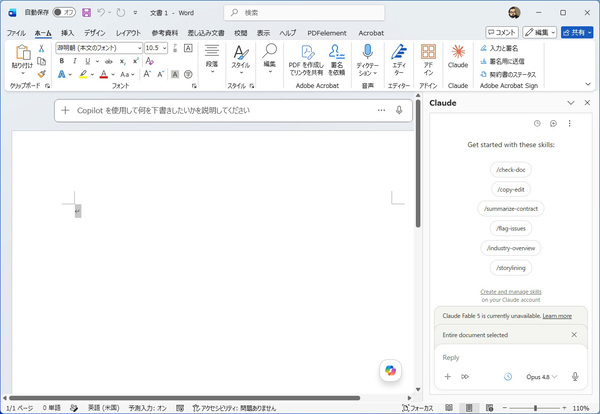
Wordの画面内でClaudeを利用できる
使い方はWordの右側に開くサイドパネルに、頼みたいことを日本語で入力するだけだ。いま開いている文書の中身をClaudeが読み取り、その場で修正やコメントの追加、リライトまでこなしてくれる。チャットUIと原稿を往復しなくていいので、書いている流れを止めずに作業できる。
しかも、Word側の設定まで自然言語で指示できる。たとえば「変更履歴をオンにして」と頼めば、Claudeが校閲機能の変更履歴を有効にしてくれる。メニューの場所を覚えていなくても操作できるので、Wordに使い慣れていない人ほど恩恵が大きい。なお、Claudeが読み書きできるのは開いている文書だけで、ほかのファイルに勝手に手を加えることはない。
導入は簡単だ。Microsoft Marketplaceを開き、「Claude for Microsoft 365」を検索して「今すぐ入手」をクリックする。これで、Word単体ではなく、Excel、PowerPointもまとめて使えるようになる。
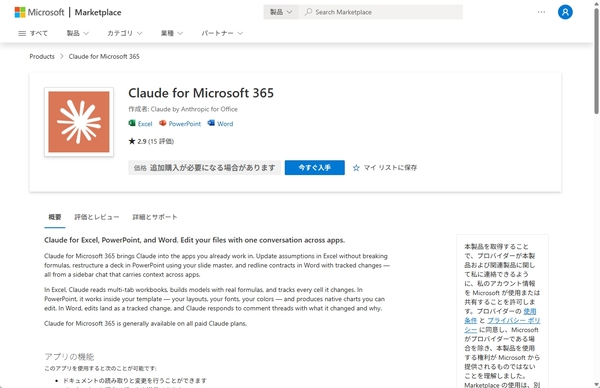
「Claude for Microsoft 365」をインストールする
インストールが終わったら、WordのサイドパネルからClaudeを起動し、画面の指示に従ってClaudeのアカウントでサインインする。「Claude for Wordを接続する」という画面にコードが表示されるので、同じコードが出ていることを確認して「連携」をクリックすれば準備完了だ。一度設定すれば、ほかのOfficeアプリでもそのまま使える。
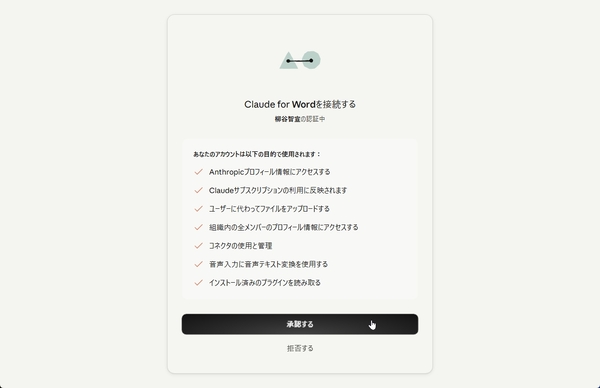
Claudeのアカウントでログインし、連携を承認する
「原稿チェックして」のひと言で誤りを直してもらえる
早速使ってみよう。まずは原稿を開いた状態で「原稿チェックして」と入力するだけでいい。Claudeが文章を通読し、誤字脱字や変換ミス、文脈に合わない言葉を見つけ出して、その場で直してくれる。
修正したあとは「該当箇所」のリンクから、文書のどこを直したのかすぐに飛んで確認できる。なぜそう判断したのかという理由も添えられるので、納得できなければ元に戻せばいい。
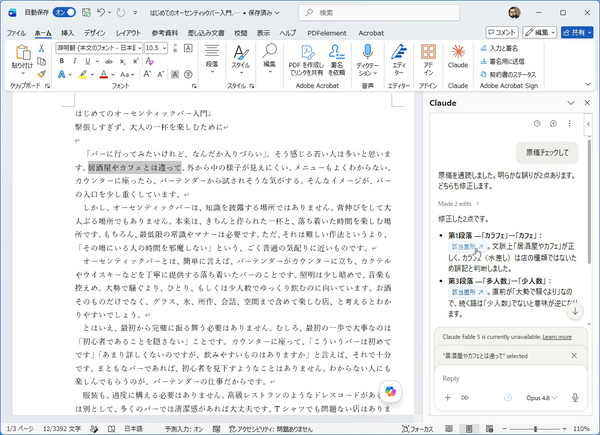
「原稿チェックして」だけで自動修正してくれる
他の人の原稿をチェックする場合は、コメントを入れることもできる。単に「コメントを入れて」と頼むだけでいいというのが手軽だ。Claudeは本文を書き換えず、修正案をコメントとして付けてくれる。
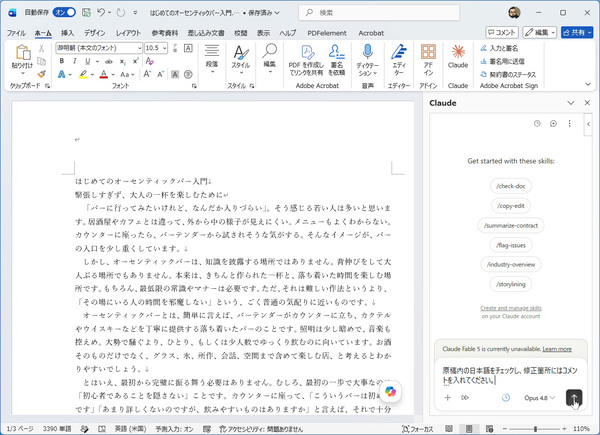
「修正箇所にコメントを入れて」と指示
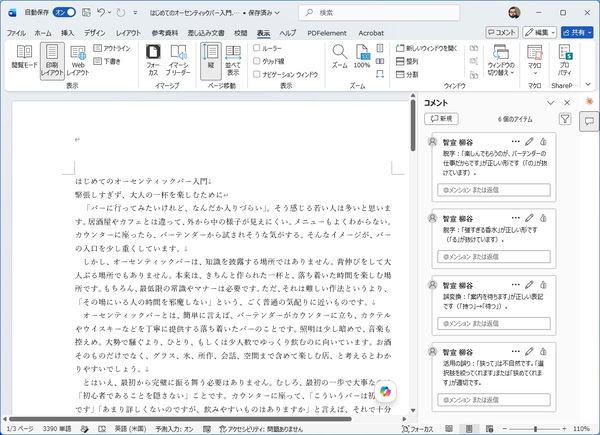
本文は変えずに指摘だけを残してくれる。
仕事で使う原稿なら、どこを直したのかを記録に残したいことも多い。そんなときは「変更履歴を有効にして、修正して」と頼もう。Claudeがまず変更履歴をオンにし、そのうえで誤字脱字を直していく。直した内容はすべて変更履歴として残るので、あとから承認したり、元に戻したりできる。
なお、変更履歴のオンオフのように文書全体へ影響する操作の前には、「Permission required(この操作を許可しますか)」という確認が表示される。意図しない変更を防ぐための仕組みで、内容を確かめて「Allow once(1度に限り許可する)」を押せば実行される。安全に使いたいなら、この確認をきちんと読む習慣をつけておきたい。
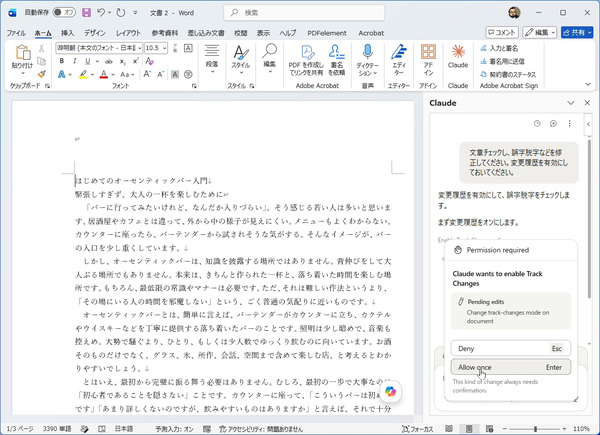
設定の変更時などはユーザーに確認を求めてくる
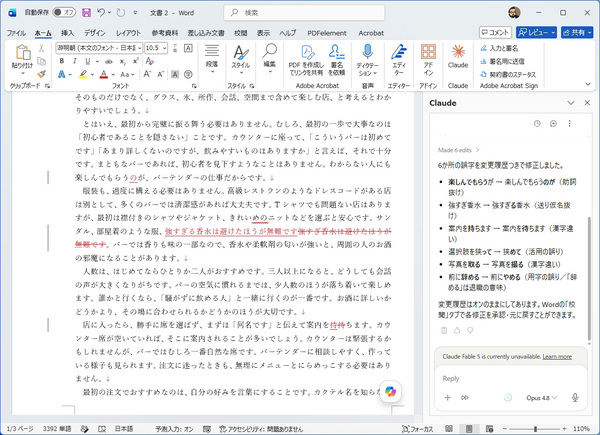
変更履歴付きで、自動修正できた
文章そのものを練り直したいときも、インラインで作業できる。該当箇所を選択した状態で、右側のチャット欄に「文章をリライトして」のように頼めばいい。指示の仕方次第で、硬い文章を柔らかくしたり、短い導入をふくらませて読者の共感を誘う書き出しにしたりできる。Claudeは書き換え案を提示し、こちらが承認してから反映するので、気に入らなければ元のままにできる。
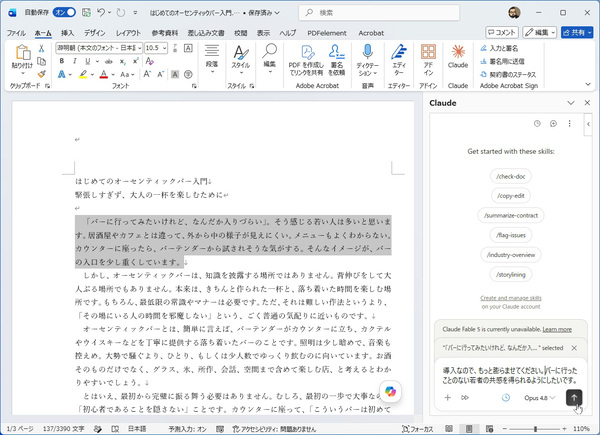
リライトしたい文章を選択した状態でプロンプトを入力する
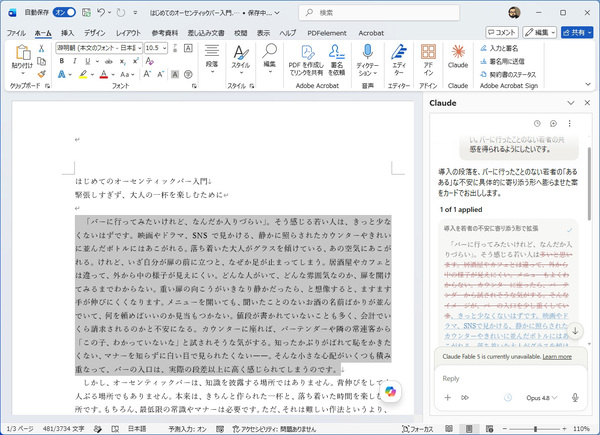
提案されたリライト案を承認すると、原稿に反映される
原稿のチェックから修正、リライトまで、Wordから一歩も出ずに片づけられるのがClaude in Wordの強みだ。ブラウザとの往復で消耗していた人ほど、効果を実感しやすいだろう。まずは誤字脱字チェックのような小さな作業から試し、Wordの中だけで原稿を整えられる快適さを体感してほしい。
本記事はアフィリエイトプログラムによる収益を得ている場合があります

この連載の記事
-
第73回
Team Leaders
AIの答えでわかったつもりになってない? 答えを返さない「ガイド付き学習」で知識を確実にアップデートする -
第72回
Team Leaders
「要約して」で抜け落ちる重要な情報・数値を漏らさない、4つの生成AI要約テクニック -
第71回
Team Leaders
手間がかかる交通費精算が地味に面倒くさいので、ChatGPT Workに任せてみた -
第70回
Team Leaders
生成AIは「長く読ませる」「深く考えさせる」ほど賢くなるとは限らない! トークン節約のおすすめテクニック -
第69回
Team Leaders
手書きもOK! 紙の印刷物をスキャンするだけで文字検索も可能なPDFを作る、超便利なAIサービス -
第68回
Team Leaders
「愚痴から始まる請求自動化」 地味に面倒な集計をビジネスチャットの会話から自動集計するアプリをAIで作ってみた -
第67回
Team Leaders
テキストになるだけじゃない! ChatGPT、Gemini、ClaudeのOCRを日常にありがちな場面で比較、採点した -
第66回
Team Leaders
レトロな3DRPGゲームを作ってみた。7月13日まで延長された追加料金なしの期間に「Claude Fable 5」を試そう -
第65回
Team Leaders
ExcelからAIを呼び出せば、自然言語で数式やエラー原因が解析できてとても便利! 「Claude for Excel」ならここまでできる -
第63回
Team Leaders
STOP!何でもコピペ! 生成AIに入力してはいけないデータと、“秘密の会話”の始め方 - この連載の一覧へ