松本典子の「はじめよう!Azure Logic Apps/Power Automateでノーコード/ローコード」 第63回
外部システムにそのまま取り込めるよう、CSVデータを自動成形するワークフロー
SharePointリストへの登録データを、CSVファイル形式に成形/変換して自動保存する方法
2026年07月17日 16時30分更新


3. 実行結果
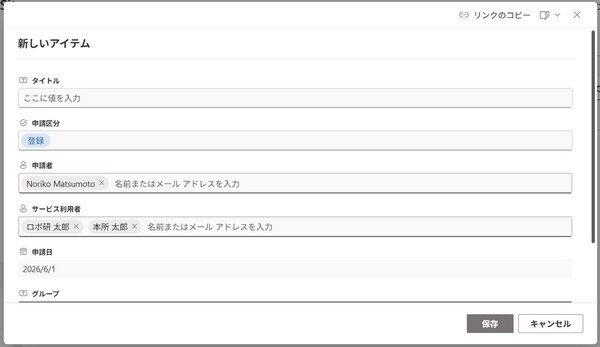
実際にSPOリストに申請を新規登録して、求めるデータ形式でCSVファイルが作成されることを確認しましょう。
SPOリストに新しいアイテムを追加
SPOリストの「+新しいアイテムを追加」ボタンをクリックし、内容を入力します。項目「サービス利用者」は、複数登録を許可しているので2名の情報を入れました。
SPOリストに項目追加
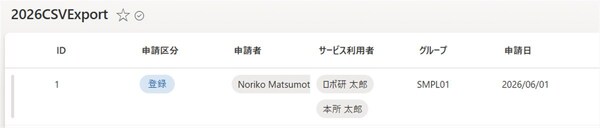
SPOリストに項目が追加されました。SPOサイトの「ドキュメント」も確認してみます。
出力されたCSVファイル
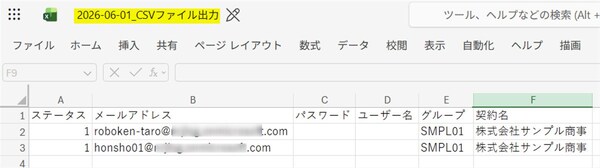
ファイル名に「申請日」を含むCSVファイルが出力されています。内容を確認すると、上図のように、2名分の情報が取込先システムの項目に合わせたCSVファイルが出来上がっています。文字化けもしていません。
さいごに
今回は、SharePointリストに登録された申請内容をもとに、指定形式のCSVファイルを作成するフローを紹介しました。
今回のように「選択」アクションと「CSVテーブルの作成」アクションを組み合わせることで、配列の内容を簡単にCSV形式へ変換できるだけでなく、列名の変更や固定値の追加など、取込先システムに合わせた形式へ成形できます。
CSVファイルを手作業で作成している場合は、クラウドフローで自動化することで転記ミスの防止や作業時間の短縮につながると思います。ぜひ、今回のフローを応用して活用してみてください!
本記事はアフィリエイトプログラムによる収益を得ている場合があります

この連載の記事
-
第66回
Team Leaders
Teams会議で決まった“宿題(To Do)”をAIで抽出、タスクに自動登録するフローを作ろう -
第65回
Team Leaders
Teams会議後に“自分好みの自由な形”で要約が読めるフローを作ろう -
第64回
Team Leaders
Power AutomateでSharePointリストにある申請データ一覧をメール送信する方法 -
第62回
Team Leaders
SharePointリストに登録された添付ファイルをまとめてメールで自動送信する方法 -
第61回
Team Leaders
Power AutomateでSharePoint APIを使う ― SPOリストを自動作成するフローを作ろう -
第60回
Team Leaders
ファイル名が命名規則に合っているかの自動チェック、Power Automateのフローで実現しよう -
第59回
Team Leaders
Power Automateでよくある“条件判定の入れ子(ネスト)地獄”、回避する方法は? -
第58回
Team Leaders
実はできる! Power Automateでテーブル設定済みのExcelファイルを新規作成する方法 -
第57回
Team Leaders
顧客管理をラクに! リストに顧客情報が入力されたら自動でフォルダーを新規作成する -
第56回
Team Leaders
Power Automateで“祝日を除く”平日だけフローを自動処理させるには? - この連載の一覧へ