松本典子の「はじめよう!Azure Logic Apps/Power Automateでノーコード/ローコード」 第63回
外部システムにそのまま取り込めるよう、CSVデータを自動成形するワークフロー
SharePointリストへの登録データを、CSVファイル形式に成形/変換して自動保存する方法
2026年07月17日 16時30分更新


2-1. トリガーの設定
フローを起動するトリガーには、「SharePoint」コネクタの「項目が作成されたとき」トリガーを利用します。このトリガーは、SPOリストに新規項目が追加されるたびに起動します。
検索窓に「SharePoint」と入力し、「SharePoint」コネクタのトリガー一覧から「項目が作成されたとき」を選択します。
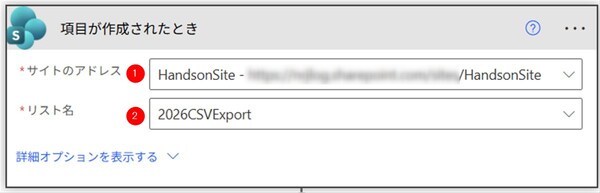
トリガーの設定
このトリガーには以下の内容を設定します。
(1)サイトのアドレス:該当のSPOリストがあるサイトを設定
(2)リスト名:該当のSPOリストを設定
2-2. アクションの設定:条件
SPOリストの申請区分が「登録」のものだけを対象とするために、条件分岐(「条件」アクション)を設定します。検索窓に「コントロール」と入力し、アクション一覧から「条件」アクションをクリックします。
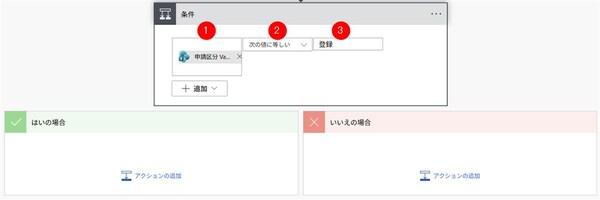
アクションの設定:条件
以下の条件を設定します。
(1)左辺:動的なコンテンツ「申請区分 Value」を選択
(2)演算子:「次の値に等しい」を選択
(3)左辺:テキストで「登録」と入力
今回は「はいの場合」の枠にのみ、アクションを追加します。
2-2-1. はいの場合:「選択」アクション
「選択」アクションを設定します。このアクションは、配列の各要素を指定した形式に変換するアクションです。今回は、利用者列のユーザー情報をもとに、CSV出力用の列名と値を設定し、利用者ごとの行データを作成します。
検索窓に「選択」と入力し、「選択」アクションをクリックします。
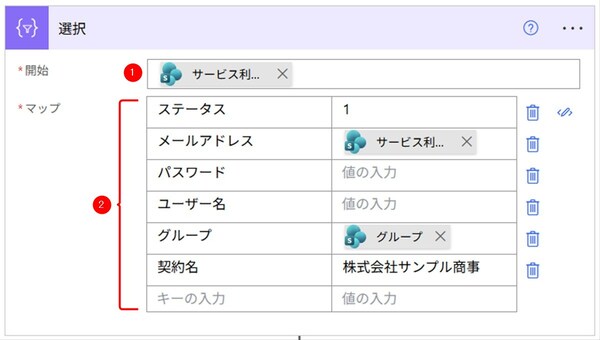
「選択」アクションの設定
以下の内容を設定します。
(1)開始:動的なコンテンツ「サービス利用者」を選択
(2)マップ:CSV出力用の列名と値を上図のように入力
固定値は直接入力、動的に変わる値は動的なコンテンツを選択
ここで「選択」アクションを実行するのが、今回のポイントです。この役割については後述します。
2-2-2. はいの場合:CSVテーブルの作成
「CSVテーブルの作成」アクションを設定します。検索窓に「CSV」と入力し、「CSVテーブルの作成」アクションをクリックします。
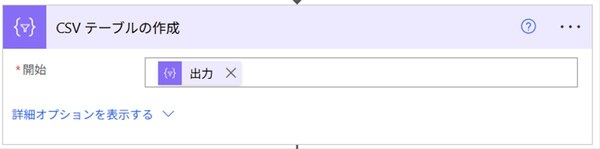
アクションの設定:CSVテーブルの作成
入力データを指定する「開始」フィールドでは、「選択」アクションの動的なコンテンツ「出力」を選択します。
「出力」アクションは、配列データをCSV形式に変換するアクションです。ただし、今回の場合は、SPOリストの列をそのまま出力しても、求めるCSVデータの形式には合致しません。そのため、今回は先に「選択」アクションを実行して内容を成形したうえで、「出力」アクションでCSVデータとして出力しています。
2-2-3. はいの場合:ファイルの作成
「CSVテーブルの作成」で作成したCSVデータを、ファイルとして指定の場所(今回はSharePointドキュメント内)に保存します。検索窓に「SharePoint」と入力し、アクション一覧から「ファイルの作成」アクションをクリックします。
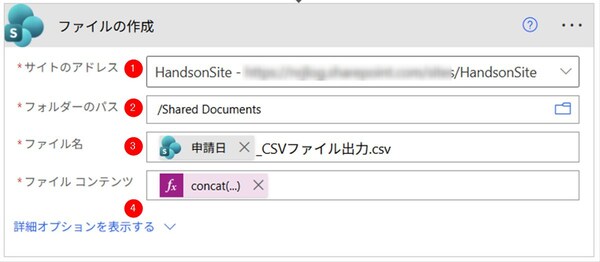
アクションの設定:ファイルの作成
以下の内容を設定します。
(1)サイトのアドレス:該当のSPOリストがあるサイトを設定
(2)リスト名:該当のSPOリストを設定
(3)ファイル名:今回は動的なコンテンツの「申請日」に「_CSVファイル出力.csv」をつなげて入力しました。拡張子は忘れず入力してください。
(4)ファイル コンテンツ:CSVファイルの文字化けを防ぐため、以下の式をコピー&ペーストして設定します。
concat(decodeUriComponent('%EF%BB%BF'),body('CSV_テーブルの作成'))
以上でサンプルフローの作成が完了しました。最後に忘れず「保存」して、テストを実行してください。
本記事はアフィリエイトプログラムによる収益を得ている場合があります

この連載の記事
-
第66回
Team Leaders
Teams会議で決まった“宿題(To Do)”をAIで抽出、タスクに自動登録するフローを作ろう -
第65回
Team Leaders
Teams会議後に“自分好みの自由な形”で要約が読めるフローを作ろう -
第64回
Team Leaders
Power AutomateでSharePointリストにある申請データ一覧をメール送信する方法 -
第62回
Team Leaders
SharePointリストに登録された添付ファイルをまとめてメールで自動送信する方法 -
第61回
Team Leaders
Power AutomateでSharePoint APIを使う ― SPOリストを自動作成するフローを作ろう -
第60回
Team Leaders
ファイル名が命名規則に合っているかの自動チェック、Power Automateのフローで実現しよう -
第59回
Team Leaders
Power Automateでよくある“条件判定の入れ子(ネスト)地獄”、回避する方法は? -
第58回
Team Leaders
実はできる! Power Automateでテーブル設定済みのExcelファイルを新規作成する方法 -
第57回
Team Leaders
顧客管理をラクに! リストに顧客情報が入力されたら自動でフォルダーを新規作成する -
第56回
Team Leaders
Power Automateで“祝日を除く”平日だけフローを自動処理させるには? - この連載の一覧へ