テキストになるだけじゃない! ChatGPT、Gemini、ClaudeのOCRを日常にありがちな場面で比較、採点した
2026年07月17日 15時30分更新


本連載は生成AIをこれから活用しようとしている方たちのために、生成AIの基本やコピペしてそのまま使えるプロンプトなどを紹介。兎にも角にも生成AIに触り始めることで、AIに対する理解を深め、AIスキルを身に着けて欲しい。第67回はChatGPT、Gemini、ClaudeのOCRの精度・使い勝手などを、日常生活にありがちな場面で比較してみる。
画像内の文字からテキストデータを読み取ってAIに流すとこんなに便利
OCRは、画像に写った文字を読み取ってテキストに変換する技術だ。以前からスキャナーやスマートフォンで利用できたが、筆者はあまり積極的に使ってこなかった。きれいに印刷された書類なら読み取れるものの、スマートフォンで少し斜めに撮ったり、影が入ったり、文字が小さかったりすると、誤認識が一気に増えることがあったからだ。
日本語の縦書きや段組み、表、イラストが混在した紙面では、文章を読む順番が崩れることもある。手書き文字や、家電の裏側に貼られた小さなラベルなどは、そもそもOCRに読ませようという気にもならなかった。
ところが、最近の生成AIは画像の中にある文字を読み取るだけでなく、紙面の内容やレイアウトまで理解し、こちらが必要とする形に整理してくれる。幼稚園のお知らせから予定を抜き出したり、レシートの内容を手元の経費管理表に合わせて並べたりできるのだ。
しかも、細かなプロンプトを書く必要はない。「この紙を読み取って、予定をまとめて」といった一文でも、こちらの意図をくんで作業してくれる。OCRの設定を調整したり、読み取り範囲を細かく指定したりする手間もない。
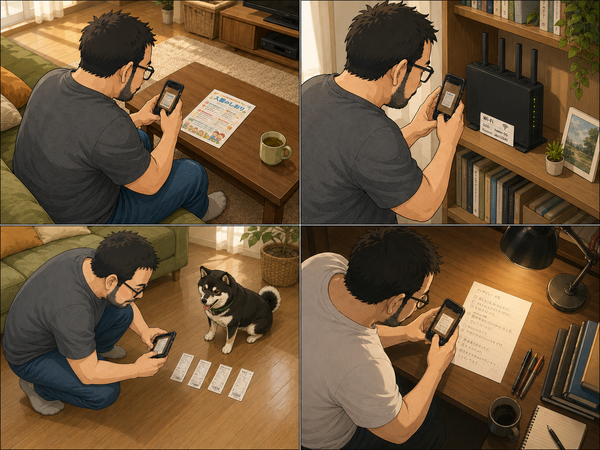
そこで今回は、筆者が朝から夜までの1日で出会いそうな4シーンで、ChatGPT、Gemini、ClaudeのOCRをテストしてみた。3サービスには、同じ画像やファイルと同じプロンプトを入力した。初回の回答だけを比較し、追加の指示や修正は行わない。単純な文字認識の正確さだけでなく、頼んだ形式に整理できるか、そのまま仕事や生活で使えるかも確認する。
ChatGPT、Gemini、Claudeで生成AIの文字起こしテストしてみた
朝:幼稚園の保健だよりから予定を抜き出す
生成AIに画像を読み取らせる操作は簡単だ。ChatGPT、Gemini、Claudeのチャット画面を開き、入力欄の添付ボタンから写真を選ぶ。スマートフォンなら、その場でカメラを起動して撮影してもよい。
以前のOCRでは、画像をアップロードした後に読み取る言語や範囲を設定し、認識結果を別のアプリへコピーすることもあった。生成AIでは、画像と一緒に、何をしてほしいのかを書くだけだ。
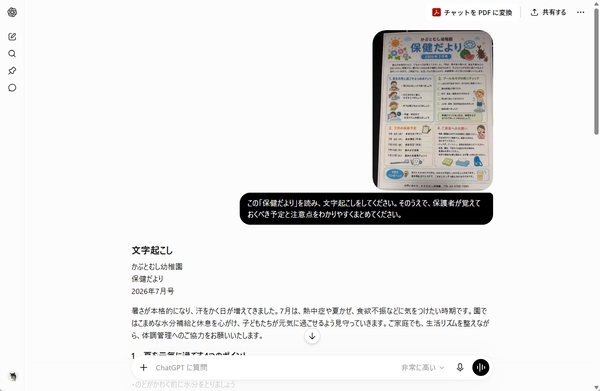
朝、幼稚園に通う子どものかばんを確認すると、「保健だより」が入っていた。7月に気を付けたい体調管理やプール遊びの注意、身体測定の日程、家庭へのお願いなどがA4用紙いっぱいに掲載されている。
かわいいイラストが多く、保護者にも読みやすい紙面だが、OCRにとっては簡単な書類ではない。タイトルや前文の下に4つの囲み記事があり、それぞれ文字の大きさや色が異なる。最下部には、別枠のワンポイント情報もある。
紙面を上から順に文字起こしするだけでは、必要な情報を探す手間が残ってしまう。保護者が知りたいのは、何日に何があるのか、子どもに何を持たせるのか、どんな点に気を付けるのかだ。
【プロンプト】
この「保健だより」を読み、文字起こしをしてください。そのうえで、保護者が覚えておくべき予定と注意点をわかりやすくまとめてください。
検証結果は、ChatGPT、Gemini、Claudeともほぼ完ぺきに文字起こしできた。ChatGPTは本文や日程を正確に読み取り、予定、持ち物、体調管理まで漏れなく整理できたため、OCR100点・まとめ100点。GeminiもOCR100点だが、帽子の注意が抜けてまとめ97点。Claudeは記号の置き換えに加え、帽子や早寝・早起きが要約から抜け、OCR99点・まとめ93点とした。
この使い方は、幼稚園や学校からのお知らせに限らない。マンションの設備点検、自治体から届いた案内、健康診断のお知らせなど、日付と対応事項が混在する書類にも使える。家庭内のペーパーレス化にも役立つだろう。
午前:老眼で読めないWi-Fiキーをコピーする
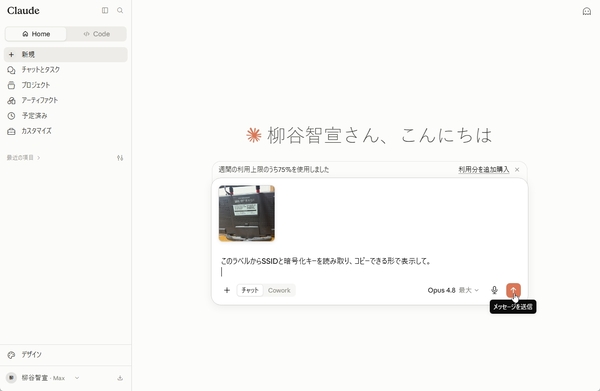
仕事を始めようとしたところ、新しい端末を自宅のWi-Fiに接続する必要が出てきた。SSIDと暗号化キーはルーターの裏側に貼ってある。しかし、ラベルの文字がとにかく小さい。ルーターを持ち上げて明るい場所へ移動し、眼鏡を外して顔を近づけても、英数字の区別がつきにくい。老眼にはなかなか厳しい作業だ。
スマートフォンで撮影して拡大すれば読めるが、今度は写真と設定画面を何度も往復し、英字と数字を見分けながら長い暗号化キーを手入力することになる。そこで、ルーターの裏側をスマートフォンで接写し、3サービスへ同じ画像とプロンプトを送ってみた。
【プロンプト】
このラベルからSSIDと暗号化キーを読み取り、コピーできる形で表示して。
このテストでは、3サービスともOCR精度は100点だった。2種類のSSIDと暗号化キーを1文字も誤らず読み取り、大文字・小文字やハイフンも正確に再現した。ChatGPTとClaudeは各項目をコードブロックで表示し、コピーボタンを利用できた。一方、Geminiは平文表示だったため、コピーのしやすさでは一歩劣った。ChatGPTだけが「暗号化キーはすべて半角英小文字です」と補足した点も親切だった。
暗号化キーをコピーできれば、写真を拡大しながら手入力する方法と比べ、手間は大幅に減る。ルーターだけでなく、家電の型番やシリアル番号、荷物の追跡番号などにも応用できる。
昼:たまったレシートを経費Excelへ転記する
財布を開いたら、経費として処理するレシートが何枚か入ったままになっていた。レシートをため込むと、月末に面倒な作業が待っている。日付、支払先、内容、金額を確認し、1件ずつ経費管理用のExcelへ入力しなければならない。
レシートの文字をOCRで読み取れるアプリは以前からある。しかし、読み取った結果が独自の表や一覧で表示されても、最終的には普段使っているExcelの列に合わせて入力し直す必要がある。
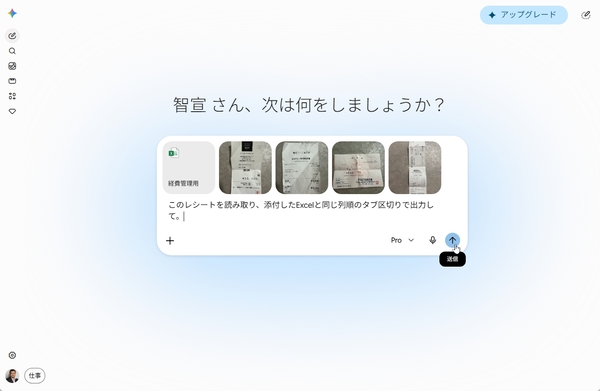
そこで今回は、レシートの写真と、日頃使っている経費管理用のExcelファイルを一緒に添付した。領収書は普通のもの、くしゃくしゃになったもの、長くて文字が小さいもの、手書きのものの4枚を用意。Excelには、「利用日」「支払先」「内容」「勘定科目」「金額」「支払方法」「備考」といった列がある。
タブ区切りで出力されたデータは、全体をコピーしてExcelの先頭セルへ貼り付けると、各項目が別々の列に入る。表を作り直したり、1項目ずつコピーしたりする必要はないのが便利だ。
【プロンプト】
このレシートを読み取り、添付したExcelと同じ列順のタブ区切りで出力して。
GeminiはOCR、まとめともに100点。4件の基本情報に加え、支払方法や登録番号まで正確に拾い、推定が必要な勘定科目も自然だった。出力も最も速く、総合首位とした。ChatGPTはOCR95点、まとめ90点。税額や料金内訳まで整理した点は実務的だったが、登録番号を省いたため、情報量で一歩劣った。ClaudeはOCR、まとめともに90点。備考を充実させた支援性が高く、確認事項の提示も有用だった。
もちろん、勘定科目については注意が必要だ。同じ飲食店のレシートでも、誰と何の目的で利用したかによって、会議費や交際費などの扱いが変わる。生成AIが候補を入力しても、最終的には本人や経理担当者が確認すること。
午後:手書きの取材メモを記事の材料に整理する
取材から戻り、原稿を書く準備に取りかかる。ノートには取材相手の発言や数字、記事で使えそうな話、後で確認することなどが書き込まれている。
取材中は、きれいな文章を書いている余裕がない。重要な単語だけを走り書きし、関連する項目を矢印で結び、気になったところは囲む。余白にも追記するため、取材が終わるころには情報が紙面のあちこちに散らばっている。活字の書類と違い、手書き文字は大きさや傾きがそろっていない。誤字や書き間違いもある。4つの中では、最も難しいOCRテストだ。
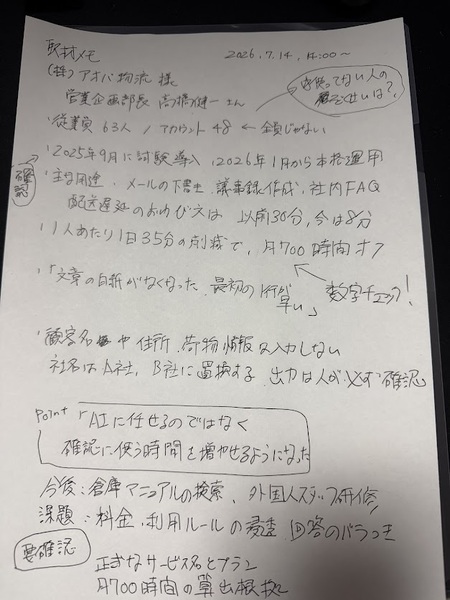
手書きのメモを読み込ませてみた。
【プロンプト】
この取材メモを文字起こししてください。そのうえで、記事の構成案のドラフトを作成してください。
OCRはClaudeが90点、Geminiが86点、ChatGPTが80点。まとめはClaudeが92点、ChatGPTが88点、Geminiが84点だった。3サービスとも大半の文字を正確に読み取れたが、わざと崩して書いた部分や、書き損じを塗りつぶした箇所では誤読も見られた。出力速度はGeminiが最も速かった一方、OCR精度と構成案の完成度ではClaudeがトップだった。
生成AIの読み取り精度は驚くほど高い
朝の保健だよりから、老眼泣かせのWi-Fiキー、たまったレシート、走り書きの取材メモまで、性質の異なる4種類の資料をChatGPT、Gemini、Claudeに読ませてみた。きれいに印刷された文字はもちろん、影の入った小さなラベルや、大きさも傾きもそろわない手書き文字まで、3サービスとも高い精度で読み取り、こちらが求めた形にまとめてくれた。かつてのOCRで悩まされたような誤認識は、ほとんど見られなかった。
生成AIでの文字起こしには、専用アプリのインストールも追加料金も不要。普段使っているチャット画面に画像をアップロードし、「読み取って、こうまとめて」と一文を添えるだけだ。読み取る範囲や言語を細かく設定する手間もない。
紙の書類をため込んでいるなら、まずは手元の1枚をスマートフォンで撮影し、生成AIにアップロードしてみてほしい。文字起こしだけでなく、必要な形への整理まで任せられる便利さを実感できるはずだ。
本記事はアフィリエイトプログラムによる収益を得ている場合があります

この連載の記事
-
第75回
Team Leaders
旅行が劇的に効率よくなる! 海外出張でChatGPTを秘書として使ってみたら、こんなに便利だった -
第74回
Team Leaders
自然な英語でメールを書く 生成AIを使って英文を読む・書く仕事がラクになる翻訳術 -
第73回
Team Leaders
AIの答えでわかったつもりになってない? 答えを返さない「ガイド付き学習」で知識を確実にアップデートする -
第72回
Team Leaders
「要約して」で抜け落ちる重要な情報・数値を漏らさない、4つの生成AI要約テクニック -
第71回
Team Leaders
手間がかかる交通費精算が地味に面倒くさいので、ChatGPT Workに任せてみた -
第70回
Team Leaders
生成AIは「長く読ませる」「深く考えさせる」ほど賢くなるとは限らない! トークン節約のおすすめテクニック -
第69回
Team Leaders
手書きもOK! 紙の印刷物をスキャンするだけで文字検索も可能なPDFを作る、超便利なAIサービス -
第68回
Team Leaders
「愚痴から始まる請求自動化」 地味に面倒な集計をビジネスチャットの会話から自動集計するアプリをAIで作ってみた -
第66回
Team Leaders
レトロな3DRPGゲームを作ってみた。7月13日まで延長された追加料金なしの期間に「Claude Fable 5」を試そう -
第65回
Team Leaders
ExcelからAIを呼び出せば、自然言語で数式やエラー原因が解析できてとても便利! 「Claude for Excel」ならここまでできる - この連載の一覧へ