前回の本連載では、Windowsがクラッシュしたときのトラブルシューティングを紹介したが(「Windowsがクラッシュする原因を究明する方法 AIを活用すると結構早い」)、このときにCopilotから何度も勧められたのが、Windowsメモリ診断を使ったメモリのチェックである。
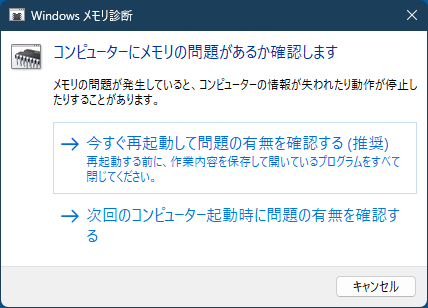
Windowsメモリ診断を起動すると、今すぐ再起動して診断を開始するか、ユーザーが次に再起動を行ったときに診断を開始するかを選択できる。ただ、メモリに障害がある場合、今後Windowsが起動しなくなる可能性もある。できるだけ早く診断を実行すべきだ
そもそもWindowsメモリ診断とは?
Windowsメモリ診断は、Windows 11に標準搭載されている物理メモリのテストプログラムだ。使い方は簡単だが、Windowsを再起動して、Windowsが起動する前の状態でテストするため、その間はPCが利用できない。また、複数のテストを繰り返しするために時間がかかる。
デフォルト設定で、32GBメモリと第12世代Core i7搭載のPCで3時間弱。設定値を変えて、繰り返し数(デフォルトは2回)を増やす、テスト項目を増やす(デフォルトは、標準を選択)とさらに時間が必要になる。
このため、とりあえずデフォルト値で1回診断をして、それでもメモリが疑わしい類のクラッシュが発生するようなら、テスト項目を増やす、繰り返し数を増やすなどして、より厳しい診断をするといいだろう。
なお、前回解説したトラブルシューティング方法は、ハードウェアが健全であることを前提としている。なので、クラッシュが短時間で連続して発生したら、まずはメモリ診断をして、メモリに問題がないことを確認しておきたい。メモリに問題があるならば、精密なトラブルシューティングは無意味なものになりかねないからだ。
Windowsメモリ診断の実行ファイルは、C:\Windows\System32ディレクトリにあるmdsched.exeで、スタートメニューでは、「Windowsツール」で開くフォルダに登録されている。コマンドラインを使うのもスタートメニューから探すのもどちらもちょっと面倒。そこでWindowsの検索機能で「メモリ」を選択すると、Windowsメモリ診断が簡単に見つかる。
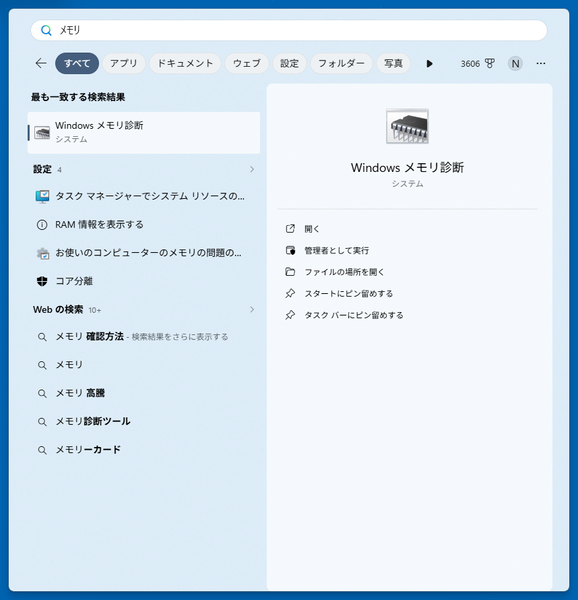
Windowsの検索機能で「メモリ」と入れればWindowsメモリ診断が候補として表示される。これが一番簡単な起動方法だろう
起動すると、今すぐ再起動して診断を開始するか、ユーザーが再起動をした際に診断するかを聞いてくる。ただし、メモリ診断は、ファームウェア(UEFI)が起動(通常はスプラッシュスクリーンが表示される)した後に開始される。もし再起動時に画面が黒いままだった場合は、メモリ診断のせいではなく、再起動がうまくいってないせいだ。
メモリ診断が開始されると、青地に白い文字の表示が出る。ただし、その出力はプライマリーのディスプレイアダプタに接続しているディスプレーのみだ。
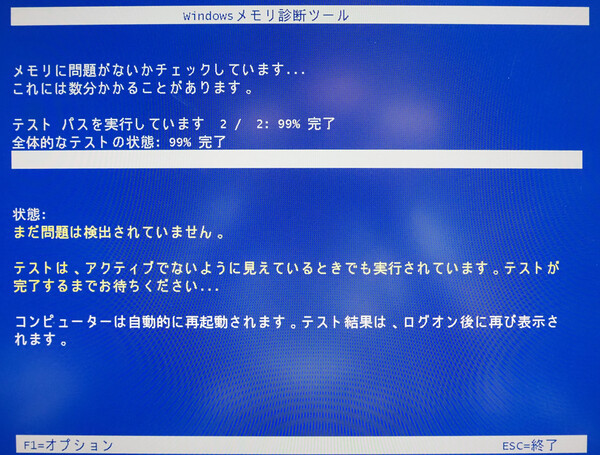
マシンが再起動して、ファームウェア(UEFI)が起動したのち、Windowsが起動する前にWindowsメモリ診断が動く。進行状況を示す表示もあるが、原則として数時間単位の作業時間が必要になることは理解しておくべきだ
Windowsメモリ診断は、繰り返し数は2回、テストミックス(テストパターン)は「標準」で起動し、すぐに診断を開始する。設定を変更(後述)するなら、起動直後にしないと時間が無駄になる。
なお、設定変更以外は手動で操作することはなく、そのまま放置しておけば、勝手に再度Windowsが再起動する。その直後、ユーザーがログインしたときに結果をトースト通知などで教えてくれる。
本記事はアフィリエイトプログラムによる収益を得ている場合があります

この連載の記事
-
第527回
PC
Windowsがクラッシュする原因を究明する方法 AIを活用すると結構早い -
第526回
PC
今年6月にPCが起動しなくなる心配はないが、セキュアブートが機能しないとWindowsのセキュリティ機能は一部使えなくなる -
第525回
PC
6月以降「PCが起動不可能に?」と間違った騒がれ方をしている原因の「セキュアブート」とは? -
第524回
PC
Windows Insider Programが変化 チャンネルが3つになって整理される -
第523回
PC
AI傾倒に一息入れて、既存のWindowsの改良を宣言するMicrosoft タスクバーを画面の上下左右に移動可能に!? -
第522回
PC
Windowsでも完全キーボード操作派は注目! PowerToysのコマンドパレット -
第521回
PC
Windowsでアプリをインストールしたときに警告が表示する「Defender SmartScreen」と「Smart App Control」 -
第520回
PC
WindowsターミナルのPreview版 v1.25では「操作」設定に専用エディタが導入 -
第519回
PC
「セキュアブート」に「TPM」に「カーネルDMA保護」、Windowsのセキュリティを整理 -
第518回
PC
WindowsにおけるUAC(ユーザーアカウント制御)とは何? 設定は変えない方がいい? - この連載の一覧へ