単なる画像生成ではない。画面案を組み立てる作業台だ
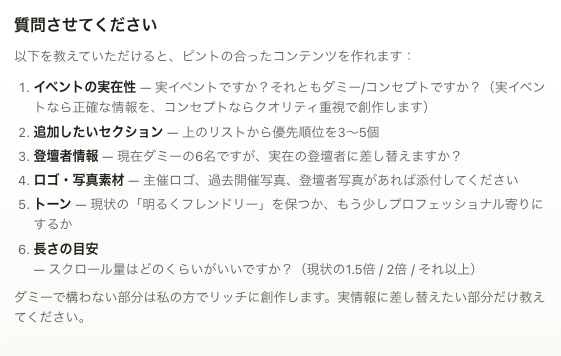
不足している情報がある場合、Claude側から確認項目を提示してくる
Claude Designは画像生成AIのようにも見えるが、役割は少し違う。きれいな画像を1枚作ることが目的ではなく、プロトタイプやスライド、1枚資料などを、Claudeとのやりとりの中で組み立てるための作業台だ。
入力もテキストだけではない。スクリーンショット、画像、既存のデザイン素材、文書ファイル、プレゼン資料、表計算ファイル、コードベース、Webキャプチャなど。手元にあるものを幅広く渡せる。ゼロから作るだけでなく、既存の資料や画面をもとに別の形へ作り直す用途も想定している。
足りない情報があれば、Claude側から確認項目を提示してくることもある。今回の例では、実イベントかダミーか、追加したいセクション、登壇者の差し替えの有無、ロゴ・写真素材、全体のトーン、ページの分量といった項目を聞かれた。会話しながら詰めていけるので、最初から完璧なプロンプトを書く必要はない。
次の工程へつなぐ、多彩な書き出し先
さきほどの例では、作成したサンプルページを静的HTMLに変換し、Netlify Dropで公開した。このようにClaude Designは、生成結果を用途に応じて別の形式へ書き出せるところが特徴だ。
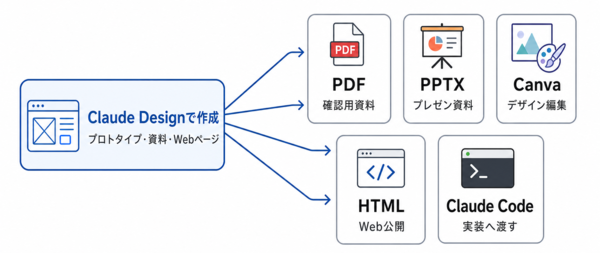
書き出し先はZIP、PDF、PPTX、Canva、HTML、Claude Codeなど。確認用ならPDF、プレゼン用ならPPTX、Canvaで仕上げたいならCanva、Web表示ならHTMLと、用途に応じて使い分けられる。
さらに実装へ進めたい場合は、Claude Codeへ渡す(ハンドオフ)機能を使える。Claude Designで作った画面案を、単なる画像として保存するのではなく、コード側の作業へそのまま引き継げるわけだ。
1つのアイデアが、確認用のPDF、編集用のCanva、発表用のPPTX、表示用のHTML、実装用のClaude Codeへ分岐する。完成品を一発で出すというより、共有できる形を作り、必要に応じて次の作業へ渡すのが基本だ。
本記事はアフィリエイトプログラムによる収益を得ている場合があります

この連載の記事
-
第48回
AI
ChatGPT春の大刷新、何が変わった? GPT-5.3/5.4を整理する -
第47回
AI
9Bなのに120B超え!? Qwen3.5-9BがローカルAIの常識を変えた -
第46回
AI
面倒なファイル整理、AIに丸投げできる? 「Claude Cowork」をガチ検証 -
第45回
AI
面白すぎて危険すぎ! PCを“勝手に動かす”AI、OpenClaw(旧Moltbot/Clawdbot)とは -
第44回
AI
「こんなもの欲しいな」が、わずか数時間で形になる。AIツール「Google Antigravity」が消した“実装”という高い壁 -
第43回
AI
ChatGPT最新「GPT-5.2」の進化点に、“コードレッド”発令の理由が見える -
第42回
AI
ChatGPT、Gemini、Claude、Grokの違いを徹底解説!仕事で役立つ最強の“AI使い分け術”【2025年12月最新版】 -
第41回
AI
中国の“オープンAI”攻撃でゆらぐ常識 1兆パラ級を超格安で開発した「Kimi K2」 の衝撃 -
第40回
AI
無料でここまでできる! AIブラウザー「ChatGPT Atlas」の使い方 -
第39回
AI
xAI「Grok」無料プラン徹底ガイド スマホ&PCの使い方まとめ - この連載の一覧へ