●回路を調べるのに便利な周波数特性アナライザー機能
周波数特性アナライザー機能(Frequency Response Analyzer)は、さまざまな周波数の信号を入力し、どのくらい減衰するかを調べる機能。自力でやると気が遠くなる作業ですが、これをほぼ自動で行えるというのがメリットです。
しかも、DPOS350Pは信号発振器を内蔵していますから、別途連動する機器を用意する必要がないというのが便利なところ。
ということで、手元の75Ωの抵抗と0.1μFのコンデンサーを使い、シンプルなRCフィルターを作って特性を調べてみました。
ちなみに、DigiKeyの「ローパス/ハイパスフィルタカリキュレータ」によると、0dBカットオフ周波数は21.2207kHzです。

抵抗とコンデンサーの数値を入力するだけで、カットオフ周波数を計算してくれます
抵抗の足にチャンネル1のプローブと信号発振器の出力を接続し、コンデンサーとの接続部にチャンネル2のプローブ、そしてコンデンサーの逆の足にすべてのGNDをつなぎました。
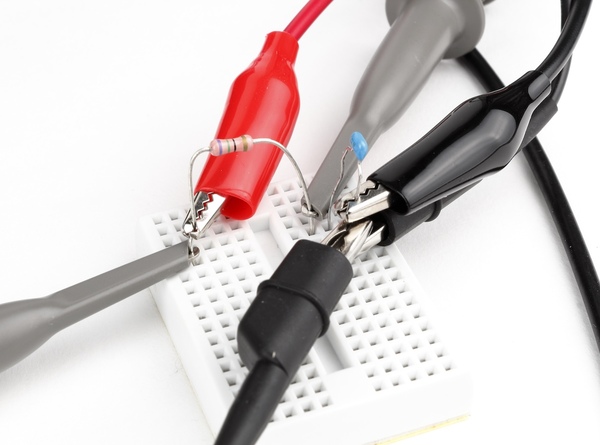
小さなブレッドボード上に抵抗とコンデンサーを配置し、接続しています
周波数特性アナライザーの使い方は、上部の「Function」から「Frequency response analyzer」を選ぶだけ。入力信号の電圧やオフセット、開始と終了の周波数、何回周波数を変化させて計測するか(Frequency count)といった設定が行なえます。
今回は、電圧を200mV、周波数を1kHz~1MHzとし、Frequency countは50としました。
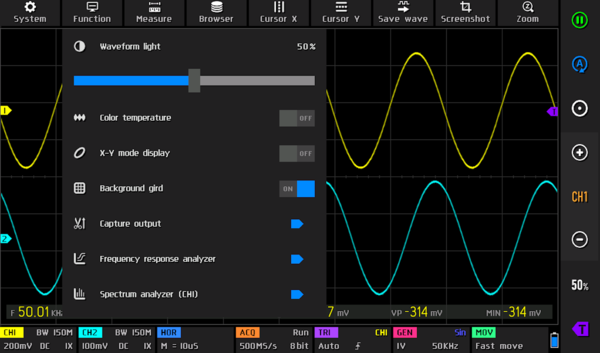
Functionを開き、下から2番目にある「Frequency response analyzer」を選択
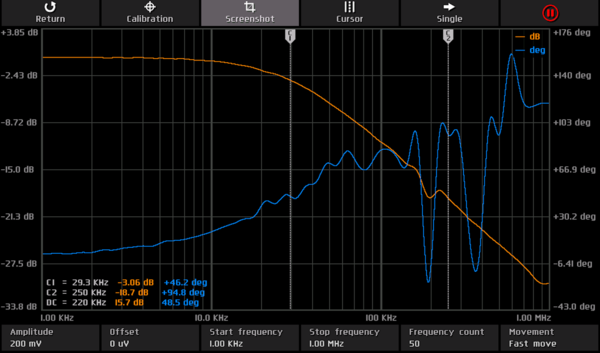
パラメーターを設定し、周波数特性を調べてみた結果がコチラ
結果はオレンジ色の減衰と、青色の位相を表すグラフが表示されます。カーソル機能を使うと指定周波数の値が見られるので、これで調べてみると、-3dBとなる周波数は約29.3kHz。計算値の約21.22kHzからは、そこそこ離れているというのがわかりました。こういった周波数特性が、簡単な手順で調べられるというのが面白いです。
もうひとつ、周波数を扱うので面白い機能が、スペアナ(Spectrum Analyzer)です。これは、信号の周波数成分を解析するもので、信号の強さや、ノイズの分布などを可視化できるのが強みです。
使い方は簡単で、「Function」から「Spectrum analyzer」を選ぶだけ。横軸を周波数とした強度分布が表示されるほか、時系列に表示してくれるWaterfall displayといった表示も可能です。
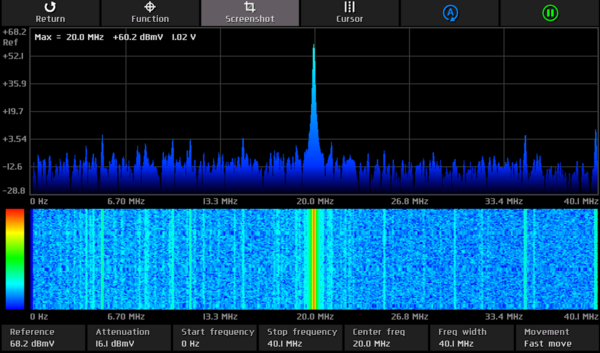
信号に含まれる周波数成分を表示可能なスペアナ機能
●思っていた以上に操作感がいい!
タブレット型ということで心配していたのは、画面に小さな機能ボタンをズラリと並び、誤押しが多くなることでした。また、ダブルタップ、マルチタッチ、長押しといった、タッチパネルにありがちな操作が多用されることで、逆に操作性が悪くなることも危惧していました。
しかし実際は、余計なボタン表示は極力省かれており、よく使う操作は広範囲のタップやドラッグでできるようになっているなど、感心する点が多かったです。もちろん、操作は指1本でOK。これなら、回路をいじりながら出力をチェックするという作業でも迷いません。
また、機能面も充実しており、とくに周波数特性アナライザーやスペアナまで使えるのは面白いですね。そこまで出番はない気もしますが、挙動が怪しいときのノイズ対策などで活躍してくれそうです。
ちょっと注意したいのは、充電について。充電口はUSB Type-Cで電圧は12Vが必要ですが、USB PDには対応していません。そのため、Quick Charge対応のUSB充電器と、Type-A/Type-Cケーブルを使う必要があります。
もちろん、この充電器とケーブルは付属しているので、これを使えば大丈夫です。別途手持ちの充電器やケーブルを使いたい場合は、この点に気を付けるといいでしょう。
●お気に入りポイント●
・画面が大きく本体が小さい絶妙サイズの7インチ
・横軸(時間軸)のスケール変更が画面タップでできる
・350MHzプローブ2本を含む付属品が充実
訂正とお詫び:初出時の価格を、公式ストア販売価格へと訂正いたしました。(2025年8月5日)
■Amazon.co.jpで購入

この記事を書いた人──宮里圭介

PC系全般を扱うフリーランスライター。リムーバブルメディアの収集に凝っている。工作が好きだが、最近あまり時間が取れないのが悩み。

この連載の記事
-
第119回
自作PC
細かい文字がキツい年頃。ライト付き電子ルーペ「400-LPE022」は正直アリだった -
第118回
自作PC
テープは応急処置。ケーブル補修は「はんだスリーブ」が本命 -
第117回
自作PC
ドリルペンって何!? 木も金属も削れる「ペン型ドリル」を実際に試してみた -
第116回
自作PC
カッターがブレない理由は、刃先ロック? 4枚分の刃を携えるマガジン式DEEN.Jカッターを試してみた -
第115回
自作PC
引っ越し前に見て!壁紙のはがれや穴を自分で直せる補修アイテムの実力【賃貸の原状回復に】 -
第114回
自作PC
机上ラボの完成! 3万円台で「測定・発生・観測」が全部できるオシロスコープを試した -
第113回
自作PC
ギーギー音が一瞬で消えた!ベタつかない潤滑スプレー「ドライファストルブ」を試す -
第112回
自作PC
騒音も振動もこれ1本!スマホ計測アプリが便利すぎる(無料版あり) -
第111回
自作PC
“変態スペック”な定規が想像以上だった -
第110回
自作PC
簡単に“強靭な手”を手に入れる!Panasonicの「ストロングンテ」を試してみた -
第109回
自作PC
ドライヤーじゃ物足りない? “本気の熱風”が欲しい人に届けたいヒートガン入門 - この連載の一覧へ