よく使う横軸設定の変更は、画面のタップで可能。具体的には、信号表示部の右半分をタップすると、1目盛りあたりの時間が短縮し、左半分で延長されます。つまり、信号を拡大してみたいときは右半分、縮小したいときは左半分をタップすればいいだけです。
なお、目的の時間設定がある場合は、下部の横軸設定ボタン(HDR)をタップ。ズラリと数値ボタンが並ぶので、任意の時間設定を選べます。
電圧表示の縦軸設定は、右端の基本操作部にあり、「CH」表示の上下にある「+」と「-」とで増減できます。横軸、縦軸どちらの目盛り設定も、ワンタッチで変えられるのが良いところです。
信号の表示位置を変えたい場合は、画面をスワイプ……というか、信号をドラッグする感覚です。左右のドラッグで横軸方向の移動、上下のドラッグで縦軸方向の移動が可能です。面白いのは、2チャンネル表示している場合。この場合、動かしたい信号をドラッグすると、任意の位置に動かせます。信号の表示を見やすい場所への移動するのも指先1つです。
トリガーレベルの変更は、右端下部にある「T」をタップ。すると右端のボタン表示が消え、スライダーとなるので、ここをタップして上下にスライドすることで任意のレベルが選べます。ちなみに、「50%」をタップすれば信号の中心に再設定できるので、変な値に設定してしまった場合でも、復帰は容易です。
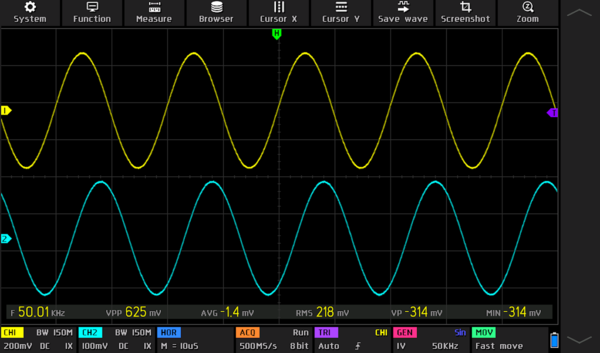
ボタンが消えた右端部分でスライドすれば、トリガーレベルを変えられます
よく変更する設定は、項目選択や操作画面の切り替えがほとんどなく、素早く操作できるようになっていると感じました。
ちょっと注意したいのは、電源をオフにすると、直前に使っていた設定が消えてしまうことでしょうか。続きは後で……と中断するときは、設定を覚えておきましょう。スクリーンショットを残しておくのもありです。
●信号発振器はキャプチャー機能が面白い
信号発振器(Signal Generator)としては、最大50MHzの正弦波出力に対応。矩形波だと最大10MHz、三角波だと最大5MHzといったように波形によって上限は変わりますが、15種類の出力が選べます。
使い方は簡単。下部に並ぶボタンの右から2番目、「GEN」を押とメニューが表示され、周波数や振幅、オフセット、デューティー比、波形などを設定、選択できます。
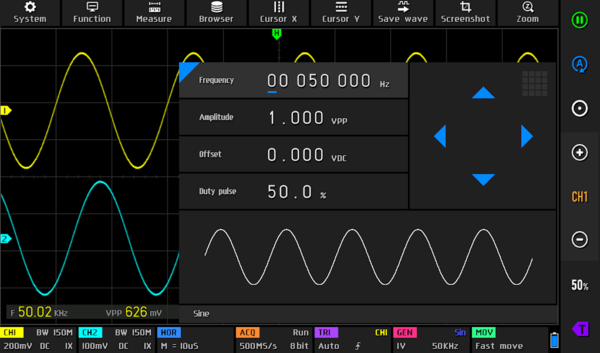
「GEN」を押すと表示されるメニュー。出力信号の詳細設定
項目を選び、右側のカーソル左右で桁移動、上下で数値増減というのが基本的な操作。ですが、カーソルの右上にあるキーボードアイコンをタップすると、直接数値入力が可能に。目的の値がある場合は、これを使う方が簡単です。
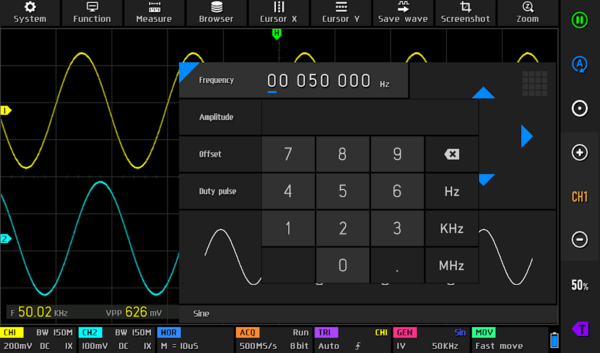
「MHz」や「KHz」といったボタンもあるので、数値入力が素早く行えます
少し残念だったのは、波形を選ぶのに文字で選ばなければならない事。せっかく広い画面があるのですから、形まで表示してくれればよかったのですが……。とはいえ、慣れればどんな波形なのか分かるので、困るほどではありません。
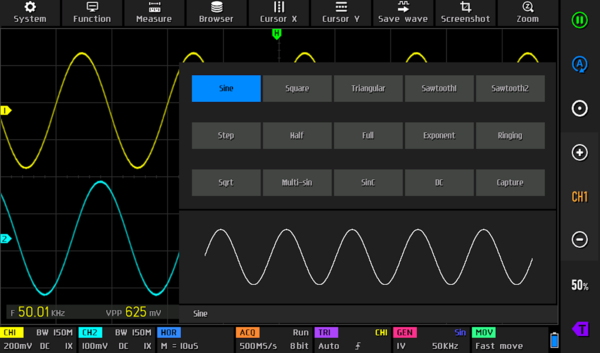
15の波形から出力したいものが選べます
面白いのは、最後の波形として「Capture」があること。これは名前通り、表示している信号を波形として取り込み、それを出力できるというものです。
本記事はアフィリエイトプログラムによる収益を得ている場合があります

この連載の記事
-
第151回
自作PC
30度の暑さも5度の寒さもこれ1着!? ワークマンの「XShelter」を実際に着て試してみた -
第150回
自作PC
削る、磨く、彫るがこれ1本! 3480円のコードレスミニルーターが便利だった -
第149回
自作PC
普通のカッターでは切りにくい素材もスパッ! 「テクニックナイフ」を試してみた -
第148回
自作PC
あの四角い9V電池もUSB Type-Cで充電する時代! 実際に使ってわかった意外な違い -
第147回
自作PC
ドライバー何本もいらない説! 「差し替え式」なら省スペースなのにしっかり回せる -
第146回
自作PC
机を焦がす前に! 500度まで耐える「はんだ付け用シリコンマット」を買ってみた -
第145回
自作PC
100均から乗り換えて15年! 700円前後のドライバーセットが今でも現役なワケ -
第144回
自作PC
精密ネジもトルク管理したい! 締め付けを調整できる精密ドライバー「DADA」を試す -
第143回
自作PC
強風でシートが裂ける前に!手軽にガッチリ補強できる「ハトメパンチ」を試してみた -
第142回
自作PC
はんだごてでは難しい部品交換に! コンパクトなホットエアーガン「8858A」を試す -
第141回
自作PC
そのハンディファンの回転数、本当? 20万RPM対応の格安デジタル回転計を試す - この連載の一覧へ