これを使うには、まず取り込みたい信号を画面に表示し、上部のメニューにある「Function」をタップ。「Capture output」を選び、取り込みたい範囲を設定したら、右端上部の保存ボタンを押します。
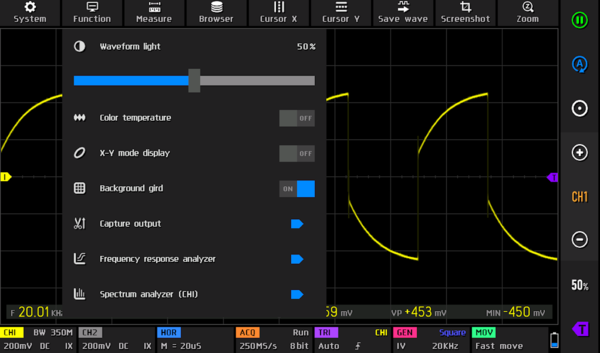
FunctionにあるCapture outputで、取り込み機能を呼び出します
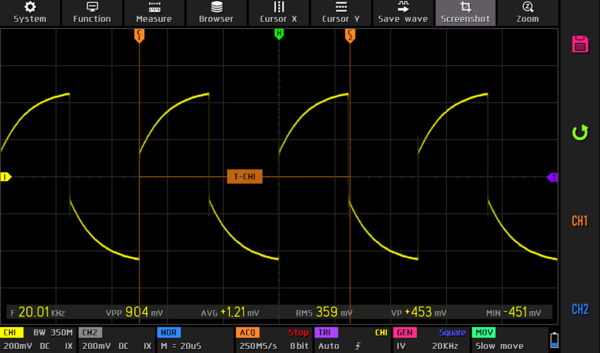
取り込む範囲を設定したら、フロッピーのアイコンで保存です
保存した信号を波形として使う場合は、上部の「Browser」から「Capture browser」を選択。すると取り込んだ信号一覧画面となるので、使いたいものをタップして「SET」マークを付けましょう。
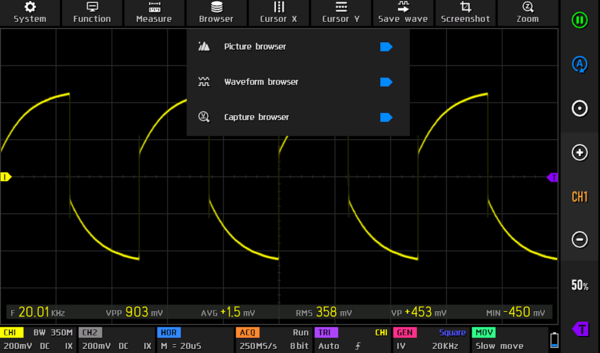
BrowserにあるCapture browserを呼び出します
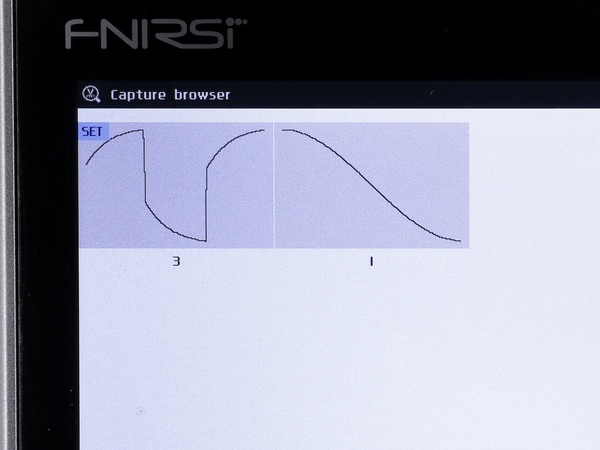
使いたいものをタップし「SET」マークを付ければ準備完了
後は、波形の設定で「Capture」を選んで出力するだけ。これで、先ほど取り込んだ範囲の波形が繰り返し出力されるようになります。ちなみに、出力周波数の変更も可能。最大3MHzまで設定できました。
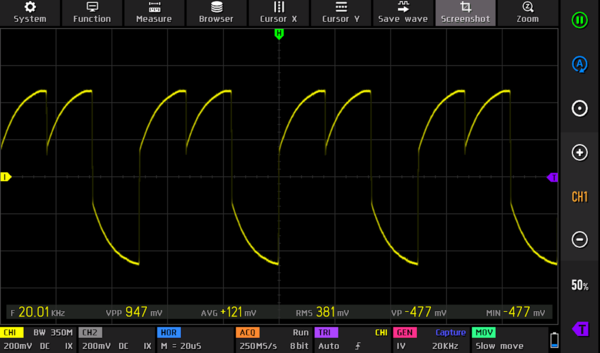
こんな感じに、先ほど取り込んだ範囲を繰り返す出力ができます
本記事はアフィリエイトプログラムによる収益を得ている場合があります

この連載の記事
-
第149回
自作PC
普通のカッターでは切りにくい素材もスパッ! 「テクニックナイフ」を試してみた -
第148回
自作PC
あの四角い9V電池もUSB Type-Cで充電する時代! 実際に使ってわかった意外な違い -
第147回
自作PC
ドライバー何本もいらない説! 「差し替え式」なら省スペースなのにしっかり回せる -
第146回
自作PC
机を焦がす前に! 500度まで耐える「はんだ付け用シリコンマット」を買ってみた -
第145回
自作PC
100均から乗り換えて15年! 700円前後のドライバーセットが今でも現役なワケ -
第144回
自作PC
精密ネジもトルク管理したい! 締め付けを調整できる精密ドライバー「DADA」を試す -
第143回
自作PC
強風でシートが裂ける前に!手軽にガッチリ補強できる「ハトメパンチ」を試してみた -
第142回
自作PC
はんだごてでは難しい部品交換に! コンパクトなホットエアーガン「8858A」を試す -
第141回
自作PC
そのハンディファンの回転数、本当? 20万RPM対応の格安デジタル回転計を試す -
第140回
自作PC
ハンダ付け時の「ちょっと押さえてて」をより手軽に! 激安補助工具が意外と便利 -
第139回
自作PC
仕上げの研磨がはかどる!毎分1万3000回で細部を磨く、手のひらサイズの電動サンダー「NeoSander」を試す - この連載の一覧へ