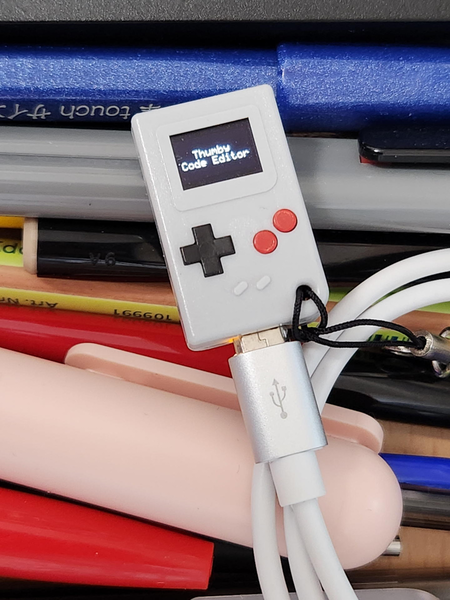
充電だけではなく、データ転送をサポートしているmicroUSBケーブルでパソコンとを接続しThumby Code Editorアプリを起動すると、Thumbyの液晶画面にも「Thumby Code Editor」と表示されパソコンとの間でコミュニケーションできるようになる
MicroPythonでオリジナルゲームの開発も可能
さてThumbyのもうひとつ楽しいところは、パソコンとThumbyをUSBケーブルで接続してMicroPythonでオリジナルゲームを開発することができることだ。残念ながら超文系の筆者にはハードルが高い。しかしそういうユーザーには、Thumbyウェブサイトにあるコミュニティで、ほかのユーザーが開発したゲームアプリを自分のThumbyのインストールして楽しむことができる。
まずはThumbyとパソコンをmicroUSBケーブルで接続する。必ずデータ通信をサポートしているケーブルが必要だ。microUSBケーブルのなかには、充電だけを目的としたケーブルも多いので通信が上手くいかない時は、ケーブルのスペックを疑った方がよいかもしれない。
ケーブル接続ができたらウェブブラウザー(筆者はChromeを使用)で、専用エディターである「Thumby Code Editor」(https://code.thumby.us/)を起動することでThumbyとパソコンを有線接続し、Thumbyの操作が可能となる。専用エディターを起動後、いつまで待っても画面左端のウィンドーに「Waiting for connection・・・・」と表示されたままの場合は、microUSBケーブルを替えてみることだ。
専用エディター起動後の画面構成は、4つのウィンドーが表示される。左側は「ディレクトリー」ウィンドーで、Thumby内のファイルのディレクトリーを表示する。中央の一番大きなウィンドーは「テキストエディター」で、MicroPythonのプログラムコードの表示・入力・修正などをする。そして右上は「シェル」で、現在のThumbyとの接続状態やログ、システムとの対話、ヘルプなどを表示する。最後になるが、右下のThumbyが表示されたウィンドーは、「Thumbyエミュレーター」だ。テキストエディター画面に表示された、MicroPythonスクリプトの実行画面を見ることができる。
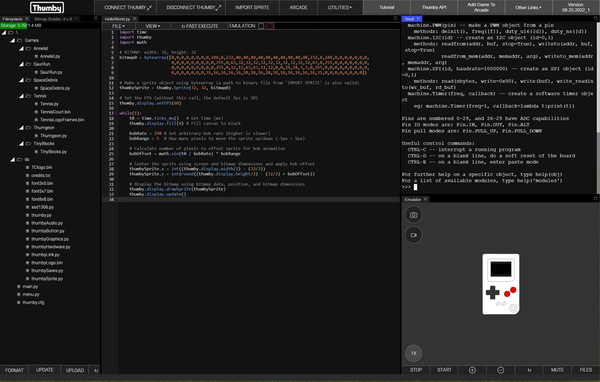
Thumby Code Editorのパソコン側画面。ディレクトリー、テキストエディター、シェル、エミュレーターの4つのウィンドーが表示される
今回はThumbyウェブサイトに登録されているプリインストールゲーム以外のアプリをダウンロードして、Thumbyにインストールし起動した。昔懐かしいAMIGA 500のデモソフトのような雰囲気の「Journey3Dg」という3Dグラフィックスデモアプリが、おもしろそうだったのでダウンロードしてThumbyに追加してみた。実際の雰囲気は動画をご覧いただきたい。
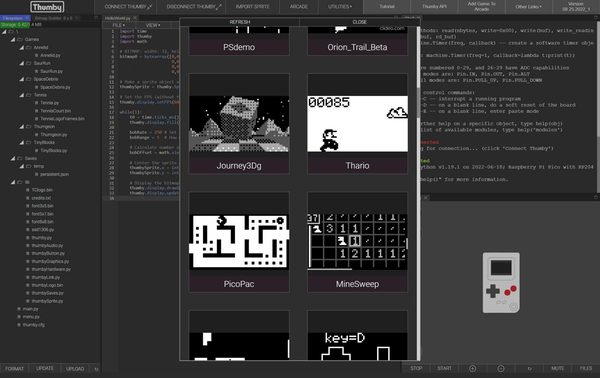
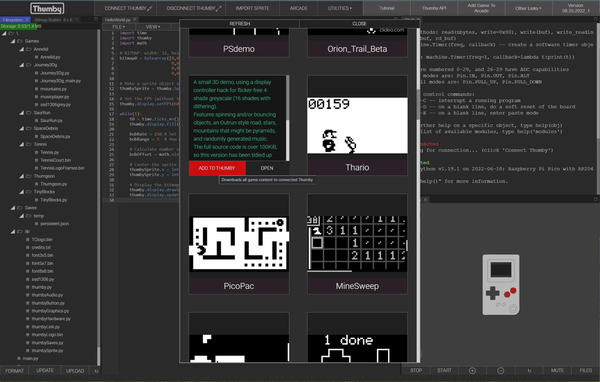
Thumby Code Editorのメニューの中から「ARCADE」を選択し、お好みのフリーアプリをダウンロードして自分のThumbyにインストールできる。原稿執筆時点で60近いアプリが登録されている
本記事はアフィリエイトプログラムによる収益を得ている場合があります

この連載の記事
-
第897回
トピックス
充電するには鼻を貸せ!? Ray-Ban Metaの小さな充電アダプターを衝動買い -
第896回
トピックス
黄金糖カラーの電卓腕時計を衝動買い -
第895回
トピックス
9年前の「謎の液体金属」に再会!? NASA生まれの磁性流体トイを衝動買い -
第894回
トピックス
セルだけでスマホを充電できる6000mAhの21700系パワーバンクを衝動買い -
第893回
トピックス
185円、8gの命綱! Rokidを超長時間駆動する極細充電ケーブルを衝動買い -
第892回
トピックス
鞄にぶら下げる240W・80Gbps対応の「全部入り」USB4ケーブルを衝動買い -
第891回
トピックス
チプカシ「F-91W」の顔にスマホとの連携機能を詰め込んだ「F-B100W」を衝動買い -
第890回
トピックス
音が頼りのRay-Ban Metaを救うサウンドガイドチューブを衝動買い -
第889回
トピックス
手のひらサイズでコンセント3口も増設するUSB ACアダプター、CIO「Tap001」を衝動買い -
第888回
トピックス
9万円超のRay-Ban Metaを衝動買いしてわかった「AIグラスの現実」 -
第887回
トピックス
「もし初代Swatchが四角だったら?」そんなifを楽しめるアナログ腕時計を衝動買い - この連載の一覧へ