


VAIO SX14ロードテスト 第2回
VAIO SX14ユーザーならエクスプローラーのタブ化だけでもインストールすべき
Windows 11最新バージョン22H2には結構便利な機能が追加されているぞ!
2022年11月02日 11時00分更新


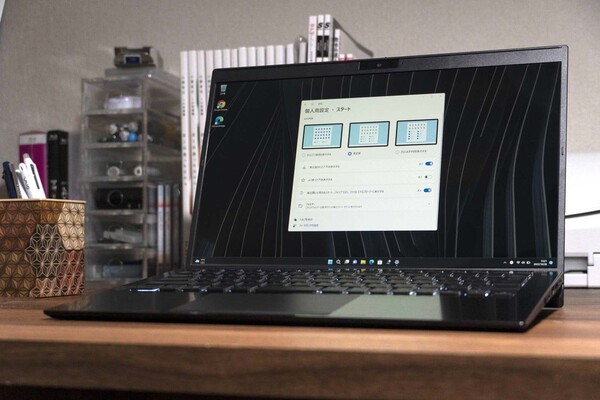
VAIO SX14を仕事使いしているが、VAIO Zと比べてもほとんど違和感なく使えている。結構いまだにUSB Type A端子の周辺機器を使う機会が多く、その点ではVAIO ZのようにUSBハブを噛まして使うということもないので、使い勝手の面では上をいく感じだ。
そうしたなか、先月Windows 11の大型アップデートとなるバージョン「22H2」の配信が開始された。Windows 11は年1回の大規模な機能更新が行なわれているが、これにともないサポート期限も変更されるため、いずれはアップデートをかける必要がある。
今回の機能更新は、おもにUIまわりの改善が中心となっていて、これまで機能更新にあまり興味のない人にも有益だと感じるはずだ。かくいう筆者も、今回ばかりは速やかに更新しようかと思ったほどだ。
ただ、やはりすぐに更新すると、何か不具合でかえっててんやわんやになりかねないので、1ヵ月ほどまってから更新を実行している。一部機能更新が10月に先送りになったこともあり、ちょうどよいタイミングとなった。
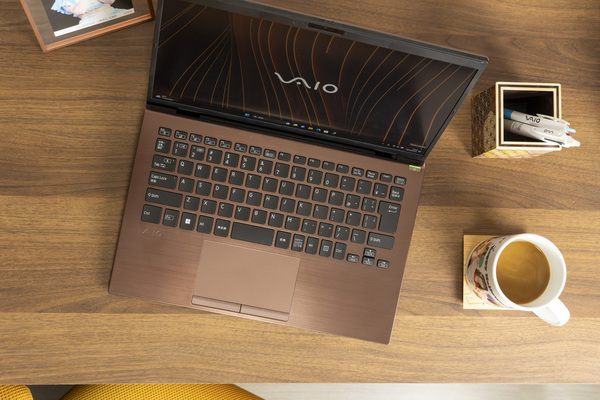
【合わせて読む】2023年版の「VAIO SX14」レビュー
VAIOの顔となるVAIO SX14。第13世代Core搭載で高性能化。使いやすさはそのままに「Teams」や「Zoom」といったウェブ会議時にバッテリーを節約する機能や美肌カメラなどを搭載。
Windows Updateに降りてきているはず
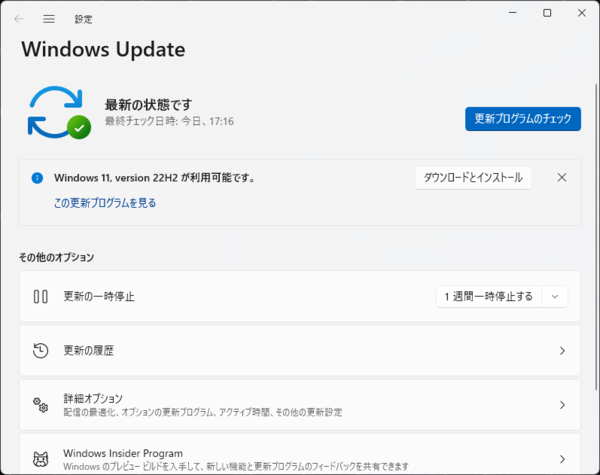
アップデートは自動的に適用されるわけではなく、設定の「Windows Update」で「更新プログラムのチェック」を行なったあと、「Windows11 version 22H2が利用可能です。」という表示がされていれば、「ダウンロードとインストール」をクリックすることで、更新が開始される。
更新作業は通信環境にもよるが、筆者の場合は1時間20分ほどかかった。
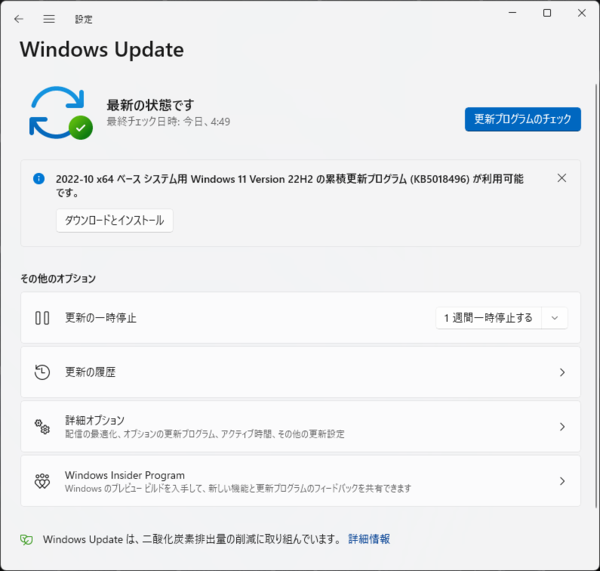
設定の「Windows Update」で「更新プログラムのチェック」をクリックすると、「Windows11 version 22H2が利用可能です。」と表示されていれば、インストール可能だ
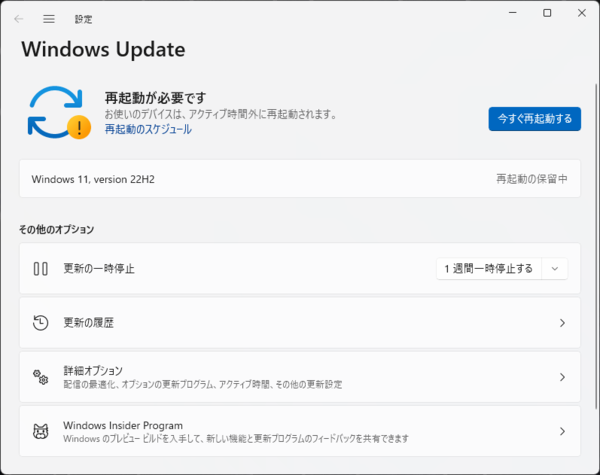
「ダウンロードとインストール」をクリックするとダウンロードが始まる
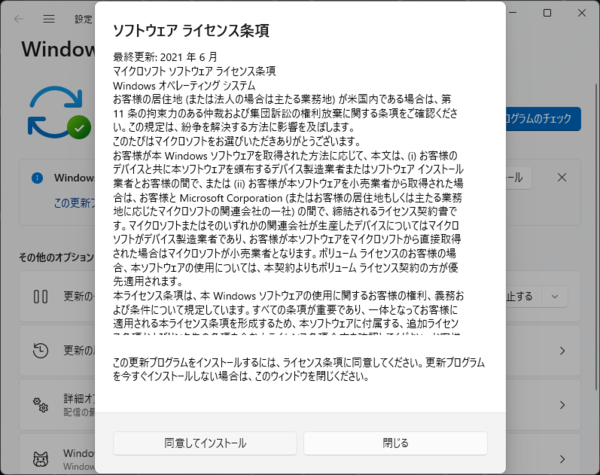
ダウンロード完了すると、インストールするか同意を得てくるので、同意すればインストール開始する
すでに22H2をインストール済みで、エクスプローラーのタブ化が実装されていなければ、上記のような更新をインストールすると実装される
エクスプローラーのタブ化は狭い画面だと超便利
さて、今回の更新で筆者が気に入ったものをピックアップしていこう。先述のとおり、UIの改善により使い勝手の向上が見られる。VAIO SX14のようにノートパソコンで便利なこと、セカンドディスプレーを接続して大画面だとより使い勝手がよくなることなど、その活用方法も紹介していきたい。
まず、筆者が一番気に入ったのがエクスプローラーのタブ化だ。作業をしていると複数のフォルダーを開きたくなることがよくある。特にファイルをコピーしたいとき、ドラッグ&ドロップをすることが多く、コピー元とコピー先の両フォルダーを開いて作業しがちだ。
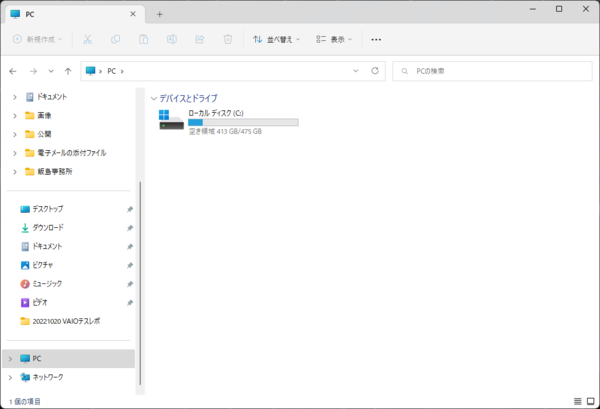
ブラウザーのようにエクスプローラーの上部にタブがついた
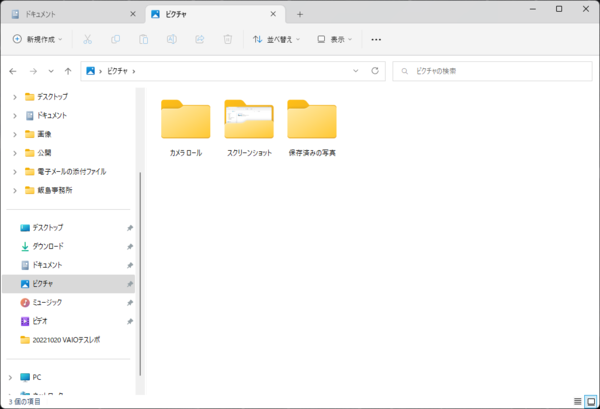
ブラウザーと同様に「+」をクリックすると新規タブがつくられる
もちろん、左側にツリー表示はあるが、コピー元で作業するとそのフォルダーが選択されてしまい、その都度コピー先を見つけ出さなくてはならない。これが意外と面倒だ。
複数のフォルダーを開くには、CTRLキーを押しながらフォルダーをダブルクリックすればいいが、狭い画面で複数のフォルダーを開いて作業するというのは、意外とやりづらかったりする。
それがブラウザーのように1つのウィンドウでダブ切り替えが可能になると、複数のフォルダーをウィンドウとして開いているときより、断然見つけやすくなる。
ファイルをコピーする際も、ファイルをドラッグしてタブに持っていくと、そのタブがアクティブになるので、移動先のフォルダーへドロップしやすい。作業効率がグッとアップすること間違いない。
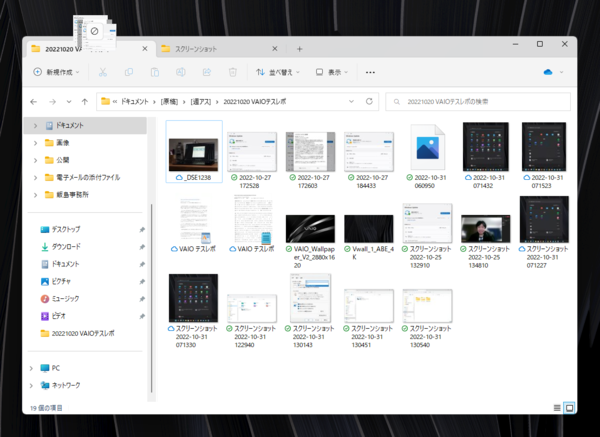
コピーしたいファイルをタブに移動するとアクティブになるので、簡単にドロップしてコピーを実行できる
強いて残念に思った点を挙げるなら、ブラウザーのようにタブをデスクトップにドロップできないこと。VAIO SX14だけで作業しているときは必要ないかもしれないが、セカンドディスプレーを使っている場合、あえて別ウィンドウとして開いておくということをしたいときがある。また、複数のウィンドウを1つにまとめたりということもできない。このあたりは、ちょっと改善してほしいポイントだ。
エクスプローラーつながりで、もう1つ。OneDriveのステータス表示が、エクスプローラーの右上に表示されるようになった。これまでは、タスクトレイにあるアイコンをクリックする必要があったが、OneDriveと同期しているフォルダーを選択すると自動的に表示してくれる。同期状況も確認できるのでわかりやすくなっている。

OneDriveの状態がエクスプローラーの右上に表示されるようになり、タスクトレイより見やすくなっている
また、エクスプローラーを開いたときにどの状態で開くかの設定で、クイックアクセス(ホームへ名称変更)とPCのほか、OneDriveのフォルダーやSharePointのサイトが選択できるようになっている。筆者はSharePointを利用していないが、作業フォルダーが即開くようになるのは便利だ。
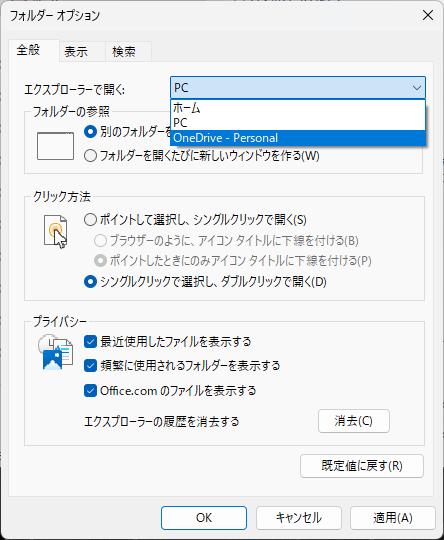
OneDriveの場合は、フォルダーを指定できないが、すぐにアクセスできるようになりひと手間楽になった
スナップ機能は狭い画面だけでなくセカンドディプレイにも有効
ウィンドウのスナップ機能も強化されている。ウィンドウをドラッグすると、画面上部にバーが表示され、そこへ持っていくとウィンドウのレイアウトが表示され、表示したい場所にドロップするとそのレイアウトでスナップしてくれる。
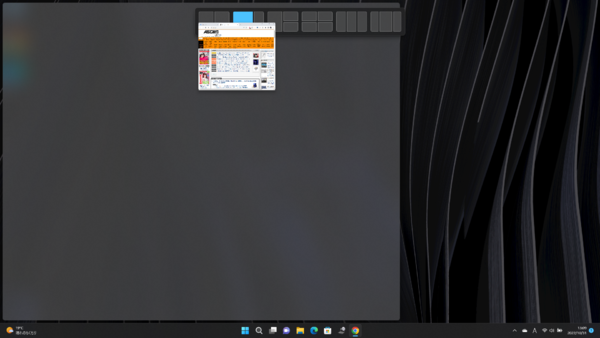
ウィンドウをドラッグすると、上部にバーが表示され、そこへもっていくとスナップレイアウトが表示。表示したい位置にドロップすればスナップ表示される
また、キーボード操作だけでもスナップできる工夫がなされている。Win+Zキーを押すと、アクティブウィンドウの右上にレイアウトが表示され、それぞれに番号が振られている。その番号を押すと、続いてどの枠にはめ込みたいのかが番号表示されるので、その番号を押すとスナップ表示される。
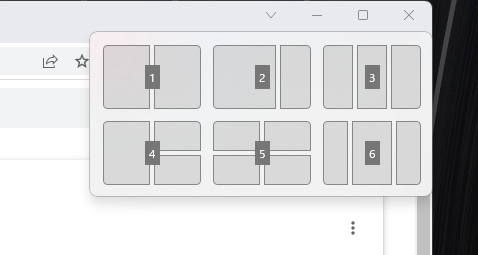
Win+Zキーを押すと、アクティブウィンドウにスナップレイアウトが番号付きで表示
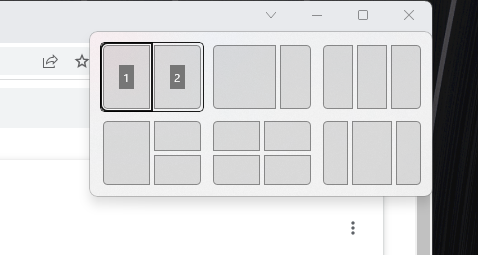
番号を選択していくことで、その位置にスナップ表示される。すべてキーボード操作で簡単にスナップ位置を決められるので便利
VAIO SX14を使っているときも、ウィンドウを分割して作業する機会が多く、このあたりの使い勝手の改善も、作業効率アップにつながるだろう。セカンドディプレーを接続していれば、より効果的だ。
さらに、スタートメニューのレイアウトが多少コントロールできるようになった。設定の「個人用設定」にある「スタート」で、「さらにピン留を表示する」と「さらにおすすめを表示する」が選択できるようになっている。
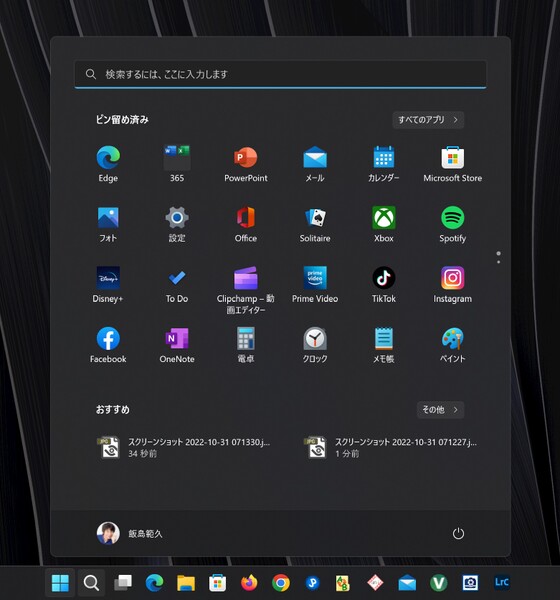
「スタートの設定」で「更にピン留を表示する」とおすすめ部分が縮小して表示される。こちらも使いやすいようにカスタマイズしたい
また、スタートメニューのアプリをフォルダーごとにまとめて整理することもできるようになった。まとめたいアプリを重ねるとフォルダーが作られ、フォルダー名も付けられる。以前のWindowsでフォルダーごとに管理していた人は使いやすく感じるだろう。
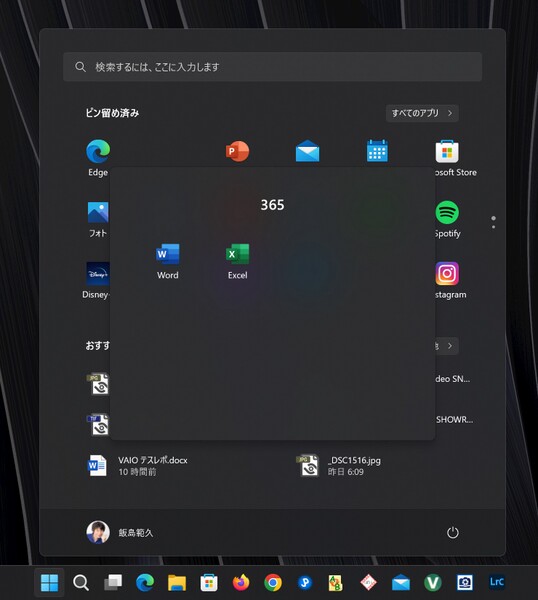
アイコンをドラッグして重ねると、フォルダーとして階層化される。視認しやすいようにまとめて使いやすくしたい
筆者の場合は、利用頻度の高いアプリは、ほとんどタスクバーにピン留しているため、スタートメニューを使う頻度は極めて低い。それでも、たまにアプリを見つけるためにスタートメニューを使うこともあるので、あらかじめ整理しておくと便利になるだろう。
もう1つ気に入ったのが、使っているVAIO SX14はタッチ操作が可能ということで、スタートメニュー表示が画面下端から上へのスワイプで開くようになった。また、通知センターの表示は、画面右端から左へのスワイプで可能になった。
このあたりは、キーボード操作やマウス&タッチパッドでの操作でも表示可能だが、スワイプで表示するほうが楽なときがある。このVAIO SX14を使っていると、タッチで操作する機会が多く、意外と作業効率もいい。こうしたちょっとした改善でも、作業効率アップにつながる可能性がある。
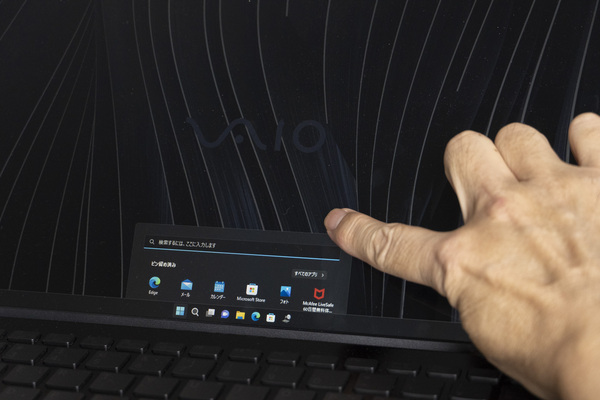
タッチ操作ができると、意外とタッチパッドやキーボード操作より楽なことも。VAIO SX14ではタッチパネル付きが選択できるので検討の価値あり
さて今回は、Windows 11 22H2への更新で筆者が気に入った点をピックアップしたが、このほかにもアプリの追加や機能の改善もいくつか含まれている。いつも年に一度の大型更新に消極的な人も、今回は早めに更新してもいいかもしれない。ちなみに、現在発売されているVAIO製品に関しては、すべて22H2の状態で出荷されているので、これから購入を考えている人はすぐにこの改善されたUIを活用できる。
本記事はアフィリエイトプログラムによる収益を得ている場合があります









































