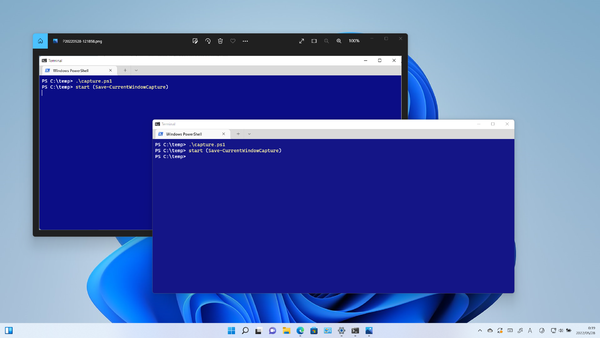
本文中のリストをcapture.ps1という名前で保存し、PowerShellで実行することで、モニターやデスクトップ、ウィンドウのキャプチャーをする関数が定義される
今回は、前々回の記事(「Windowsでコマンドラインから画面キャプチャーをする」)の続き。ウィンドウのキャプチャーをコマンドラインから実行する方法を解説する。
ウィンドウをキャプチャーするには何をする必要がある?
ウィンドウをキャプチャーするには、ウィンドウの位置とサイズ(あるいは右上、左下の座標)を求める必要がある。しかし、そのためにはWin32APIを呼ぶ必要があった。そこで前々回解説したデスクトップのキャプチャーや、ウィンドウのキャプチャーもついでにPowerShellの関数として実現することにした。動作は確認してあるが、実用を想定して作ったプログラムではないのでそのつもりで考えてほしい。
とりあえず、以下のリストがそのプログラムだ。これをメモ帳などに貼り付け、「capture.ps1」として適当なフォルダーに保存する。
$src = '
using System;
using System.Runtime.InteropServices;
public static class WindowRect { // Ver.1.0
[DllImport(@"User32.dll")] public extern static IntPtr GetForegroundWindow();
[DllImport(@"Dwmapi.dll")] public extern static int DwmGetWindowAttribute(IntPtr h,uint a,ref RECT rc,int asize);
[StructLayout(LayoutKind.Sequential)] public struct RECT {
public int Left;
public int Top;
public int Right;
public int Bottom;
}
public static RECT GetWRect(IntPtr hWnd) {
RECT rcWindow = new RECT();
DwmGetWindowAttribute(hWnd, 9, ref rcWindow, Marshal.SizeOf(rcWindow) );
return rcWindow;
}
}
'
Add-Type -AssemblyName System.Drawing,System.Windows.Forms
try { Add-Type $src } catch {}
function global:Get-CaptureRect($myleft,$mytop,$myright,$mybottom){
$Bmp=New-Object System.Drawing.Bitmap ($myright-$myleft),($mybottom-$mytop)
([System.Drawing.Graphics]::FromImage($Bmp)).CopyFromscreen($myleft,$mytop,0,0,$Bmp.size)
return $Bmp
}
function global:Get-WindowCaptureByHandle($hWnd) {
$Rect=[WindowRect]::GetWRect($hWnd)
return (Get-CaptureRect $Rect.Top $Rect.Right $Rect.Bottom)
}
function global:Get-MonitorList(){
$screens = [Windows.Forms.Screen]::AllScreens
$screens | Sort-Object -Property DeviceName | ForEach-Object { Write-Output "$($_.DeviceName.substring(4)) $($_.Bounds.Left) $($_.Bounds.Top) $($_.Bounds.Right) $($_.Bounds.Bottom)"}
Write-Output "Desktop : $([System.Linq.Enumerable]::Min([int[]]$screens.Bounds.Left)) $([System.Linq.Enumerable]::Min([int[]]$screens.Bounds.Top)) $([System.Linq.Enumerable]::Max([int[]]$screens.Bounds.Right)) $([System.Linq.Enumerable]::Max([int[]]$screens.Bounds.Bottom))"
}
function global:Save-CurrentWindowCapture() {
$CaptureBmp=Get-WindowCaptureByHandle([WindowRect]::GetForegroundWindow())
$Fname="C:\temp\P$(get-date -Format 'yyyyMMdd-hhmmss').png"
$CaptureBmp.save($Fname)
$CaptureBmp.dispose()
return $Fname
}
#Start-Process (Save-CurrentWindowCapture)
同じフォルダーでPowershellを起動し、「.\capture.ps1」と読み込めばよい。もちろん、PowerShellでスクリプトを実行可能に設定してあることが前提である。
ファイルを実行すると、キャプチャー用の関数として、以下の表のものが定義される。テスト用の関数として「Save-CurrentWindowCapture」も用意した。カレントウィンドウの画面キャプチャーを撮るようになっている。これが動作して、画面ウィンドウのキャプチャーが表示されれば、スクリプトは問題なく動作している。

なお、リスト最後の「Save-CurrentWindowCapture」は、動作確認用のサンプルなので、必要に応じて書き換えるなどして使ってほしい。この関数を実行すると、カレントウィンドウをキャプチャして、「C:\temp」以下にpngファイルを保存して、そのパスを返す。
ウィンドウの座標を得て、そのビットマップを得る
Windowsをキャプチャーするには、そのウィンドウハンドルを得て、それを使ってウィンドウの右上と左下の座標(それぞれX、Yの合計4つの整数値)を得る。この2つの座標と「Get-CaptureRect」関数を使えば、ウィンドウをキャプチャーしたビットマップが得られるので保存すればよい。
ウィンドウハンドルの探し方だが、以下のコマンドで探すことができる。
get-process | where -Property MainWindowTitle -ne "" | select MainWindowHandle,MainWindowTitle
ウィンドウハンドル(整数値)とウィンドウタイトルのリストが表示されるので、キャプチャしたいウィンドウハンドルを見つけて、
$bmp=Get-WindowCaptureByHandle 〈ウィンドウハンドル〉
$bmp.save("C:\temp\capture.png")
としてキャプチャー画像を保存する。2行目のダブルクオートの中の保存先パスは各自の環境に合わせて適当に書き換えてほしい。
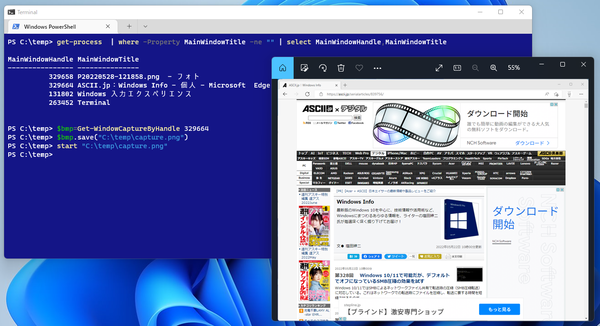
PowerShellのget-processから得られるプロセスのリストからMainWindowTitleが空文字列でないものを探すと、ウィンドウを持つプロセスの一覧が得られ、そのウィンドウハンドルを使えば、ウィンドウのキャプチャーができる
ご存じのかたも多いとは思うが、ウィンドウハンドルは、ウィンドウ(プロセス)が生きている間は変わらない。つまり、1回ウィンドウハンドルが判明したら、ウィンドウ表示されている限り、どこにあっても必ずキャプチャーが可能だ。
もう1つ、デスクトップ全体やモニターごとのキャプチャー用に「Get-MonitorList」という関数を入れてある。これを実行すると、モニターやデスクトッフの左上、右下の座標を表示するので、「Get-CaptureRect」を使って、モニターやデスクトップのキャプチャーができる。
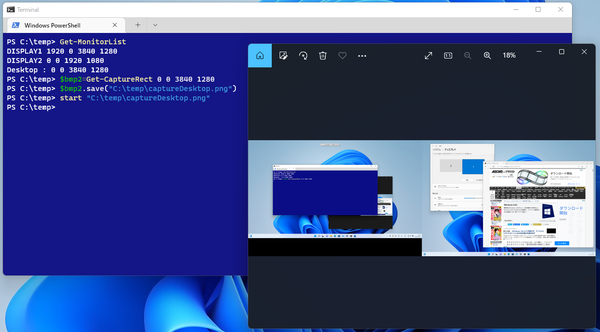
リストに含まれているGet-MonitorListを使うと、モニターごとの座標範囲やデスクトップの座標範囲(左上の座標と右下の座標)が取得できる。これをGet-CaptureRect関数の引数として指定すれば、モニターやデスクトップのビットマップが得られる
「Get-CaptureRect」の引数としてコピー&ペーストしやすいように、「Get-MonitorList」の出力は、スペース区切りにしてある。
本記事はアフィリエイトプログラムによる収益を得ている場合があります

この連載の記事
-
第549回
PC
安定版に進化したWSLコンテナーの仕組み -
第548回
PC
Windows 11 Ver.26H2の配布が開始 すでに5回目のメジャーアップデートで「次」も気になる頃合い!? -
第547回
PC
Windows 11におけるファイルとフォルダの削除の仕組みについて -
第546回
PC
Windows 11でBluetoothオーディオ共有(Auracast)を試してみる -
第545回
PC
PowerShellにおけるwinget -
第544回
PC
Windows 11 Ver.26H2プレビュー公開 さらにその次のWindowsも少し見えてきた -
第543回
PC
「WMIC」が消滅 コマンドが消える「WMI」とはそもそも何? -
第542回
PC
PowerToysの最新版では、今使っているアプリの複数ウィンドウをショートカットで切り替えられる便利機能が追加 -
第541回
PC
AIを組み込んだWindowsターミナル「Intelligent Terminal」をインストールして試してみる -
第540回
PC
Windows 11に付属の新しいOutlookでアカウント設定をする -
第539回
PC
Microsoft製の新しいWindows用日本語入力「Copilot Keyboard」を使う - この連載の一覧へ