Windowsでは、文字コードに「ユニコード」を使う。Windowsに搭載されているフォントはさまざまあるが、ユニコード文字を表示できるように、多数の文字の形が組み込まれている。
今回は、Windowsでユニコードを“見る”方法について解説する。なお、WindowsではUTF-16LEエンコードをUnicodeと表記する。ここでは、エンコードと混同されないために、文字仕様のUnicodeは「ユニコード」とカナ書きすることにする。
GUIアプリでユニコードを使う
ユニコード文字は多数ある。それぞれの文字に割り当てられた文字コードをユニコードでは「コードポイント」と呼ぶ。コードポイントは、「U+」の後ろに16進数4桁または6桁で指定するのが正式な表記方法だ。たとえば、「漢」は「U+6F22」となる。ユニコード関連の文書やもちろん、インターネット内のウェブページでも同様の表記をすることが多い。
GUIアプリに対してユニコード文字の簡単な入力方法の1つは、日本語変換IMEを使う方法だ。
日本語入力IMEには、文字コード表からの入力を可能にしているものがある。Windowsには「文字コード表」というアプリケーションもある。これらを使うと、表から文字を探して、GUIアプリケーションに入力できる。
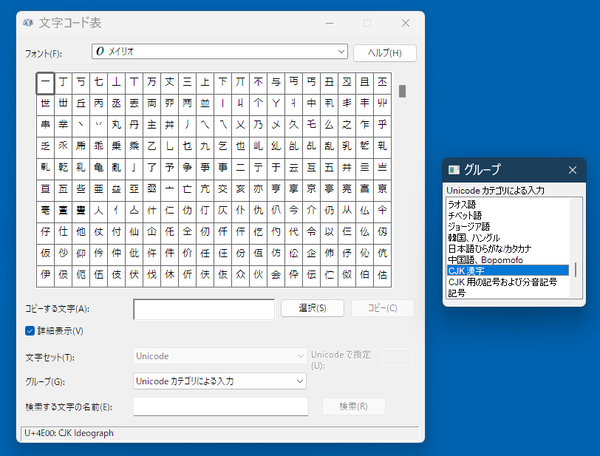
Windows標準のアプリ、文字コード表を使えば、ユニコードの文字表をみながら文字を入力(選択)できる
「Win+ピリオド」で「絵文字パネル」が開くが、最上段の「記号」アイコンを選択すると、ユニコードの記号文字を表から選択して入力可能。また、MS-IMEの使用時には、絵文字パネルで検索できる。また、一部のGUIアプリケーションは記号入力などとして、キーボードから直接入力できない文字を入力する手段を提供している。
このとき、「グループ」や「種類」などとして、ユニコード文字をカテゴリ分けしている。これは、ユニコードのブロックに相当する。ユニコードでは英語の名称で「Character Code Charts」(https://www.unicode.org/charts/)に一覧がある。
このページで検索欄にコードポイントの16進数表記を入れると該当のブロックの文書を探してくれる。ブロック名の日本語訳は、JIS X 0221:2020の附属書Aの「A.2 ブロックの一覧」に「日本語による通用名称(参考)」として表記されている。多くの文字コード表で使われる分類名はこれを元にしている。JIS規格書は、日本産業標準調査会(https://www.jisc.go.jp/index.html)で見ることができるがユーザー登録などが必要だ。
文字のコードポイントを調べる
PowerShellを使うと、文字のコードポイントを簡単に調べることができる。文字からコードポイントを調べるには、
[char]::ConvertToUtf32(<文字列>,<文字位置>)
を使う。
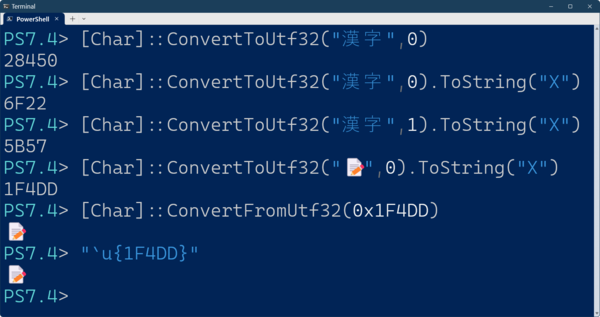
文字や文字列からユニコードのコードポイント(文字コード)を調べるには、[Char]::ConvertToUtf32メソッドを使う。文字列と変換したい文字位置を指定すれば、コードポイントが10進数で返る。16進数書式文字列"X"をtoStringメソッドで適用すれば、16進数表示となる。[Char]::ConvertFromUtf32を使えば、コードポイントから文字を表示させることができる
位置は、文字列内でコードポイントに変換したい文字の位置を指定する。先頭は0、次の文字は1である。
逆にユニコードのコードポイントから文字を表示させるには、
[char]::ConvertFromUtf32(<コードポイント>)
を使う。なお、PowerShell Ver. 6.x以上ならば、コードポイントから文字への変換にUnicodeエスケープシーケンス「`U{コードポイント}」を使うことができる。
一筋縄ではいかないのがWindows
Windowsでは、ユニコード文字列などにはUTF-16というエンコード方法を内部的に使う。これは、1文字を16bitで表現する方法である。しかし、ユニコードのコードポイントは、0x0000~0x10FFFFまであり、16bitではすべて表わしきることができない。そこでUTF-16では、「サロゲートペア」と呼ばれる方法を使い、0x10000以上のコードポイントを16bit文字2つを使って表現する。
ひらがなや数字など多くの文字がUTF-16の1文字で表現できる0x10000未満にあるとはいえ、場合によっては文字列にサロゲートペアが含まれる可能性がある。サロゲートペアが入ると、文字位置や文字列長が「見た目」と一致しなくなる。エクセルなどの文字列関数の結果が「考えていたのと違う」ことになる。
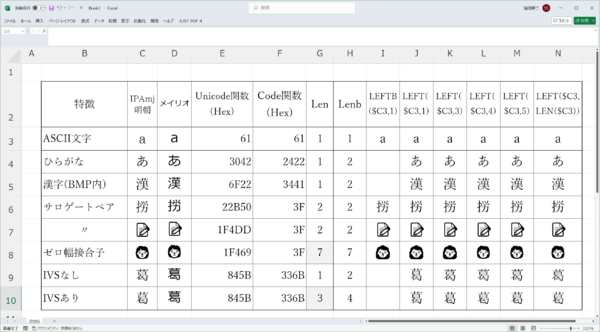
Excelにさまざまな文字を入れ、文字列関連の関数を適用させたところ。Len/LenB関数の戻り値が見た目と異なる点に注意。Windowsではサロゲートペアを1文字として扱うため、想定と異なる結果が得られる。LEFT/LEFTB関数では、先頭部分のみの場合、絵文字の女性の髪型が異なっている点にも注意してほしい。IVSで異体字を表示させるには、異体字を含むフォントを指定する必要がある
そうなる原因は、サロゲートペアだけでなく、絵文字などで使われる「ゼロ幅接合子」や、異体字セレクタ(Variation Selectors)の漢字異体字シーケンス(IVS。Ideographic Variation Sequence)もある。こちらはユニコードのルールなので、エンコードに関係なく文字列に含まれてしまう可能性があるが、面倒なのはこれにサロゲートペアが関わることだ。絵文字や異体字セレクタは、Windowsでは、サロゲートペアとして表現されるからだ。
絵文字は、Windowsの絵文字パレットで入力可能だが、IVSを含む文字は、日本語入力IMEから入力し、異体字を含むフォント(IPAmj明朝など)をアプリケーション(Excel)側で指定する。たとえばATOKならば、文字パレットを起動し、「異体字検索」タブで漢字とフォントを指定すれば、異体字が表示される。フォントに異体字が含まれていないと表示されないので注意してほしい。
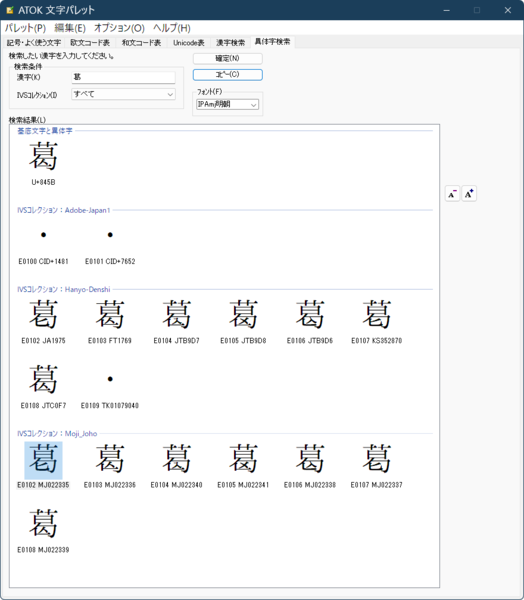
ATOKでは、文字パレットで異体字の検索ができる。異体字には複数のデータベースがある。IVSコレクションで文字の下に表示されている16進数値の左側が異体字セレクタだ
MS-IMEならば、文字パレットの歯車アイコンから「IMEの設定」を開き、「全般」にある「変換候補の一覧に含める文字セットを選択する」で「すべて」を選ぶと、変換候補に異体字が含まれるようになる。
ゼロ幅接合子を含む絵文字や異体字セレクタを含む文字列は、PowerShellのコマンドラインでも正しく表示されないことがある。これらの文字を含む文字列では、コマンドラインでカーソル位置がずれてしまう。
このような場合、対象の文字列をクリップボードに入れ、Get-Clipboardコマンドを使って参照するのが簡単だ。文字列を16進数で出力させたいなら「Format-Hex」コマンドで文字エンコードを指定する。メモ帳などにいったん対象を書き込み、クリップボードにコピーする。
絵文字なら、「Win+ピリオド」で絵文字パネルを開いて、絵文字(たとえば「女性:巻き毛」)を選び、メモ帳に貼り付ける。右クリックメニューから「Unicode制御文字の表示」を選択すると、「女性:巻き毛」が3つに分かれる。このうちの先頭部分を「Alt+X」でコードに変換すると、「WOMAN」(U+1F469)と「EMOJI MODIFIER FITZPATRICK TYPE-1-2」(U+1F3FB)になる。
これに「ゼロ幅接合子。ZWJ(ZERO WIDTH JOINER)」(U+20D)と、「EMOJI COMPONENT CURLY HAIR」(U+1F9B1)が続く。結局4つのコードポイントから構成されていることがわかる。
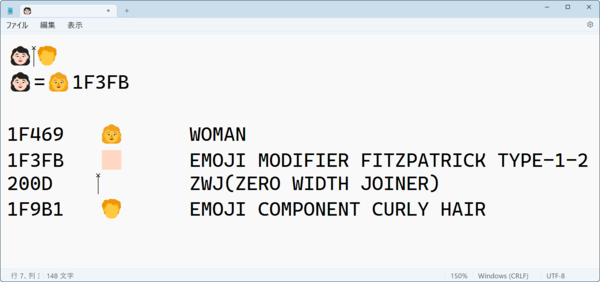
メモ帳に絵文字(女性:巻き毛)を入れ、「Unicode制御文字の表示」機能と、「Alt+X」キーによる文字とコードポイントの変換機能を使うことで、絵文字の構成要素を分解できる。コードポイントがわかれば、ユニコードコンソーシアムのCharacter Code Chartsから、それぞれの文字の定義ドキュメント(PDF)にたどり着くことができる
メモ帳で「Unicode制御文字の表示」をオフにして、絵文字「女性:巻き毛」をクリップボードにコピーする。PowerShell Ver.6以降で以下のコマンドを実行すると、コードポイントをバイト単位で表示できる(残念ながらWindows PowerShellでは動かない)。
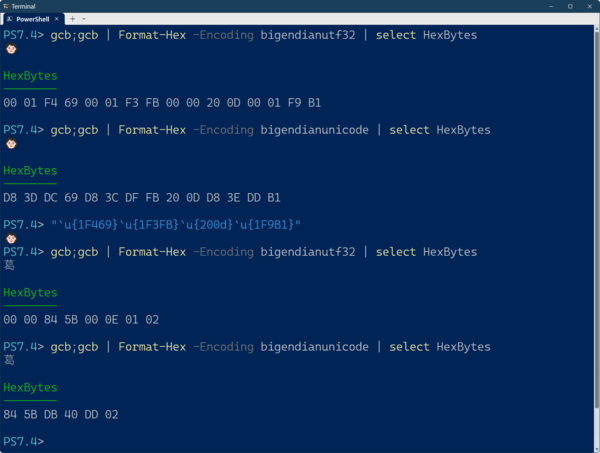
PowerShellもIVSや絵文字を直接文字列に入れてしまうと、コマンドラインでカーソル位置と編集位置がずれてしまう。このような場合には、クリップボードに対象文字(文字列)を入れておき、Get-Clipboardコマンド(エイリアスはgcb)を使ってアクセスするといい
なお「gch」は、Get-Clipboardコマンドのエイリアスである。一回目は単に対象文字を出力し、2回目のgchをパイプラインで処理している。
gcb;gcb | Format-Hex -Encoding bigendianutf32 | select HexBytes
出力はバイト単位だが、32bit分つまり4バイトが1つのコードポイントになる。エンコードにビッグエンディアンのUTF-32を指定してあるので、バイトの並びは、上位から下位の順になる。先頭から4バイトごとに32bitのコードポイントを表す。
これをUTF-16で表現したものは、以下のコマンドで見ることができる。
gcb;gcb | Format-Hex -Encoding bigendianunicode | select HexBytes
出力はバイト単位なので今度は2バイトごとに見る。エンコードに「ビッグエンディアンのUTF-16」を指定しているので、バイト順は、上位・下位である。先頭がDで始まる2バイトがサロゲートペアになり、4バイト分で1文字に対応する。これをみるとコードポイントで0xFFFFを越えるものがすべてサロゲートペアになっている。
PowerShell Ver.6以上なら、この絵文字は、文字列「"`u{1F469}`u{1F3FB}`u{200d}`u{1F9B1}"」として表現できる。
ちょっとした文字列処理でも、サロゲートペアが入り込むと、スクリプト/マクロやセル数式などの出力が思いも寄らないものになる可能性がある。こうしたとき、PowerShellコマンドなどで、コードポイントやUTF-16での16進数出力を見ることができるなら、その原因を判別しやすい。
本記事はアフィリエイトプログラムによる収益を得ている場合があります

この連載の記事
-
第550回
PC
WSLコンテナーにおけるストレージについて解説 -
第549回
PC
安定版に進化したWSLコンテナーの仕組み -
第548回
PC
Windows 11 Ver.26H2の配布が開始 すでに5回目のメジャーアップデートで「次」も気になる頃合い!? -
第547回
PC
Windows 11におけるファイルとフォルダの削除の仕組みについて -
第546回
PC
Windows 11でBluetoothオーディオ共有(Auracast)を試してみる -
第545回
PC
PowerShellにおけるwinget -
第544回
PC
Windows 11 Ver.26H2プレビュー公開 さらにその次のWindowsも少し見えてきた -
第543回
PC
「WMIC」が消滅 コマンドが消える「WMI」とはそもそも何? -
第542回
PC
PowerToysの最新版では、今使っているアプリの複数ウィンドウをショートカットで切り替えられる便利機能が追加 -
第541回
PC
AIを組み込んだWindowsターミナル「Intelligent Terminal」をインストールして試してみる -
第540回
PC
Windows 11に付属の新しいOutlookでアカウント設定をする - この連載の一覧へ