コントロールパネルへのプロパティアイコンの登録
コントロールパネル自体は仮想フォルダーだが、そこに表示されるアイコンは自由に登録が可能だ。具体的には、EXEファイルを使う方法とDLLを使う方法がある。DLLを使う方法は、コントロールパネルが仮想フォルダーではなかったときに作られた方法で、中身はDLLだが、当時は拡張子に「.CPL」を使っていた。現在では、DLLを使う方法も利用可能だが、推奨はEXEファイルを使う方法である。
なお、標準で登録されているプロパティアイコンには、GUIDが割り当てられており、ファイルシステムに組み込むことができる。コントロールパネルのアイコンに関しては、レジストリに登録がある。
HKEY_LOCAL_MACHINE\SOFTWARE\Microsoft\Windows\CurrentVersion\Explorer\ControlPanel\NameSpace
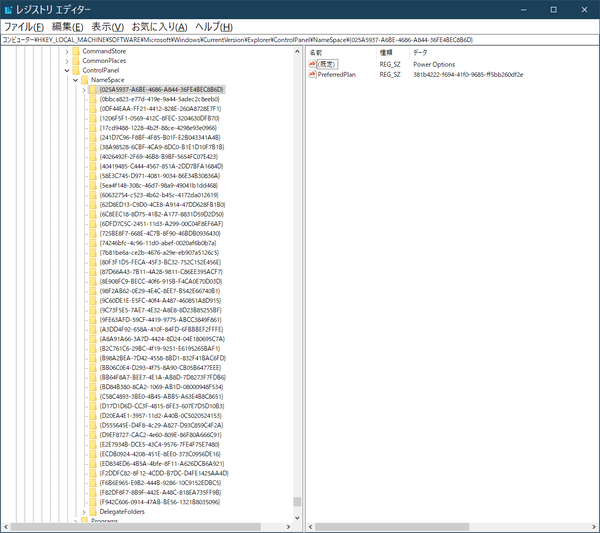
コントロールパネルアイコンは、レジストリに登録がある。ここにはそれぞれの機能に対応したコンポーネントを指し示すGUIDが登録されている。実体は、このGUIDをHKEY_CLASSES_ROOTで検索すると見つけることができる
ここに登録されているGUIDを使うと、コントロールパネルアイコンを、たとえばデスクトップなどの任意のフォルダーに配置することが可能になる。ただし、すべてのアイコンがこの方法で配置できるわけではなく、一部無効なものも存在する(マウスやキーボードのアイコンなど)。
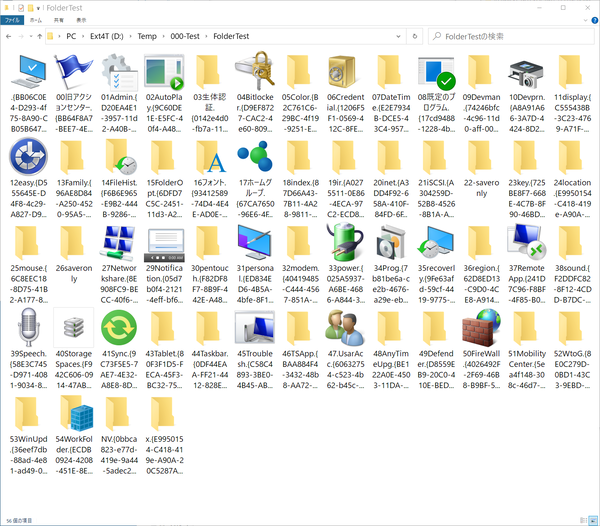
フォルダ名の拡張子にGUIDを使うと、対応するコントロールパネルアイコンにすることが可能だ。有効なGUIDはアイコンがコントロールパネルと同じになるが、無効なGUIDもある
具体的には、新規フォルダーを作成して、拡張子としてGUIDを使う。「ネットワークと共有センター」(GUIDは、{8E908FC9-BECC-40f6-915B-F4CA0E70D03D})を配置したければ、新規フォルダーを作成し、
ネットワークと共有.{8E908FC9-BECC-40f6-915B-F4CA0E70D03D}
という名前を付ける。なお、ピリオドの前半部分は、なんでもかまわない(空でもいい)。

フォルダーを作成し、その名前の後ろにピリオドとGUIDをつなげると、フォルダーはコントロールパネルアイコンになる。これで任意のフォルダーにコントロールパネルアイコンを登録できる
このGUIDとコントロールパネルアイコンの関係については、Microsoftの以下のページに記述がある。
●アイテムの正規コントロール パネル名
https://docs.microsoft.com/ja-jp/windows/win32/shell/controlpanel-canonical-names
ただし、このドキュメントは、Windows 8.1の頃に作られたあと更新されておらず、現在では利用できないアイコンのものも多数含まれている。
コントロールパネルの機能は、Windows 8で登場した「PC設定」以降、Windows 11でも「設定アプリ」へと移りつつある。互換性のため慎重に移行する方針は理解できるが、いまだにコントロールパネル“も”開かねばならないのは、そろそろどうにかしてほしいところだ。
本記事はアフィリエイトプログラムによる収益を得ている場合があります

この連載の記事
-
第551回
PC
RTX Spark搭載のWindows機はPCの大きな変化の始まりか? Windowsハードウェア、AI PCはどうなる? -
第550回
PC
WSLコンテナーにおけるストレージについて解説 -
第550回
PC
WSLコンテナーにおけるネットワークについて解説 -
第549回
PC
安定版に進化したWSLコンテナーの仕組み -
第548回
PC
Windows 11 Ver.26H2の配布が開始 すでに5回目のメジャーアップデートで「次」も気になる頃合い!? -
第547回
PC
Windows 11におけるファイルとフォルダの削除の仕組みについて -
第546回
PC
Windows 11でBluetoothオーディオ共有(Auracast)を試してみる -
第545回
PC
PowerShellにおけるwinget -
第544回
PC
Windows 11 Ver.26H2プレビュー公開 さらにその次のWindowsも少し見えてきた -
第543回
PC
「WMIC」が消滅 コマンドが消える「WMI」とはそもそも何? -
第542回
PC
PowerToysの最新版では、今使っているアプリの複数ウィンドウをショートカットで切り替えられる便利機能が追加 - この連載の一覧へ