Windows 11では10から細かな変更点が多数
変更にともなうストレスを「使い勝手ショック」と呼んでいる
Windows 11のデスクトップは、Windows 10から変更された部分がある。しかし、いくつかの変更はこれまで慣れ親しんできたものとの違いから、ストレスを発生させることがある。
筆者は、ユーザー経験が変更されてストレスを感じることを「使い勝手ショック」と呼んでいる。この「使い勝手ショック」は、1つ1つは地味でストレスもわずかだが、コンピューターを使っている間に何回も発生し、蓄積したストレスで疲労感さえ感じるようになる。ストレスのようなものを感じるなら、なんらかの軽減策を取るべきだ。
ここではこうしたWindows 11における問題の対策を考えてみる。とはいえ、Windows 10と同じ形に「戻す」というのは後ろ向きな感じがする。Windows 10とまったく同じなのがいいのなら、そもそもWindows 10を使えばいいのである。そこで、設定などで挙動を戻す方法以外で今回は考えている。
古いメニューを出すにはワンクッションが必要になった
右クリックメニューはアプリケーションキーを押せば直接出せる
Windows 11ですぐに気づく変更の1つが右クリックメニュー(コンテキストメニュー)だ。コピーやペーストなどはアイコンだけになるのとともに、Windowsの標準項目だけが表示され、すべてを出すには「その他のオプションを表示」を選択して、古いメニュー(以後、旧メニューと表記)に切り替える必要がある。

Windows 11では、右クリックメニューの構造が変わり、最初に表示されるのはWindowsの項目のみとなり、ユーザーが登録したメニュー項目を出すには、ここから「その他のオプションを表示」を選択する必要がある
ただこれは、自作の追加項目を右クリックメニューに追加していたユーザーには大きな打撃だ。筆者もいくつかのコマンドを入れておき、原稿用のフォルダーに対して、さまざまな作業を簡単にできるようにしていた。
しかし、マウスの右ボタンではなく、アプリケーションキー(メニューキー)を押すと、旧メニューが直接表示できる。アプリケーションキーは通常のフルキーボードであれば、スペースキーの右側の右Altキーと右Ctrlキーの間にある(はず)。なお、アプリケーションキーが無いキーボードでも「Shift+F10」でも同様に表示できる。
ただし、アプリケーションキー(「Shift+F10」も同様)の場合、メニューは、必ずしもマウスカーソルのそばに表示されるとは限らない。選択項目がない場合には、ウィンドウの左上にメニューが出ることがあるし、デスクトップの右クリックメニューは、ディスプレイの左上に表示される。ただ、メニューの選択はカーソルキーでもできるので、右手でアプリケーションキーからカーソルキーと操作すれば楽だ。
もし右手をマウスから手を離したくない場合には、マウスにある追加ボタンに割り当ててしまうという方法もある。最近の高機能マウスには4つ以上のボタンがあり、マウス付属のユーティリティーを使うと割り当てを変更できるものが多い。適当なボタンに「アプリケーションキー」を割り当ててしまえば、マウスから手を離さずに旧メニューを直接開けるようになる。
特定の設定項目をスタートメニューに登録して、直接開く
Windows 10では、設定ページから表示している項目やカテゴリをスタートメニューに登録する機能があった。しかし、Windows 11では、この機能は失われてしまったようだ。たとえば、Windows Updateのように頻繁に開く設定は、スタートメニューなどに登録して簡単に開けるようにしたい。それにはスタートメニューフォルダーにショートカットを作成すればよい。
各ユーザーのスタートメニューに登録されている項目は、ユーザーのホームディレクトリ以下の
%UserProfile%\AppData\Roaming\Microsoft\Windows\Start Menu\Programs
にある。ここが自分のスタートメニューの登録場所だ。シェルフォルダーショートカットを使って、コマンドラインから
explorer shell:Programs
で開くこともできるし、エクスプローラーのパス欄に「shell:Programs」と入力してもよい。
次に右クリックメニューの「新規作成」→「ショートカット」を選ぶ。ここに設定アプリのURIスキームを入れる。
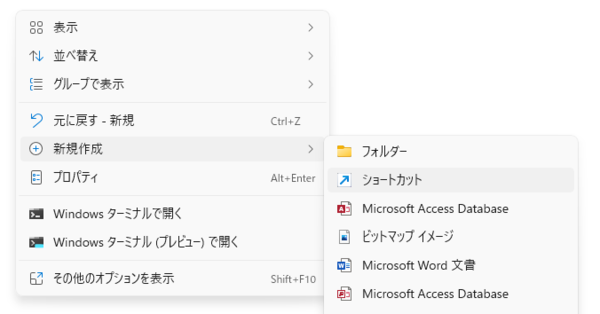
スタートメニューのフォルダーなどで、右クリックメニューから新規作成の「ショートカット」を選択する。これで「ショートカットの作成」ウィザードが起動する
以下の表は、Windows 11の設定ページ左側の分類項目に対応したURIである。これは筆者の調べたもので、Microsoftの公式文書には現時点で掲載がないため、今後のアップデートで変更される可能性もあることに注意願いたい。

たとえば、Windows Updateのページを開きたければ「ms-settings:windowsupdate」と入れて「次へ」ボタンを押す。次のページの項目は、スタートメニューでのアイコンの表示名になる。ここでは「Windows Update」とした。

設定のWindows Updateを開きたいなら、項目として「ms-settings:windowsupdate」と入力し、「次へ」ボタンを押す
これで、スタートメニューの「すべてのアプリ」の「W」に“Windows Update”のアイコンが表示されるはずだ。必要なら右クリックメニューの「スタートにピン留めする」などを使って、スタートメニューのトップページに表示させる。なお、アイコンは勝手に設定アプリの歯車アイコンが付くが、ショートカットのプロパティで変更できる。
設定ページのURI指定は、現時点ではすべての分類項目をURIでは直接開けず、かつ「Bluetoothとデバイス」や「個人用設定」は、Windows Insider Programのプレビュー版Dev Channelのビルドでしか対応していない(そのうち通常版にも反映されるだろう)。しかし、設定ページ右側のサブ項目は、ほとんどがURIで直接開くことができる。これについては、以下のページに記載がある。
●Windows 設定アプリの起動
https://docs.microsoft.com/ja-jp/windows/uwp/launch-resume/launch-settings-app#time-and-language
カテゴリのトップページがURIで開けない「時刻と言語」「ゲーム」は、項目の寄せ集めで、トップページには、固有の情報がないからと思われる。実際にはその下にある「言語と地域」(ms-settings:regionlanguage)のページなどを開くことができれば十分という考えなのだろう。
本記事はアフィリエイトプログラムによる収益を得ている場合があります

この連載の記事
-
第550回
PC
WSLコンテナーにおけるストレージについて解説 -
第550回
PC
WSLコンテナーにおけるネットワークについて解説 -
第549回
PC
安定版に進化したWSLコンテナーの仕組み -
第548回
PC
Windows 11 Ver.26H2の配布が開始 すでに5回目のメジャーアップデートで「次」も気になる頃合い!? -
第547回
PC
Windows 11におけるファイルとフォルダの削除の仕組みについて -
第546回
PC
Windows 11でBluetoothオーディオ共有(Auracast)を試してみる -
第545回
PC
PowerShellにおけるwinget -
第544回
PC
Windows 11 Ver.26H2プレビュー公開 さらにその次のWindowsも少し見えてきた -
第543回
PC
「WMIC」が消滅 コマンドが消える「WMI」とはそもそも何? -
第542回
PC
PowerToysの最新版では、今使っているアプリの複数ウィンドウをショートカットで切り替えられる便利機能が追加 -
第541回
PC
AIを組み込んだWindowsターミナル「Intelligent Terminal」をインストールして試してみる - この連載の一覧へ