
このページの本文へ

前へ 1 2 次へ

Windows Info 第424回

Windowsの基本機能であるクリップボードについてあらためて整理

2024年03月24日 10時00分更新

文● 塩田紳二 編集● ASCII

  • この記事をはてなブックマークに追加
  • 本文印刷

 今更ながらだが、Windowsのクリップボードについて整理しておく。なお、クリップボードの応用的については過去記事(「Windowsの基本機能 クリップボードをさらに活用する」)がある。本記事はそのアップデートも含む。

クリップボードはWindowsの基本機能

 クリップボードとは、プログラム間でテキストや画像などのデータを交換する方法の1つだ。Windowsの基本機能であり、多くのアプリケーションやWindows付属アプリ、システムプログラムがこれをサポートする。

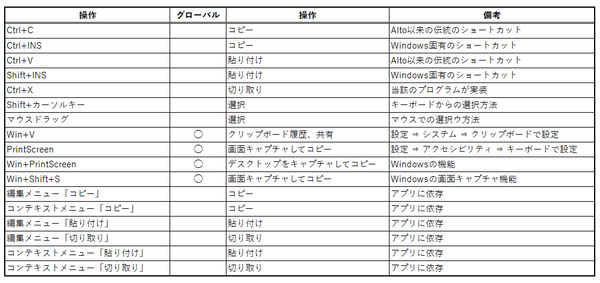
 マウスのドラッグや「Shift+カーソルキー」で選択状態となるものは、基本的にクリップボードに「コピー」可能だ。この処理は、ウィンドウを表示しているプログラムがする。Windowsの標準的な機能であるため、コピー操作は「Ctrl+C」または「Ctrl+Ins」でできることが多い。これは、ホットキーではなく、プログラム自体が処理するキーボードショートカットである。

 以下の表は、クリップボード関連の操作を示す。このうち、グローバル欄に丸印があるのものは、どの場面でも有効なホットキーである。
クリップボード

 印のないもので、キーストロークを表すものは、ウィンドウを表示しているプログラムが処理するキーボードショートカットだ。その動作はプログラムに依存する。ただし、Windowsはユーザーインターフェースのガイドラインを策定しており、多くのプログラムがこれに従うため、同種の動作には、同じショートカットが割り当てられる。

 クリップボードにデータを転送することを「コピー」、データを受け取ることを「貼り付け」と呼ぶが、この操作が可能かどうかは実際にはプログラム次第だ。なお、「切り取り」はクリップボードの操作としては「コピー」だが、処理するアプリケーションが対象を削除することで実現されている。

 ほとんどのアプリケーションでは、受け入れ可能なデータ形式が決まっており、必ずしもクリップボードのデータを受け入れられるとは限らない。たとえば、メモ帳はテキスト形式は受け入れられるが、画像データは受け入れられない。

 クリップボードのコピーでは、貼り付け先アプリケーションが何を受け付けるのかがわからないため、できる限り多数の形式でクリップボードにデータをコピーする。Windowsは、あらかじめ定義されたデータ形式を持っている(前掲の過去記事参照)。これは、Win32APIと.NETで個別に定義されている。.NETのクリップボード(クラス)は、Win32APIのクリップボードを使って実装されているものの、APIとしては異なる。

クリップボード履歴と共有で
他のマシン間でクリップボードの内容を共有する

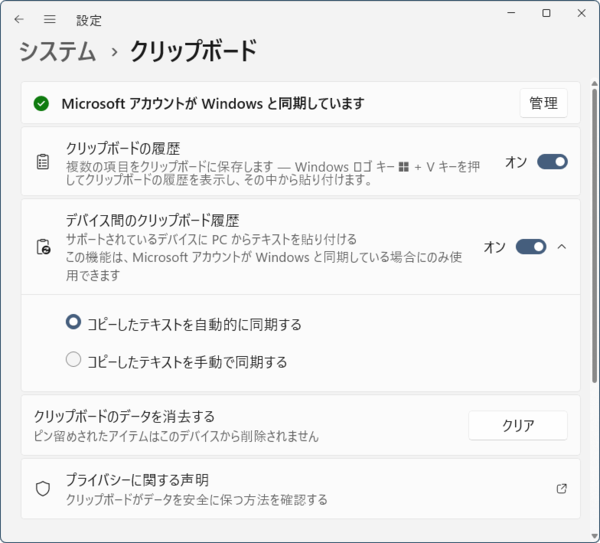
 Windowsのクリップボードには、「履歴」と「共有」の機能がある。これは、設定アプリの「システム」→「クリップボード」で有効化する。履歴機能と共有機能は個別にオンオフを指定できる。
クリップボード

設定アプリの「システム」→「クリップボード」で、クリップボード履歴と共有の有効化が可能。共有を有効にしたとき、リモート側との同期方法を「自動」「手動」の2つから選択できる。自動にしておくと、勝手にクリップボードがリモート側のコピー操作で切り替わる

 クリップボード履歴には、テキストとHTMLデータ、画像しか登録されない。1つのデータは最大4MBである。また、履歴には最大25個のデータを記録し、追加されるたびに、最も古いものから消去されていく。ただし、トータルでの最大容量に制限があるようで、大きな画像が登録されると、複数の項目が消えることがあり、常に25個のデータが登録されているわけではないようだ。

 画像データは、クリップボードに入っているときにはWindows BitmapやWindows DIB(Device Independent Bitmap)形式となるが、クリップボード履歴内での記録形式は不明でWindows Bitmap形式ではない模様。というのも、PNG形式などで4MB以下になるような画像でも、Windows Bitmap形式だと4MBを越えてしまうことがあるからだ。

 クリップボード共有は、前述の設定ページで、同期方法を自動・手動のどちらかを選択できる。「自動」は、他のマシン(リモート側)でコピーがされたとき、自動的にローカルのクリップボードに反映させる。また、ローカル側でコピーをしたときは、自動的に他のマシンにデータを転送する。

 これに対して、「手動」は、他のマシンでコピーがされても、ローカルのクリップボードは変化せず、「Win+V」でクリップボード履歴を表示させて、そこからクリップボードにコピーするデータを選択する。ローカルでコピーしたデータをリモート側に反映させるには手動で同期をする。

 「自動」と「手動」は、設定ページでは「コピーしたテキストを自動的に同期する」「コピーしたテキストを手動で同期する」と表記されているが、実際にはテキストだけでなく履歴に入れることができる画像やHTMLも同期の対象である。

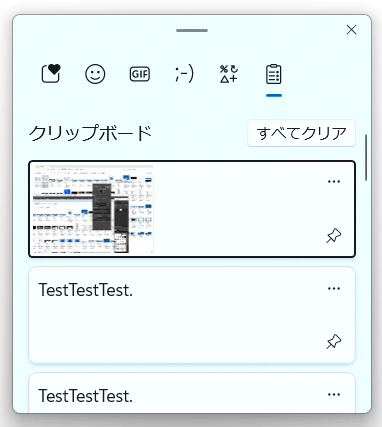
 「Win+V」で表示される「クリップボード履歴パネル」は、Windows 11では、「Win+ピリオド」で開く「絵文字パネル」とウィンドウを共有しており、最上部にあるアイコンで機能を選択できる。この一番右側にあるのがクリップボード履歴だ。
クリップボード

「Win+V」でクリップボード履歴パネルが表示される。このパネルは、絵文字入力パネルなどと同じもので、上部のアイコンで対象を切り替える。右端がクリップボード履歴

 ここには、クリップボードにコピーされたデータの履歴が並び、項目をクリックすることで、データは現在のクリップボードにコピーされる。また、「クリア」ボタンを使って履歴すべてを消去できるが、データ項目の右下のピン留めアイコンをクリックすることで、クリアの対象から外せる。

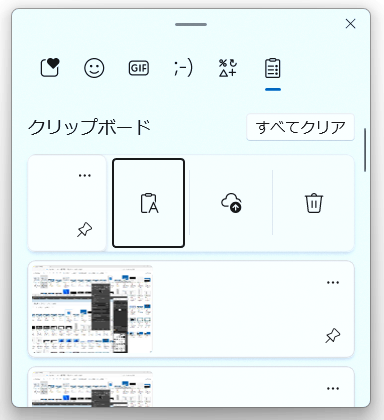
 クリップボード履歴パネルでは、個々の項目の右上にある点が3つ並んだアイコンで、削除や手動同期が可能。ローカルからコピーされたデータで、クリップボード共有の同期が手動の場合には、同期ボタンが表示される。右端のゴミ箱アイコンは、項目の削除である。
クリップボード

クリップボード履歴右上の点が3つ並んだアイコンでクリップボード項目の「テキストとしてコピー」「手動同期」「項目の削除」に対応するボタンが表示される。ただし「手動同期」は、設定で同期方法を手動としたときのみ

 リモートでコピーされたデータでは、同期ボタンは表示されない。どの場合でも対象がテキストデータの場合、右側に「テキストとしてコピー」ボタンが表示される。
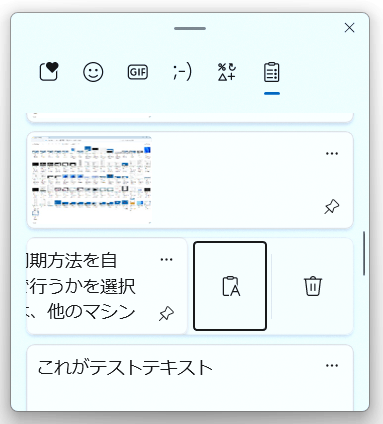
クリップボード

リモート側から追加された項目は、手動同期ボタンが表示されない

前へ 1 2 次へ

カテゴリートップへ

本記事はアフィリエイトプログラムによる収益を得ている場合があります

この連載の記事
1
【整備済み品】富士通 ノートパソコン LIFEBOOK U9310 13.3型FHD(1920x1080) 超軽薄 ノートPC/第10世代 Core i5-10310U@1.7GHz/ 8GB メモリ/高速ストレージ SSD/Webカメラ/WIFI/Type-C/HDMI/win11&MS Office 2019 搭載 ビジネス 在宅勤務向け パソコン (メモリ:8GB/SSD:256GB)
¥36,970
2
Apple 2026 MacBook Air M5チップ搭載13インチノートブック:AIとApple Intelligence、13.6インチLiquid Retinaディスプレイ、16GBユニファイドメモリ、512GB SSDストレージ、12MPセンターフレームカメラ、日本語キーボード、Touch ID - ミッドナイト
¥177,333
3
Apple 2026 MacBook Neo A18 Proチップ搭載13インチノートブック:AIとApple Intelligenceのために設計、Liquid Retinaディスプレイ、8GBユニファイドメモリ、256GB SSDストレージ、1080p FaceTime HDカメラ - シトラス
¥95,768
4
ESBOOKノートパソコン 【MS Office 2024搭載&Windows 11 Pro】14インチIPS液晶/1920×1080FHDディスプレイ カメラ付き/薄型PCノート高性能CPU/初期設定不要/8Gメモリ/無線LAN/大容量SSD/初心者向け・パソコンノート/日本語キーボードフィルム付き/ワイヤレスマウス付き(256G SSD, ローズゴールド)
¥38,999
5
【整備済み品】 富士通 タブレット ノートパソコン ARROWS Tab V727 12.3インチ 中古 タブレット【Windows 11 】【MS Office2019 H&B 搭載 】第7世代 Core M3/ メモリ 4GB / SSD 128GB /無線LAN/HDMI/LTE/タッチペン 付属(整備済み品)
¥11,800

Amazonのアソシエイトとして、ASCII.jpは適格販売により収入を得ています。

ASCII倶楽部

注目ニュース

  • 角川アスキー総合研究所

プレミアム実機レビュー

ピックアップ
1
KIOXIA(キオクシア) 旧東芝メモリ microSD 128GB UHS-I Class10 (最大読出速度100MB/s) Nintendo Switch動作確認済 国内サポート正規品 メーカー保証5年 KLMEA128G
¥2,386
2
Anker PowerLine III Flow USB-C & USB-C ケーブル Anker絡まないケーブル 240W 結束バンド付き USB PD対応 シリコン素材採用 iPhone 17 / 16 / 15 / Galaxy iPad Pro MacBook Pro/Air 各種対応 (1.8m ミッドナイトブラック)
¥1,890
3
KIOXIA(キオクシア)【日本製】USBフラッシュメモリ 32GB USB2.0 国内サポート正規品 KLU202A032GL
¥1,080
4
Anker iPhone充電ケーブル PowerLine II ライトニングケーブル MFi認証 超高耐久 iPhone 14 / 14 Pro Max / 14 Plus / 13 / 13 Pro / 12 / 11 / X/XS/XR / 8 Plus 各種対応 (0.9m ホワイト)
¥990
5
Anker USB Type C ケーブル PowerLine USB-C & USB-A 3.0 ケーブル iPhone 17 / 16 / 15 /Xperia/Galaxy/LG/iPad Pro/MacBook その他 Android 等 USB-C機器対応 テレワーク リモート 在宅勤務 0.9m ホワイト
¥740
6
UGREEN USB Type Cケーブル PD対応 100W/5A 超急速充電 USB C ナイロン編み 断線防止 iphone17/16/15シリーズ/iPad/MacBook Pro/Galaxy S24/Matebook/iPad/Xperia等USB-C各種対応(1m, ブラック)
¥743
7
NIMASO ガラスフィルム iPad 第11世代(A16) 2025用/iPad 10.9インチ 第10世代 2022用 衝撃吸収 強化 ガラス 保護フィルム 指紋防止 ガイド枠付き NTB22I574
¥1,359
8
KIOXIA(キオクシア)【日本製】SDカード 128GB SDXC UHS-I Class10 読出速度100MB/s 国内正規品 メーカー保証5年 KLNEA128G
¥2,364
9
対応 iPad 11世代 / 10世代 ガラスフィルム (2025/2022モデル) ガイド枠付き 【2枚セット-日本旭硝子素材】対応 iPad第10世代 2022 第11世代A16 10.9インチ 保護フィルム フィルム 強化ガラス スマートタブレット 第11世代2025 第10世代2022 液晶保護フィルム ガイド枠 全面保護 2.5D 硬度9 H 耐衝撃 飛散防止 貼り付け簡単 自動吸着 気泡ゼロ 指紋防止 ラウンドエッジ加工 超薄0.26mm 超高質感 スマートタブレット SENTM-2IP10D-1
¥1,399
10
JAMJAKE iPad用ペンシル アップルペンシル代用ペン 2018年~2026年 iPad対応 タッチペン 超高感度 極細 スタイラスペン Type-C急速充電 傾き感知/磁気吸着/誤作動防止機能対応 軽量 耐摩 学生 子供 筆記 絵を描く デザイン用 ドローイング用
¥1,880

Amazonのアソシエイトとして、ASCII.jpは適格販売により収入を得ています。

デジタル用語辞典

ASCII.jpメール デジタルMac/iPodマガジン









































