このページの本文へ

ここが変わったWindows 11 第8回

Windows 11は「設定」メニューの再編でアクセスしやすく好印象

2021年09月03日 12時00分更新

文● 柳谷智宣 編集●ASCII.jp

  • この記事をはてなブックマークに追加
  • 本文印刷

デザインのほか、画面構成も変化している

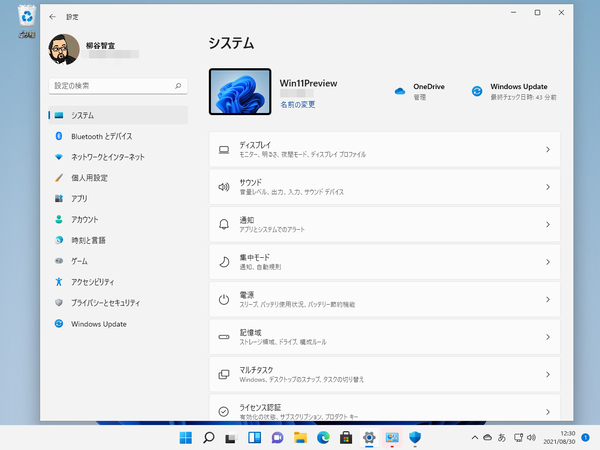
 Windows 11の「設定」もWindows 10と同様、スタートメニューやスタートボタンの右クリックメニューから開ける。Windows 11はFluentデザインになっており、UIが大きく変わっている。

 従来は、カテゴリーを選択すると画面が切り替わり、左側に機能が並び、右側で設定を行っていた。Windows 11ではカテゴリーが左側に表示されており、右側に機能が一覧表示され、クリックすると設定画面に切り替わる。設定をいろいろといじる際、いちいちホーム画面に戻らなくて済むのが便利だ。アイコンを選ぶのではなく機能名から選べるので、筆者としては操作しやすくなっていると感じた。
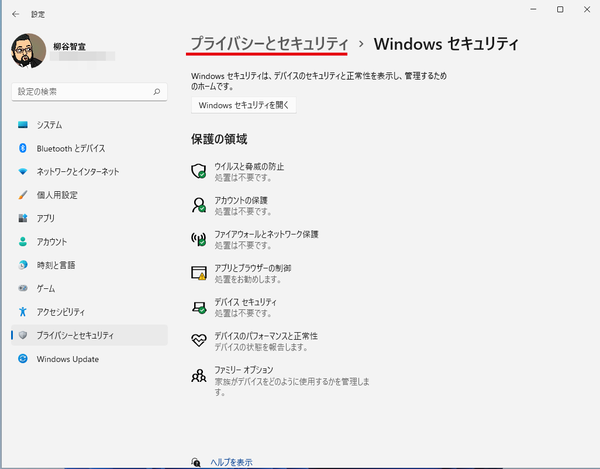
セキュリティ機能は「更新とセキュリティ」から「プライバシーとセキュリティ」に変更された

 Windows 10の時とカテゴリー名とまとめられている機能が変更された項目がある。「デバイス」は「Bluetoothとデバイス」になり、「簡単操作」は「アクセシビリティ」になった。「プライバシー」は「プライバシーとセキュリティ」になり、逆に「更新とセキュリティ」は「Windows Update」になった。

検索の設定は「プライバシーとセキュリティ」に移動した

 また、カテゴリーからは「検索」と「電話」が外された。とは言え、もちろん設定項目は他のカテゴリーに分散されて残っている。「アクセス許可と履歴」や「Windowsの検索」は「プライバシーとセキュリティ」に、「電話」は「Bluetoothとデバイス」に入った。

「Windowsセキュリティ」には「保護の履歴」メニューが追加された

 セキュリティの設定からは「Windowsセキュリティ」が別ウィンドウで開くのは同じ。項目もほぼ同じだが、Windows 11では「保護の履歴」が追加されている。従来は「ウィルスと脅威の防止」から開けたのだが、Windows 11は別のアクセス方法も用意されたようだ。普段から、Windowsが保護した項目をチェックしておきなさい、ということだろう。

「Windows Insider Program」の設定にも「Windows Update」からアクセスする

 「更新とセキュリティ」は「Windows Update」になり、「Windows Update」と「Windows Insider Program」が集約されている。Windows 10の時と比べると画面がずいぶんフレンドリーになっているのがありがたい。
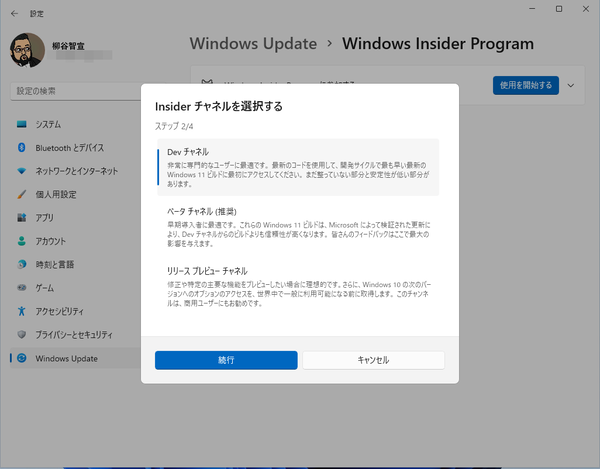
「Windows Insider Program」への参加手続き画面が見やすくなった

 「設定」メニューの再編は、おおむねわかりやすく、アクセスしやすくなっているので好印象。基本的な項目はWindows 10から継承されているので、使い方に迷うことはないだろう。もし、目当ての機能がどこにあるのかわからなくても、左上の検索フォームからすぐに探し出せるので安心だ。

設定がどこにあるのかわからなくても、検索フォームからすぐに見つけられる

■関連サイト

カテゴリートップへ

本記事はアフィリエイトプログラムによる収益を得ている場合があります

この連載の記事

ASCII倶楽部

注目ニュース

  • 角川アスキー総合研究所

プレミアム実機レビュー

ピックアップ
1
KIOXIA(キオクシア) 旧東芝メモリ microSD 128GB UHS-I Class10 (最大読出速度100MB/s) Nintendo Switch動作確認済 国内サポート正規品 メーカー保証5年 KLMEA128G
¥2,680
2
Anker PowerLine III Flow USB-C & USB-C ケーブル Anker絡まないケーブル 240W 結束バンド付き USB PD対応 シリコン素材採用 iPhone 17 / 16 / 15 / Galaxy iPad Pro MacBook Pro/Air 各種対応 (1.8m ミッドナイトブラック)
¥1,890
3
Anker USB Type C ケーブル PowerLine USB-C & USB-A 3.0 ケーブル iPhone 17 / 16 / 15 /Xperia/Galaxy/LG/iPad Pro/MacBook その他 Android 等 USB-C機器対応 テレワーク リモート 在宅勤務 0.9m ホワイト
¥740
4
Anker iPhone充電ケーブル PowerLine II ライトニングケーブル MFi認証 超高耐久 iPhone 14 / 14 Pro Max / 14 Plus / 13 / 13 Pro / 12 / 11 / X/XS/XR / 8 Plus 各種対応 (0.9m ホワイト)
¥990
5
エレコム 電源タップ 6個口 3m 雷ガード 個別スイッチ ほこりシャッター付 耐熱 PSE技術基準適合 ブラック T-K6A-2630BK
¥1,899
6
KIOXIA(キオクシア)【日本製】USBフラッシュメモリ 32GB USB2.0 国内サポート正規品 KLU202A032GL
¥1,677
7
バッファロー マウス 無線 ワイヤレス 5ボタン 【戻る/進むボタン搭載】 小型 軽量 節電モデル 最大584日使用可能 BlueLED ブラック BSMBW315BK
¥1,040
8
NIMASO ガラスフィルム iPad 第11世代(A16) 2025用/iPad 10.9インチ 第10世代 2022用 衝撃吸収 強化 ガラス 保護フィルム 指紋防止 ガイド枠付き NTB22I574
¥1,519
9
UGREEN USB Type Cケーブル PD対応 100W/5A 超急速充電 USB C ナイロン編み 断線防止 iphone17/16/15シリーズ/iPad/MacBook Pro/Galaxy S24/Matebook/iPad/Xperia等USB-C各種対応(1m, ブラック)
¥844
10
KIOXIA(キオクシア)【日本製】SDカード 128GB SDXC UHS-I Class10 読出速度100MB/s 国内正規品 メーカー保証5年 KLNEA128G
¥3,147

Amazonのアソシエイトとして、ASCII.jpは適格販売により収入を得ています。

デジタル用語辞典

ASCII.jpメール デジタルMac/iPodマガジン