Windows 11のプレビュー版をインストールしてみて気になったのが、見かけ的にChromebookと似てきたことだ。たとえば、中央寄せのアイコンや画面左側に設定関連のフライアウトが表示される点など。壁紙を同じにすると見間違えそうだ。
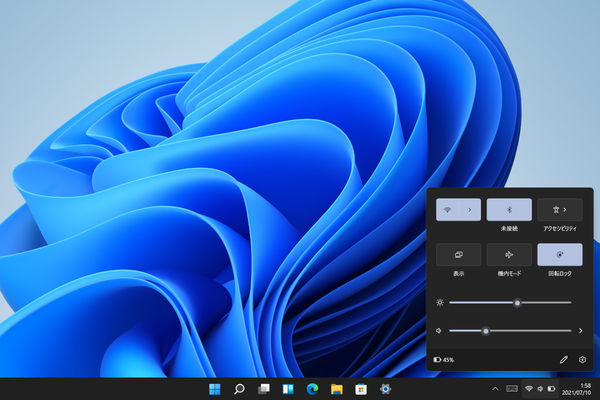
Windows 11ってChromebookに似てる!? まずこちらはWindows 11の画面
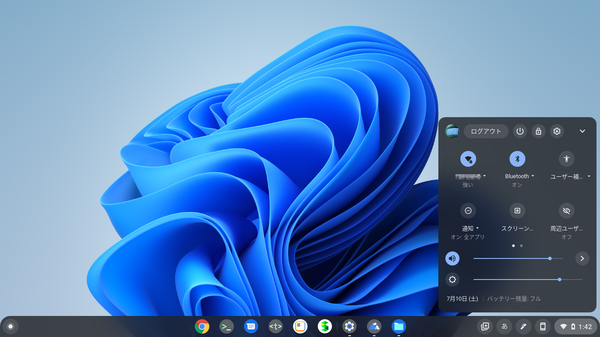
Chromebookに同じ壁紙を貼ってみると遠目には違いがわからなくなった
そんなWindows 11だが、早くもアップデートが登場した。現状のWindows 11は、プレビュー版という位置づけであり、基本的には「開発中」。このため今後も仕様が大きく変わる可能性がある。
カーネル的にはWindows 11はWindows 10 21H2
Windows 11のプレビュー版は、ビルド番号22000.51として配布が開始された。その配布がなされているWindows Insider ProgramのDev Channelは、先々週まではWindows 10ベースのプレビュー版の配布が進められていたところ。Windows 10ベースの最終プレビュー版は、ビルド21390だった。
もともとDev Channelとは、Windows 10の特定のリリースとは無関係に新機能を提供するチャンネルとして作られた。これに対して、Beta ChannelとRelease Preview Channelは、Windows 10の特定リリースのプレビューが配布されてきた。この2つでは、つい最近までWindows 10 Ver.21H1のプレビューがなされており、現在は21H1の品質アップデートのプレビューが進められている。
Dev Channelは、特定のWindows 10のリリースとは無関係とはいえ、実際にはここでプレビューされた新機能などがBeta Channelで配布されるWindows 10の次バージョンに組み込まれる。昨年の前半にプレビューされていた「MN_Release」は、その後、多くの機能が20H1に組み込まれた。そう考えると、Dev Channelで配布されていたプレビュー版は、Windows 10の特定リリースとまったく無関係というわけでもない。
そこで、このDev Channelのプレビュー版に含まれているWindowsカーネルのサイズを調べたのが下の画面だ。
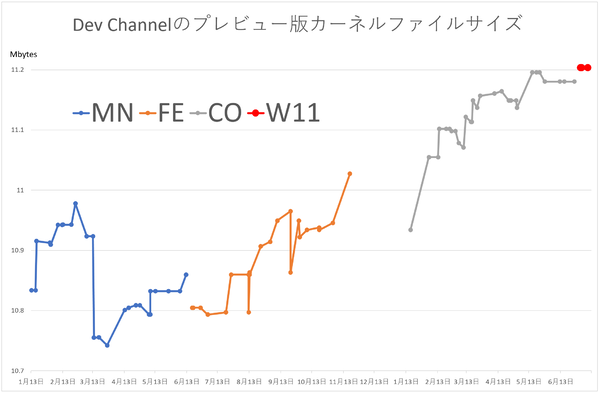
Dev Channelのプレビュー版のカーネルファイルサイズを計測した。Windows 11のカーネルサイズは、Windows 10としてプレビューされていたCO_Releaseのものとほとんど変わらない
これを見ると、Windows 11のカーネルサイズ(グラフ右上の赤いマーカー)は、直前まで配布されていたCO_Releaseとそう大きく変わっていない。つまり、Windows 11のベースになったのは、Dev ChannelでプレビューされていたWindows 10プレビュー版に非常に近いものであると推測できる。
このグラフ、違いがわかるように作ったのだが、実際の数値は10MBから11.2MBという非常に狭い範囲にある。一般にOSのカーネルは、大規模に書き換えられることはそうそうなく、細かな修正が続く。時にはデバイスドライバーの仕様などが変更され大きく変わることがあるが、それでも数百KB程度の違いだ。
Windows 11はデスクトップが変更されているなど、見た目は大きく変わっているものの、カーネルなど根幹的な部分は、Windows 10から大きな変化はなさそうだ。実際、レジストリのWindowsリリース情報が置かれている「HKLM:\SOFTWARE\Microsoft\Windows NT\CurrentVersion」を見ると、BuildBranchは「co_release」、Product Nameは「Windows10」、DisplayVersionは「21H2」になっている。
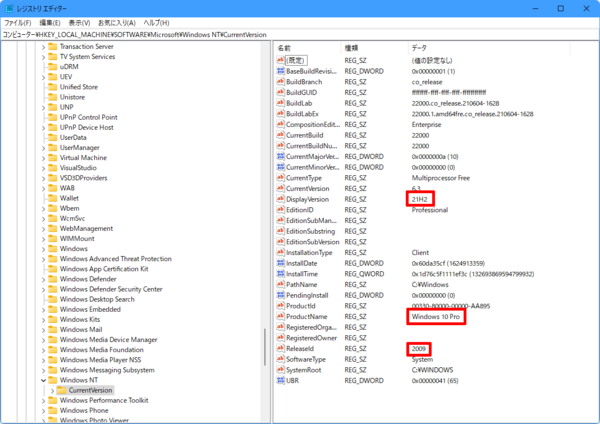
バージョン番号などが含まれるレジストリを見ると、「Windows 10」、「21H2」、「2009」(Windows 10 Ver.20H2の旧形式のバージョン)などが残ったままだった
このあたりは正式リリースに向けて修正されるだろうが、内部にはこうしたWindows 10の痕跡が残っている。これまでの経緯から推測するに、おそらくはBeta Channelでプレビューが始まる頃には修正されるはずだ。
カーネルサイズもほとんど同じで、直前までWindows 10のプレビューとして配布されていあバージョンの痕跡があることからも、Windows 11はほぼ「Windows 10 Ver.21H2」だと言ってもいいのだろう。
Windows 10も今秋に機能アップデートが予定されているようだが、カーネルなどはWindows 11と同じか、もしくは非常に近いバージョンを使ったものになると考えられる。
Windows 10とほぼ同じなのだとするならば、
ではWindows 11では何が変わった?
しかしながら、Windows 11では見た目が大きく変わっているのもまた事実だ。これは、いわゆる「デスクトップ」が大きく変わったからである。ただし、デスクトップをWindows Explorerが構成しているという構造は同じようだ。スタートメニューは、すでに19H1(Windows 10 Ver.1903)で別プログラムのStartMenuExperienceHostになっているが、こちらもWindows 11でまだ使われているようだ。
すぐに気づくのはのはウィンドウの角が丸くなったことだ。これはコンテキストメニュー(右クリックメニュー)なども同じ。なお、Explorerやデスクトップでの右クリックメニューはデザインが変わり、登録方法も変更になるようだ。
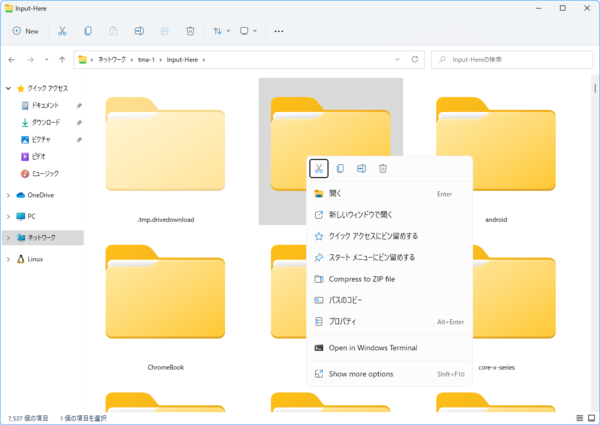
エクスプローラーウィンドウのデザインもかなり変更された。コンテキストメニューも変わって、一部をアイコンで表示するようになり、「Show more options」で旧形式のコンテキストメニューが開く
ただし、Windows 11にアップグレード前に組み込まれていたプログラムのメニューがそのまま残っていたので、旧式の方法でも登録は可能と思われる。また、右クリックメニューへの登録方法は現在ドキュメントを準備中とのこと。
Windowsのデスクトップはタスクバーに見た目の特徴が集中している。スタートメニューとタスクバーアイコンが中央寄せになったのは、ディスプレーの高解像度化からすると理にかなっているが、さすがに30年近く、左端にあるスタートメニューを操作して来たので、スタートメニューを開こうとマウスをつい左に動かしてしまうのは仕方のないところ。
またこのタスクバーは、これまでは上下左右に動かすことが可能だったが、Windows 11から画面下に固定になる。筆者はマルチディスプレーを上下に配置したときに、上のディスプレーではタスクバーも上にしていたのだが、それもできなくなる。
仮想デスクトップ機能もかなり強化された。最大の変化は背景を個別に指定可能になったこと。これにより見た目でデスクトップを区別しやすくなった。もっとも、仮想デスクトップごとに背景を変える機能は、Windows 10のプレビュー版ビルド21337ですでに公開済みの機能。さらにタスクビューアイコンへマウスカーソルを乗せるだけで、仮想デスクトップのプレビューを表示できるようになったのは、大きな改良点といえる。
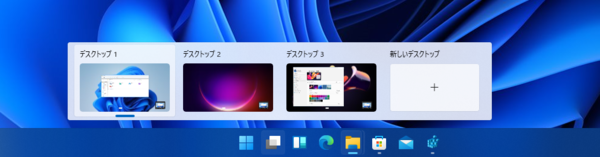
タスクビューアイコン(スタートメニューの右隣)にマウスカーソルを載せると仮想デスクトップ切り替えのサムネイルが表示される。仮想デスクトップは個別に背景の指定が可能だ
そのほか、ドラッグ&ドロップで仮想デスクトップの並び替えが可能になり、仮想デスクトップを切り替えるキーボードショートカット「Win+Ctrl+左右カーソルキー」で順番を入れ替えられるようになった。仮想デスクトップ機能が強化された背景には、Windows TimeLineが廃止されたことも大きい。タスクビューはTimeLineが主要な機能だったので、マウスのホバーでプレビューが出なかった。
システムトレーは相変わらずタスクバー右側にあるが、構成がかなり変わった。従来通知履歴とクイック設定はアクションセンターとして一体になっていたが、これが分離された。アクセスポイント一覧や電源モードは、クイック設定のアイコンからするようになった。
Windows 10では独立したシステムトレーアイコンだった「ネットワーク」「音量」「バッテリ」は、クイック設定を表示する1つのボタンの中に並ぶアイコンとなって、左クリックでクイック設定、右クリックでアイコン別メニューを表示する。無線LANのアクセスポイント一覧もクイック設定にボタンが表示され、ポップアウトウィンドウ(フライアウト)になっているクイック設定が切り替わって表示する。従来はそれぞれのアイコンで個別のフライアウトを表示していたのとは違って、システム側の設定はクイック設定に全部集約された感じだ。
これに対して、通知履歴はタスクバー右端の時刻表示や通知アイコンのクリックで表示されるようになった。時刻表示をクリックするとカレンダーが表示され、その上に通知履歴が、残っていれば表示される。Windows 8で実装された、画面外から中心に向かって指をタッチしたまま動かすスワイプ操作では、このカレンダーと通知履歴が開く(Windows 10ではアクションセンターが開いていた)。
設定アプリも大きく変わった。起動ページのアイコンをやめ、ウィンドウ左側にタブとして大分類項目が並べ、個々のページでタブとして並んでいた中分類を右側のページに配置した。中分類をクリックすると、設定ページが開く。
この設定項目ページは、単純な項目はそのまま操作ができ、少し複雑な項目は、3つの表示方法に分かれる。下矢印アイコンでは項目が下に展開し、右矢印アイコンではページが切り替わる。矩形に矢印アイコンでは別ウィンドウが開くようになった。文章的な項目名と合わせてゴチャゴチャしていて深い階層もあった設定が全体的に整理された。
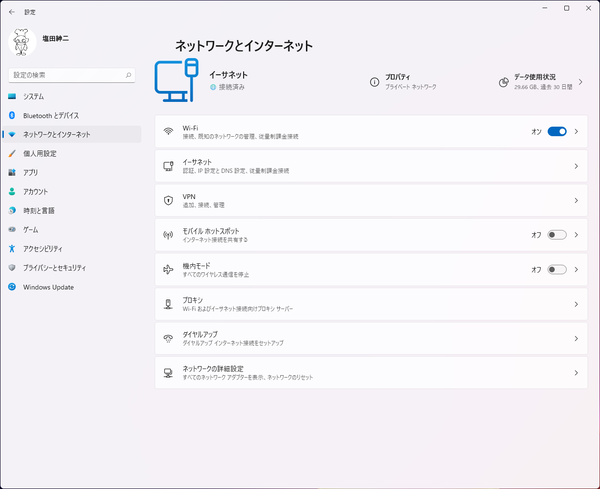
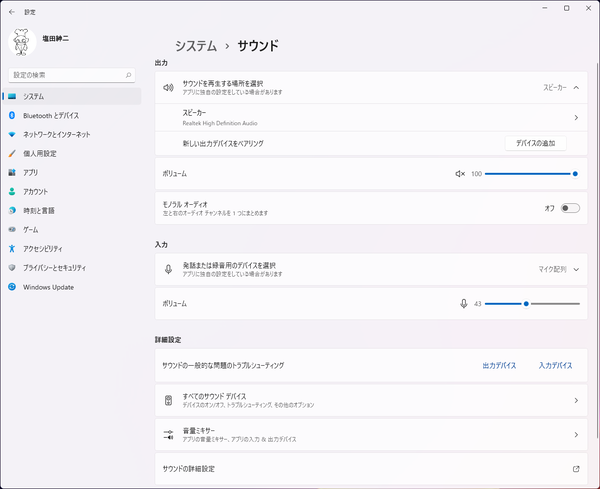
設定も大きく変更された。トップページのアイコンは左側のタブになり、設定ページは、短冊状の項目に分かれる。短冊の右側のアイコンで項目を展開、次ページや別ウィンドウを開くなどができる
なお、設定の大分類も変更されており、「検索」や「電話」が廃止され他の大項目に編入されたほか、「更新とセキュリティ」が分割され、「Windows Update」が独立した。その他の項目の多くは、他の大分類項目に分散している。Windows 10の「プライバシー」は、「プライバシーとセキュリティ」に変わっている。
それ以外にも細かい改良はいくつか見られる。たとえば、タッチキーボードが画像付きになったとか、最大化ボタンからウィンドウの配置を指定できるスナップ機能などだ。
スナップ機能は、Windows Vistaで搭載されたAeroスナップがベースのままほとんど変更がなかった。Aeroシェイク(ウィンドウを左右に動かすと他のウィンドウがすべて最小化される)と対でしか動作禁止にできないという状態がずっと続いていたが、ようやく過去を清算して、Aeroシェイクのみを止めることができるようになった。また、ウィンドウが行方不明になったときしか使われない「重ねて表示」(タスクバーの右クリックメニュー)やタブレットモードも廃止されたようだ。
Windows 11最初のアップデートであるビルド22000.65では、スタートメニューに検索欄がつき、設定の内部構成が変化するなど、変化が大きい。
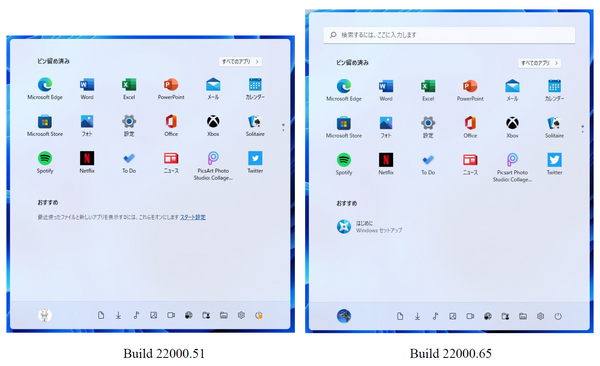
Windows 11の最初のアップデート(22000.65)では、スタートメニューのデザインが変わり、上部に検索欄がついた
この調子だと、Windows 11のリリースが開始されるまでにさらに変化が進みそうだ。なので、当面の間はWindows 11ではこんなことになった、というような話にはあまり振り回されても仕方ないのかもしれない。
本記事はアフィリエイトプログラムによる収益を得ている場合があります

この連載の記事
-
第549回
PC
安定版に進化したWSLコンテナーの仕組み -
第548回
PC
Windows 11 Ver.26H2の配布が開始 すでに5回目のメジャーアップデートで「次」も気になる頃合い!? -
第547回
PC
Windows 11におけるファイルとフォルダの削除の仕組みについて -
第546回
PC
Windows 11でBluetoothオーディオ共有(Auracast)を試してみる -
第545回
PC
PowerShellにおけるwinget -
第544回
PC
Windows 11 Ver.26H2プレビュー公開 さらにその次のWindowsも少し見えてきた -
第543回
PC
「WMIC」が消滅 コマンドが消える「WMI」とはそもそも何? -
第542回
PC
PowerToysの最新版では、今使っているアプリの複数ウィンドウをショートカットで切り替えられる便利機能が追加 -
第541回
PC
AIを組み込んだWindowsターミナル「Intelligent Terminal」をインストールして試してみる -
第540回
PC
Windows 11に付属の新しいOutlookでアカウント設定をする -
第539回
PC
Microsoft製の新しいWindows用日本語入力「Copilot Keyboard」を使う - この連載の一覧へ