


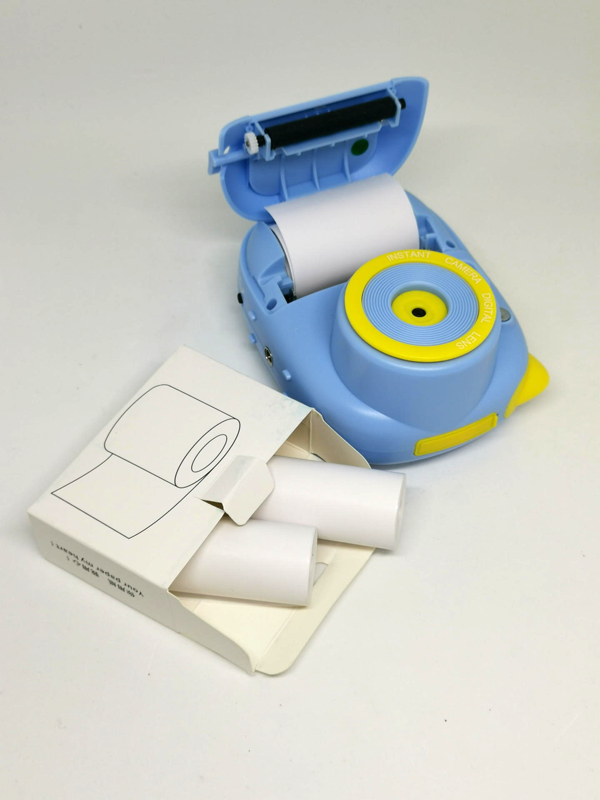
標準付属の幅57mmのPOSレジ用感熱ロール紙をレバーを引いて、エクスプローラのコンパートメントに装填して撮影スタートだ
付属のPOSレジ用感熱ロール紙を装填して撮影スタート
さてそれでは、さっそく付属の57mm幅、直径30mmのPOSレジ用の感熱ロールペーパーをエクスプローラ本体に挿入して撮影してみよう。付属する感熱ロールペーパーは3巻だ。これだけでもかなり多くの写真を撮影して同時プリントが可能だ。
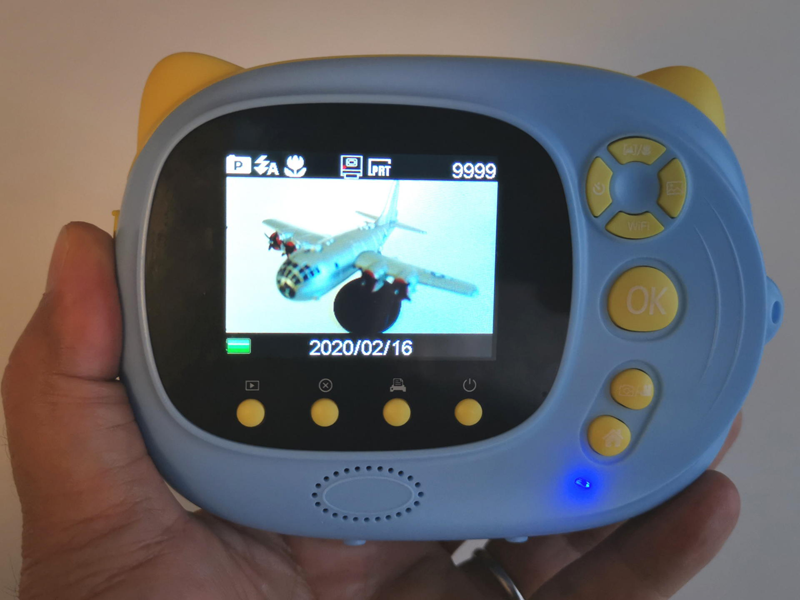
普通に被写体にレンズを向けてOKボタン(シャッター)を押すだけで小気味よい音をたてて撮影終了。フラッシュオート、マクロ、同時プリント、8Mピクセルで撮影中
充電の完了したエクスプローラ底面のスライド式の主電源を入れ、続いて背面の電源スイッチを少し長押ししてオンにする。後はシャッターとなる「OKボタン」を親指の腹で押して撮影するだけだ。フラッシュ機能やセルフタイマー、マクロ機能、15種類のフォトフレーム等を使ってどんどん楽しい写真を撮影してみよう。
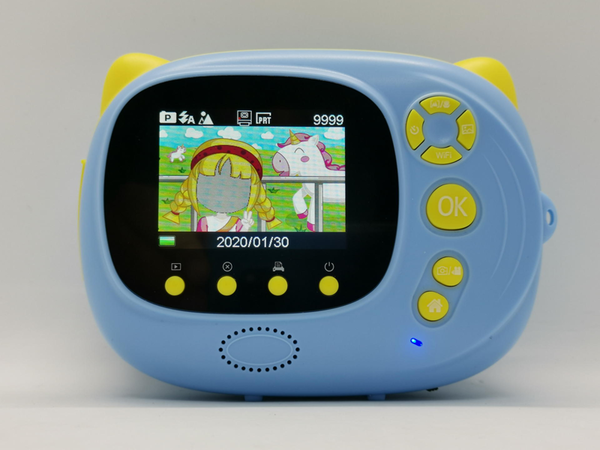
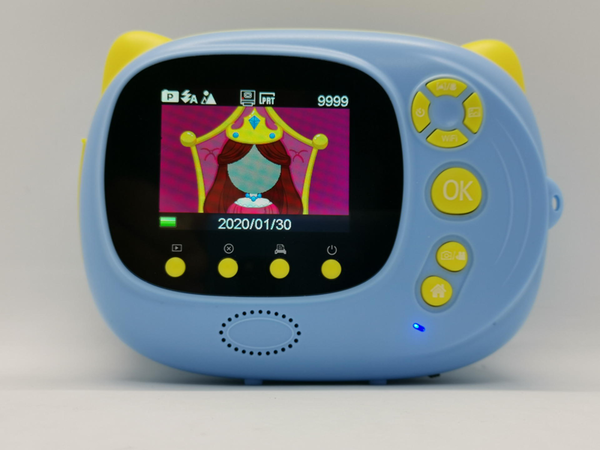
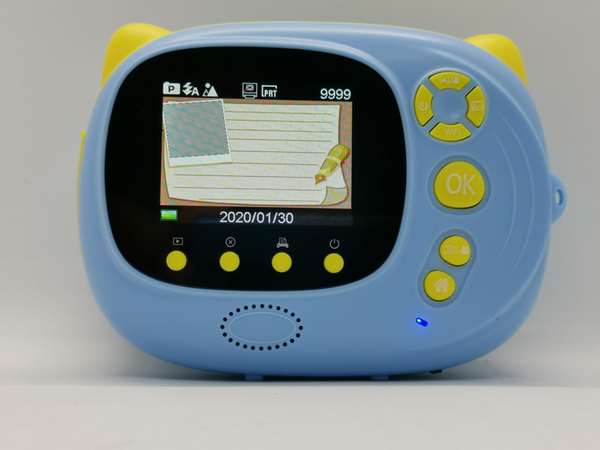
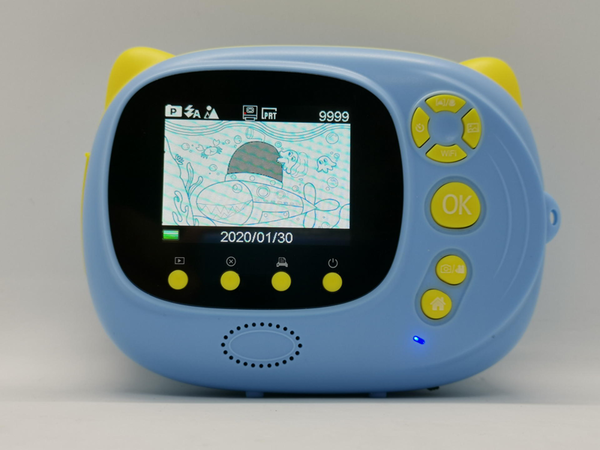
同時プリントや後からプリントをして、お気に入りの写真が揃ったら、童心に帰って付属の「DIY..」ブックレットに貼り付けたり、カラーペンを使っていろいろ落書きして遊んでみよう。
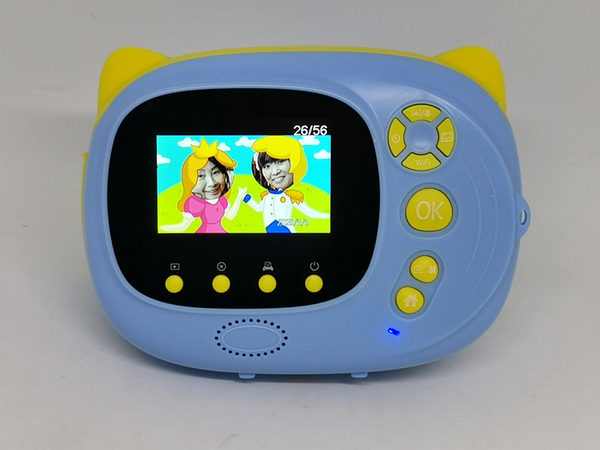
ちょうど居合わせた家族や友人をフレームを使って撮影してみた
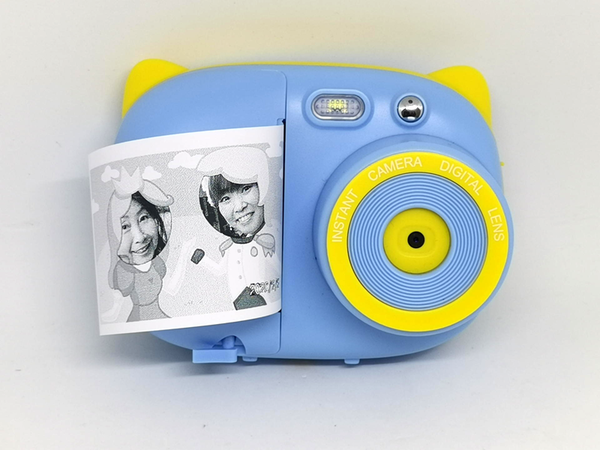
感熱ロール紙で印刷してみた。普段からカラーワールドにドップリと使っているからか……ものクロワールだかえって新鮮でクリエィティブに感じてしまう
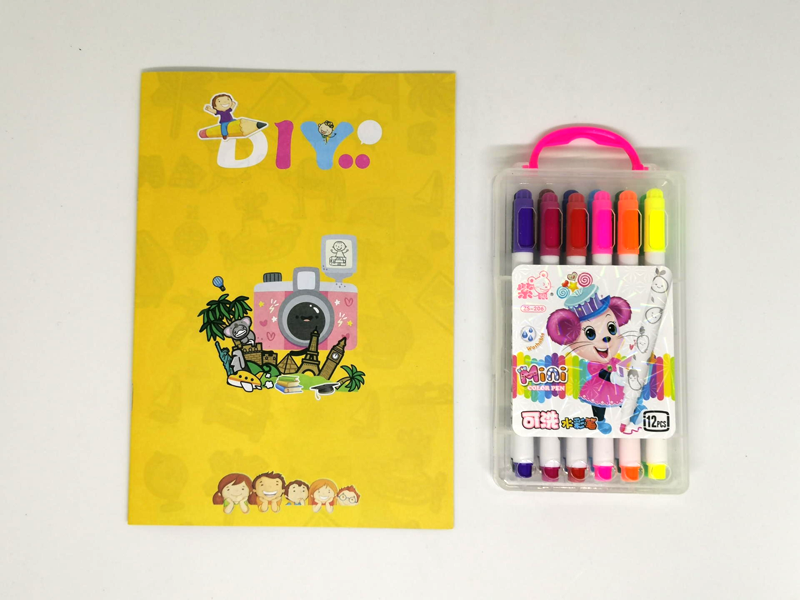
キッズ用に付いている塗り絵ブックレット「DIY」とオマケの12色カラーペン
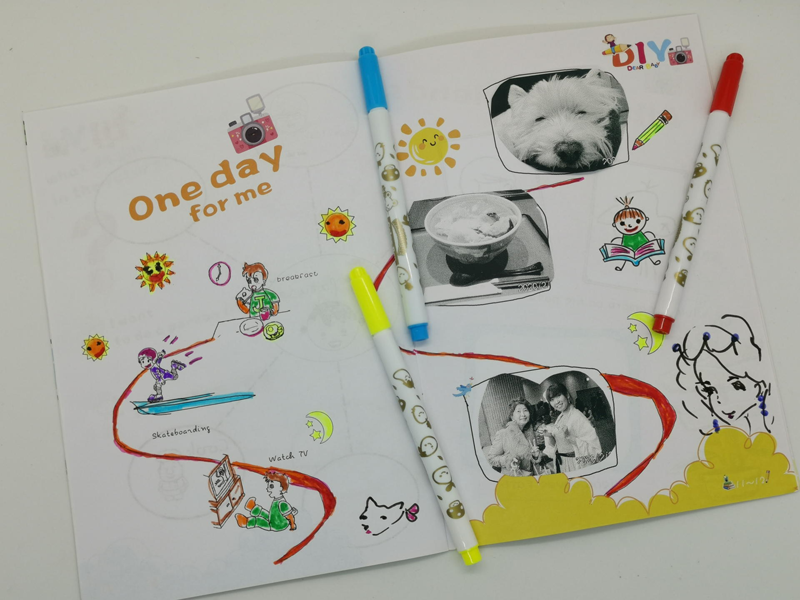
実際に遊んでみた……久し振りにやってみると塗り絵って意外と楽しい
エクスプローラは、三脚を使ってグループ自撮りも可能だ。あくまで撮影とデータ記録はエクスプローラ側での処理、保存となるが、撮影した静止画や動画をスマホにWi-Fi経由でダウンロードして二次利用することも可能だ。
microSDカードスロットのあるスマホなら、エクスプローラ内蔵のmicroSDカードを取り出して、スマホ側のスロットに入れてデータを移行することも可能だ。パソコンに付属のminiUSBケーブルで、エクスプローラをパソコンのUSBポートに接続すると、microSDカードが外部メモリーとして見えるので、有線接続の方が便利かもしれない。
本記事はアフィリエイトプログラムによる収益を得ている場合があります

この連載の記事
-
第900回
トピックス
AIロボット「LOOI」のために6台目のスマホまで衝動買い -
第899回
トピックス
紙幣とコイン、クレカをバランスよく収納できるLastDrip Designsのスマートウォレットを衝動買い -
第898回
トピックス
挿すだけで使える、やけに軽い大容量20000mAhパワーバンクを衝動買い -
第897回
トピックス
充電するには鼻を貸せ!? Ray-Ban Metaの小さな充電アダプターを衝動買い -
第896回
トピックス
黄金糖カラーの電卓腕時計を衝動買い -
第895回
トピックス
9年前の「謎の液体金属」に再会!? NASA生まれの磁性流体トイを衝動買い -
第894回
トピックス
セルだけでスマホを充電できる6000mAhの21700系パワーバンクを衝動買い -
第893回
トピックス
185円、8gの命綱! Rokidを超長時間駆動する極細充電ケーブルを衝動買い -
第892回
トピックス
鞄にぶら下げる240W・80Gbps対応の「全部入り」USB4ケーブルを衝動買い -
第891回
トピックス
チプカシ「F-91W」の顔にスマホとの連携機能を詰め込んだ「F-B100W」を衝動買い -
第890回
トピックス
音が頼りのRay-Ban Metaを救うサウンドガイドチューブを衝動買い - この連載の一覧へ










































