このページの本文へ

車とスマホがつながるSDLの世界 第7回

メニュー画面を表示してみよう

SDL対応アプリ開発環境の構築その3~Android版のSDLのAPIを使いこなす

2019年01月12日 11時00分更新

文● 柴田文彦 編集●アスキー編集部

提供: トヨタ自動車株式会社

  • この記事をはてなブックマークに追加
  • 本文印刷

ソフトボタンを設定する

 続いて、NON_MEDIAのレイアウトの中で無駄に空いてしまっている左下の領域にボタンを配置してみよう。ここは、ボタン用に確保されている領域で、全部で4つの大きめのボタンを配置できる。

 SDLのディスプレイに配置する一般的なボタンは、ソフトボタン(SoftButton)と呼ばれている。ソフトボタンには、大別して3つのタイプがある。1つは中にテキストだけを表示するもの、もう1つは画像だけを表示するもの、そしてテキストと画像の両方を表示するものだ。

 ただし、これらはボタンオブジェクトの種類が異なるというというわけではなく、ボタンの持つプロパティ(テキストや画像)と、テンプレートとの関係で表示のされ方が異なってくる。また、1つのボタンは複数の「ステート」を持つことができ、そのステートごとに、異なるプロパティを設定することができる。

 たとえば、あるボタンの最初のステートがステート1だとすると、そのステート1にテキストだけを設定すれば、最初はテキストだけのボタンとなる。そこからユーザーがボタンに触れるとステート2に移行するとする。その場合、そのステート2にテキストと画像が設定してあれば、ステートの移行後にはテキストと画像を表示するボタンとなる。

 ただし、これもテンプレートによって、表示可能なボタンのステートの種類が異なっている。ステートに画像が設定されていても、テキストによるボタンの名前しか表示できないテンプレートもある。今回選択している「NON_MEDIA」は、まさにそのテキストボタンしか表示できないテンプレートだ。

 ソフトボタンを設定するには、次のような6段階のステップが必要となる。

1. (複数の)ステートオブジェクトを作成する
2. (複数の)ステートオブジェクトを1つのリストにまとめる
3. そのリストを指定してソフトボタンオブジェクトを作成する
4. ボタンオブジェクトにイベントリスナーを付加する
5. 必要なら上の手順を繰り返して複数のボタンオブジェクトを作成する
6. スクリーンマネージャを使用して(複数の)ボタンオブジェクトを設定する

 このような手順を踏まえて、2つのソフトボタンを設定してみよう。1つは、押すたびに3つのステートが順繰りと切り替わるボタン。もう1つは、ステートは1つだが、押すとアラートを表示するボタンだ。とりあえずは、後者のイベント処理部分はnullのままにしておいて、この後に説明する手順でアラートを表示するコードを追加することにする。少し長くなるが、コードは以下のようになる。

SoftButtonState button1S1 = new SoftButtonState("bs11", "Button S1", null);
SoftButtonState button1S2 = new SoftButtonState("bs12", "Button S2", null);
SoftButtonState button1S3 = new SoftButtonState("bs13", "Button S3", null);
 
List<SoftButtonState> button1States = Arrays.asList(button1S1, button1S2, button1S3);
 
SoftButtonObject button1 = new SoftButtonObject("button1", button1States, button1S1.getName(), null);
 
button1.setOnEventListener(new SoftButtonObject.OnEventListener() {
    @Override
    public void onPress(SoftButtonObject softButtonObject, OnButtonPress onButtonPress) {
        softButtonObject.transitionToNextState();
    }
 
    @Override
    public void onEvent(SoftButtonObject softButtonObject, OnButtonEvent onButtonEvent) {}
});
 
SoftButtonState button2S1 = new SoftButtonState("bs21", "Button 2", null);
 
List<SoftButtonState> button2States = Arrays.asList(button2S1);
 
SoftButtonObject button2 = new SoftButtonObject("button2", button2States, button2S1.getName(), null);
 
sdlManager.getScreenManager().setSoftButtonObjects(Arrays.asList(button1, button2));

 以上のコードは、やはりperformWelcomeShow()メソッドの中で、テキストフィールドの設定の後に記述すれば良いだろう。上のコードの中でbutton1のイベントリスナーのonPress()メソッドでは、操作されたソフトボタンオブジェクトのtransitionToNextState()を使って、ステートを切り替えている。なお、同じイベントリスナーのonEvent()メソッドの中身は空だが、このメソッドは空でも必ず実装しておく必要がある。

 念のために、ソフトボタンを設定するコードの先頭部分の場所だけ、スクリーンショットで確認しておこう(図7)。
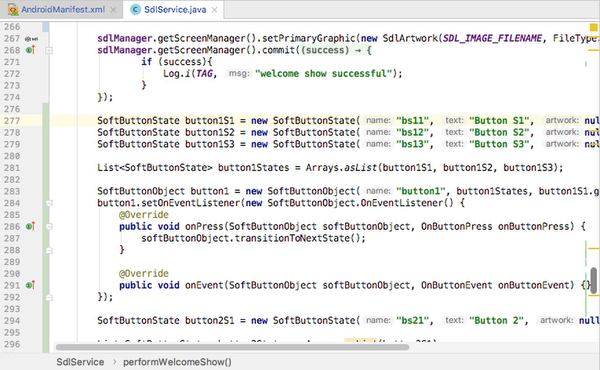
図7:ソフトボタンを設定するためのコードは、performWelcomeShow()メソッドの中で、4つのテキストを設定したコードの後に続けて書けばいい

 このプログラムを実行すると、アプリ画面の左下の部分に2つのソフトボタンが上下に並んで表示される。最初に設定したソフトボタンが上、2番めのボタンが下に配置されている(図8)。

図8:「NON_MEDIA」テンプレートの場合、ソフトボタンは左下の領域に配置される。2つなら横長のボタンが上下に並ぶ

 1つめのボタンは、最初に表示する名前として1番めのステートに設定した名前を取ってきているため、「Button S1」というラベルが表示されている。2つめのボタンは、1つしかないステートの名前「Button 2」となっている。

 ここで上のボタンをクリックすると、そのボタンの名前は「Button S1」→「Button S2」→「Button S3」のように順繰りと切り替わる(図9)。
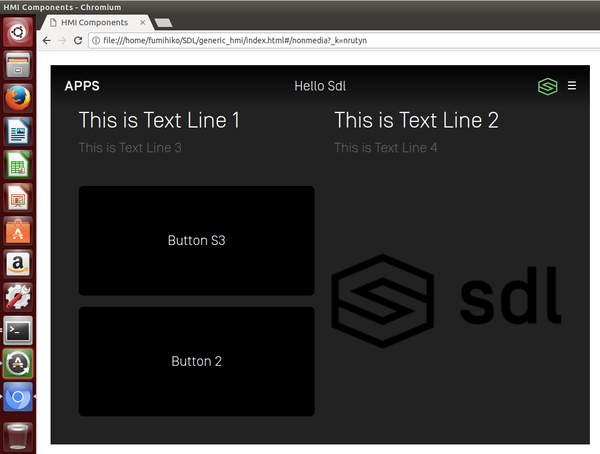
図9:最初に「Button S1」という名前で表示されている上のボタンは、クリックするたびにステートが切り替わり、名前も「Button S2」→「Button S3」→「Button S1」...のように変化する

 これは、上で述べたようにイベントリスナーのonPress()メソッドの中でtransitionToNextState()メソッドを使ってステートを切り替えている効果だ。このメソッドでは、ステートが3つある場合、3つめのステートの次には1つめのステートに切り替わるというサイクリックな動作を実現している。

カテゴリートップへ

本記事はアフィリエイトプログラムによる収益を得ている場合があります

この連載の記事
1
【整備済み品】富士通 ARROWS Tab V727/V 12.3型 タブレットPC 第7世代 Core m3 メモリ4GB SSD128GB Windows11 Office2019搭載 1920×1280 高精細液晶 LTE対応 無線LAN タッチペン付属 カメラ搭載 初期設定済み
¥9,999
2
【整備済み品】富士通 ノートパソコン LIFEBOOK U9310 13.3型FHD(1920x1080) 超軽薄 ノートPC/第10世代 Core i5-10310U@1.7GHz/ 8GB メモリ/高速ストレージ SSD/Webカメラ/WIFI/Type-C/HDMI/win11&MS Office 2019 搭載 ビジネス 在宅勤務向け パソコン (メモリ:8GB/SSD:256GB)
¥35,129
3
Apple 2026 MacBook Air M5チップ搭載13インチノートブック:AIとApple Intelligence、13.6インチLiquid Retinaディスプレイ、16GBユニファイドメモリ、512GB SSDストレージ、12MPセンターフレームカメラ、日本語キーボード、Touch ID - シルバー
¥177,333
4
【整備済み品】ノートパソコン N E C Versapro-VKシリーズ core i3 第8世代/ノートPC/Webカメラ内蔵/Windows11/MS & Office2019/メモリ4GB/SSD128GB/DVD/15.6インチ/HDMI/Bluetooth/wifi/マウス付属/初期設定不要/初心者向け(i3-8/SSD 128GB)
¥14,850
5
【整備済み品】NEC ノートパソコン VKM16/VKT16 15.6型 第8世代Core i5-8265U(最大動作3.9GHz) /Windows11 Pro/MS Office2019/WIFI内蔵/Webカメラ/DVD-ROM/Bluetooth/HDMI/Type-C(テンキー非搭載/Corei5-8265U, メモリ16GB,SSD512GB)
¥34,800

Amazonのアソシエイトとして、ASCII.jpは適格販売により収入を得ています。

ASCII倶楽部

注目ニュース

  • 角川アスキー総合研究所

プレミアム実機レビュー

ピックアップ
1
KIOXIA(キオクシア) 旧東芝メモリ microSD 128GB UHS-I Class10 (最大読出速度100MB/s) Nintendo Switch動作確認済 国内サポート正規品 メーカー保証5年 KLMEA128G
¥2,283
2
KIOXIA(キオクシア)【日本製】USBフラッシュメモリ 32GB USB2.0 国内サポート正規品 KLU202A032GL
¥1,080
3
Anker PowerLine III Flow USB-C & USB-C ケーブル Anker絡まないケーブル 240W 結束バンド付き USB PD対応 シリコン素材採用 iPhone 17 / 16 / 15 / Galaxy iPad Pro MacBook Pro/Air 各種対応 (1.8m ミッドナイトブラック)
¥1,890
4
Anker iPhone充電ケーブル PowerLine II ライトニングケーブル MFi認証 超高耐久 iPhone 14 / 14 Pro Max / 14 Plus / 13 / 13 Pro / 12 / 11 / X/XS/XR / 8 Plus 各種対応 (0.9m ホワイト)
¥990
5
キヤノン Canon 純正 インクカートリッジ BCI-381(BK/C/M/Y)+380 5色マルチパック BCI-381+380/5MP 長さ:5.3cm 幅:13.9cm 高さ:10.75cm
¥5,645
6
Anker USB Type C ケーブル PowerLine USB-C & USB-A 3.0 ケーブル iPhone 17 / 16 / 15 /Xperia/Galaxy/LG/iPad Pro/MacBook その他 Android 等 USB-C機器対応 テレワーク リモート 在宅勤務 0.9m ホワイト
¥740
7
UGREEN USB Type Cケーブル PD対応 100W/5A 超急速充電 USB C ナイロン編み 断線防止 iphone17/16/15シリーズ/iPad/MacBook Pro/Galaxy S24/Matebook/iPad/Xperia等USB-C各種対応(1m, ブラック)
¥743
8
エレコム 電源タップ 6個口 3m 雷ガード 個別スイッチ ほこりシャッター付 耐熱 PSE技術基準適合 ホワイト T-K6A-2630WH
¥1,690
9
バッファロー マウス 無線 ワイヤレス 5ボタン 【戻る/進むボタン搭載】 小型 軽量 節電モデル 最大584日使用可能 BlueLED ブラック BSMBW315BK
¥1,040
10
NIMASO ガラスフィルム iPad 第11世代(A16) 2025用/iPad 10.9インチ 第10世代 2022用 衝撃吸収 強化 ガラス 保護フィルム 指紋防止 ガイド枠付き NTB22I574
¥1,599

Amazonのアソシエイトとして、ASCII.jpは適格販売により収入を得ています。

デジタル用語辞典

ASCII.jpメール デジタルMac/iPodマガジン