このページの本文へ

車とスマホがつながるSDLの世界 第7回

メニュー画面を表示してみよう

SDL対応アプリ開発環境の構築その3~Android版のSDLのAPIを使いこなす

2019年01月12日 11時00分更新

文● 柴田文彦 編集●アスキー編集部

提供: トヨタ自動車株式会社

  • この記事をはてなブックマークに追加
  • 本文印刷

ソフトボタンの操作に応答してアラートを表示する

 以上のプログラムによって配置した2つのソフトボタンのうち、1つめはクリック(タップ)するたびにステートが切り替わるので、アプリの動作モードをすばやく切り替えるためのボタンなどとして利用できるだろう。

 それに対して、もう1つのボタンのイベントリスナーはnullのままで、まだ何も動作を割り当てていなかった。ここでは、そのボタンをクリックすることでアラートを表示するプログラムを追加することにしよう。その場合のアラートは、もちろんスマホ側ではなく、車載機側の画面に表示される。

 アラートを表示するためのAPIは、これまで示したものに比べてもかなりシンプルで、簡単に利用できる。基本的には、まずAlertクラスのオブジェクトを作成し、そのオブジェクトに表示するテキスト、アラートを閉じる条件、ボタンなどをプロパティとして付加する。その後SdlManagerを使って、RPC経由でアラートオブジェクトを車載機に転送するだけでいい。

 アラートには最大3行のテキストを表示できるが、ここでは2行のテキストを設定し、5秒(5000ミリ秒)後に自動的に閉じるようにする。以下にこのアラートを表示するためのコードを示す。

Alert alert = new Alert();
alert.setAlertText1("Softbutton Pressed!");
alert.setAlertText2("Wait for 5 seconds to dismiss.");
alert.setDuration(5000);
sdlManager.sendRPC(alert);

 SDLの車載機のアラートは、運転中に注視したり、ボタンを探して操作したりする必要がないよう、このように時間が経ったら自動的に閉じるような設定も有効だろう。

 このコードは、上で作った2番めのソフトボタンオブジェクトのイベントリスナーの中に書く。ソフトボタンオブジェクトを作成している部分を含めて、イベントリスナーのコードを以下に示す。

SoftButtonObject button2 = new SoftButtonObject("button2", button2States, button2S1.getName(), null);
button2.setOnEventListener(new SoftButtonObject.OnEventListener() {
    @Override
    public void onPress(SoftButtonObject softButtonObject, OnButtonPress onButtonPress) {
        Alert alert = new Alert();
        alert.setAlertText1("Softbutton Pressed!");
        alert.setAlertText2("Wait for 5 seconds to dismiss.");
        alert.setDuration(5000);
        sdlManager.sendRPC(alert);
    }
 
    @Override
    public void onEvent(SoftButtonObject softButtonObject, OnButtonEvent onButtonEvent) {}
});

 この例でも、動作としては不要なonEvent()メソッドを記述しているが、上で述べたように中身が空でも、このメソッドを記述しておく必要がある。

 以上のコードを加えたアプリを実行して、車載機エミュレーター画面の「Button 2」というラベルのボタンをクリックしてみよう。すると、「Softbutton Pressed!」というメッセージを表示するアラートが表示される(図10)。
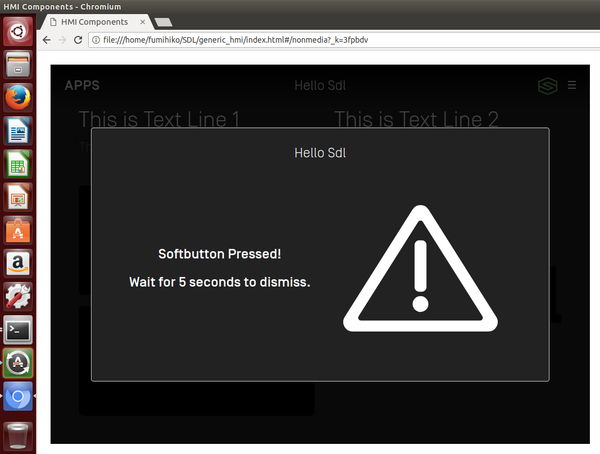
図10:アラートを表示するためのコードをイベントリスナー内に加えたことで下の「Button 2」をクリックすると、このようなアラートを表示するようになった

 そしてこのアラートは、「Wait for 5 seconds to dismiss.」と表示されている通り、何もしなくても5秒後には自動的に閉じられる。


メニュー画面にメニューコマンドを追加する

 今回ベースとして利用しているサンプルプロジェクトには、車載機画面右上の「≡」マークのメニューボタン(いわゆるハンバーガーメニュー)を操作すると表示されるメニュー画面のコマンドも1つだけ含まれている。もちろんこのメニュー画面には複数のメニューコマンドを表示し、ユーザーに選択してもらうことができる。

 ここでは、最初からある「Test Command」に加えて、サブメニューを持たない単独のメニューコマンドと、サブメニューを持ったメニュー項目をそれぞれ1つずつ、さらにそのサブメニューとして表示する2つのメニューコマンドを追加する例を示す。

 まずは、サブメニューを持たない単純なメニューコマンド1つを追加してみよう。車載機上のメニューを作成するには、まずメニューコマンドの名前やIDを含むメニュー項目をMenuParamsクラスのオブジェクトとして作成する。必要なプロパティを設定したら、そのオブジェクトを、こんどはAddCommandクラスのオブジェクトにセットする。その後、SdlManagerを使って、そのAddCommandクラスのオブジェクトRPCで送信すればいい。

 このような手順によって、「Menu Item without Submenu」という名前のコマンドをメニュー画面に追加するコードは以下のようになる。

MenuParams menu1 = new MenuParams();
menu1.setParentID(0);
menu1.setPosition(1);
menu1.setMenuName("Menu Item without Submenu");
 
AddCommand addCmd = new AddCommand();
addCmd.setCmdID(11);
addCmd.setMenuParams(menu1);
 
sdlManager.sendRPC(addCmd);

 ここでは、setParentID()メソッドによって親のIDとして0を指定している。これは他のメニューのサブメニューとしてではなく、ルートのメニュー画面に直接表示するものであることを示している。このコードは、上で記述したソフトボタンを追加するためのコードの後ろに続けて書けばいい。念のために、その位置をスクリーンショットで確認しておこう(図11)。
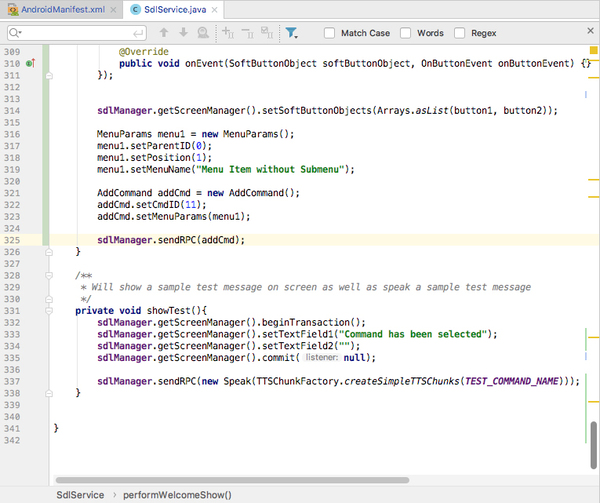
図11:メニューを設定するためのコードは、上でソフトボタンを設定したコードに続けて、やはりperformWelcomeShow()メソッドの中に書く

 このプログラムを動かして結果を確認してみよう。アプリ画面が表示されたら、右上の「≡」のようなボタンをクリックすると、2つのメニューコマンドを持ったメニュー画面が表示される(図12)。
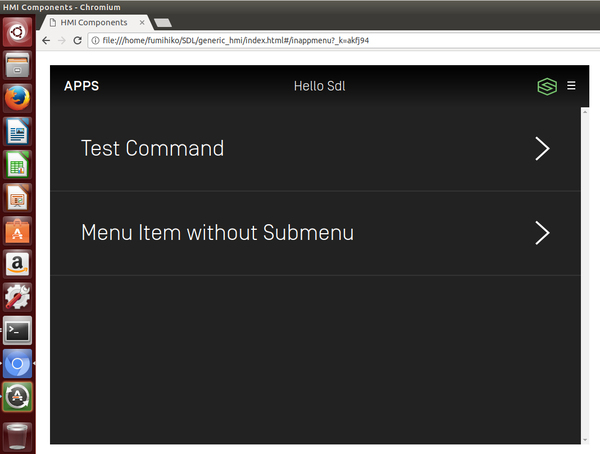
図12:アプリ画面右上のコーナーにある「≡」ボタンをクリックすると、アプリ画面全体がメニュー画面に切り替わる

 元からあった「Test Command」の下に、「Menu Item without Submenu」というメニューコマンドが追加された。このメニュー画面の表示は、右端に「>」のようなマークが表示されていて、サブメニューがありそうにも見える紛らわしい表示となっているが、これは単にメニューコマンドを表しているマークだと考えられる。

カテゴリートップへ

本記事はアフィリエイトプログラムによる収益を得ている場合があります

この連載の記事
1
【整備済み品】富士通 ノートパソコン LIFEBOOK U9310 13.3型FHD(1920x1080) 超軽薄 ノートPC/第10世代 Core i5-10310U@1.7GHz/ 8GB メモリ/高速ストレージ SSD/Webカメラ/WIFI/Type-C/HDMI/win11&MS Office 2019 搭載 ビジネス 在宅勤務向け パソコン (メモリ:8GB/SSD:256GB)
¥35,130
2
Apple 2026 MacBook Air M5チップ搭載13インチノートブック:AIとApple Intelligence、13.6インチLiquid Retinaディスプレイ、16GBユニファイドメモリ、512GB SSDストレージ、12MPセンターフレームカメラ、日本語キーボード、Touch ID - ミッドナイト
¥177,333
3
Apple 2026 MacBook Neo A18 Proチップ搭載13インチノートブック:AIとApple Intelligenceのために設計、Liquid Retinaディスプレイ、8GBユニファイドメモリ、256GB SSDストレージ、1080p FaceTime HDカメラ - シトラス
¥95,768
4
ESBOOKノートパソコン 【MS Office 2024搭載&Windows 11 Pro】14インチIPS液晶/1920×1080FHDディスプレイ カメラ付き/薄型PCノート高性能CPU/初期設定不要/8Gメモリ/無線LAN/大容量SSD/初心者向け・パソコンノート/日本語キーボードフィルム付き/ワイヤレスマウス付き(256G SSD, ローズゴールド)
¥38,999
5
【整備済み品】 富士通 タブレット ノートパソコン ARROWS Tab V727 12.3インチ 中古 タブレット【Windows 11 】【MS Office2019 H&B 搭載 】第7世代 Core M3/ メモリ 4GB / SSD 128GB /無線LAN/HDMI/LTE/タッチペン 付属(整備済み品)
¥11,800

Amazonのアソシエイトとして、ASCII.jpは適格販売により収入を得ています。

ASCII倶楽部

注目ニュース

  • 角川アスキー総合研究所

プレミアム実機レビュー

ピックアップ
1
KIOXIA(キオクシア) 旧東芝メモリ microSD 128GB UHS-I Class10 (最大読出速度100MB/s) Nintendo Switch動作確認済 国内サポート正規品 メーカー保証5年 KLMEA128G
¥2,386
2
Anker PowerLine III Flow USB-C & USB-C ケーブル Anker絡まないケーブル 240W 結束バンド付き USB PD対応 シリコン素材採用 iPhone 17 / 16 / 15 / Galaxy iPad Pro MacBook Pro/Air 各種対応 (1.8m ミッドナイトブラック)
¥1,890
3
KIOXIA(キオクシア)【日本製】USBフラッシュメモリ 32GB USB2.0 国内サポート正規品 KLU202A032GL
¥1,080
4
Anker USB Type C ケーブル PowerLine USB-C & USB-A 3.0 ケーブル iPhone 17 / 16 / 15 /Xperia/Galaxy/LG/iPad Pro/MacBook その他 Android 等 USB-C機器対応 テレワーク リモート 在宅勤務 0.9m ホワイト
¥740
5
UGREEN USB Type Cケーブル PD対応 100W/5A 超急速充電 USB C ナイロン編み 断線防止 iphone17/16/15シリーズ/iPad/MacBook Pro/Galaxy S24/Matebook/iPad/Xperia等USB-C各種対応(1m, ブラック)
¥743
6
Anker iPhone充電ケーブル PowerLine II ライトニングケーブル MFi認証 超高耐久 iPhone 14 / 14 Pro Max / 14 Plus / 13 / 13 Pro / 12 / 11 / X/XS/XR / 8 Plus 各種対応 (0.9m ホワイト)
¥990
7
NIMASO ガラスフィルム iPad 第11世代(A16) 2025用/iPad 10.9インチ 第10世代 2022用 衝撃吸収 強化 ガラス 保護フィルム 指紋防止 ガイド枠付き NTB22I574
¥1,359
8
KIOXIA(キオクシア)【日本製】SDカード 128GB SDXC UHS-I Class10 読出速度100MB/s 国内正規品 メーカー保証5年 KLNEA128G
¥2,424
9
エレコム 電源タップ 6個口 3m 雷ガード 個別スイッチ ほこりシャッター付 耐熱 PSE技術基準適合 ブラック T-K6A-2630BK
¥1,690
10
JAMJAKE iPad用ペンシル アップルペンシル代用ペン 2018年~2026年 iPad対応 タッチペン 超高感度 極細 スタイラスペン Type-C急速充電 傾き感知/磁気吸着/誤作動防止機能対応 軽量 耐摩 学生 子供 筆記 絵を描く デザイン用 ドローイング用
¥1,880

Amazonのアソシエイトとして、ASCII.jpは適格販売により収入を得ています。

デジタル用語辞典

ASCII.jpメール デジタルMac/iPodマガジン