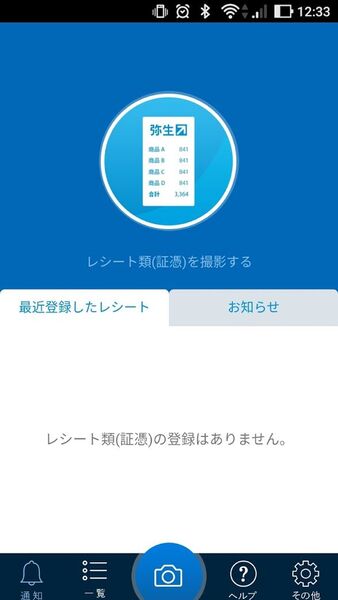
スマートフォンに「弥生 レシート取込アプリ」をダウンロードし、開いたところ
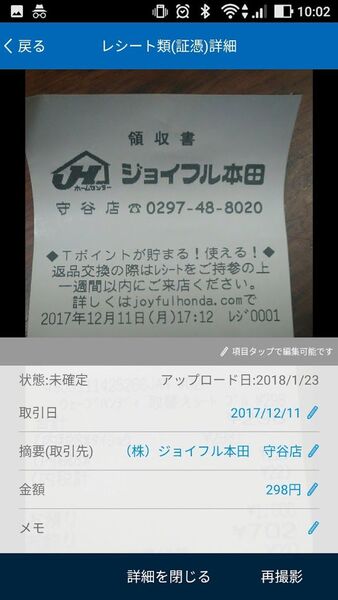
レシートを撮影してしばらくすると、自動で店名や金額を読み取ってくれます! コツは、なるべく近付いてまっすぐ撮影すること
またやよいの青色申告 オンラインは、スマートフォンのアプリ「弥生 レシート取込アプリ」をインストールすると、レシート類を撮影するだけで会社名や金額を読み取り、自動で追加してくれるので入力の手間が省けます。
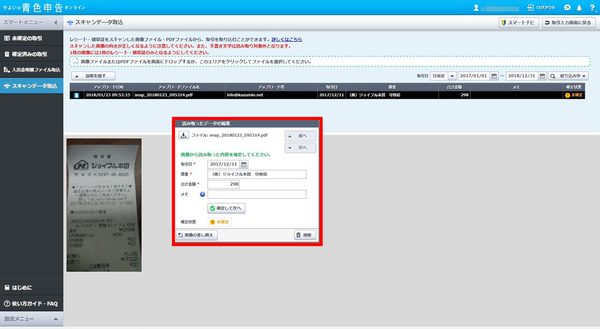
取り込んだ後、PCで確認すると届いていました。確認して確定します
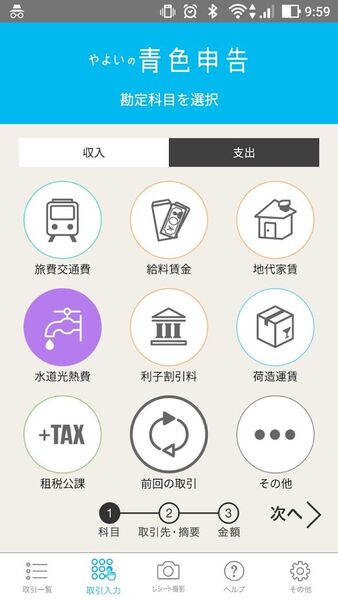
スマートフォン派なら「弥生 レシート取込アプリ」アプリを活用しましょう
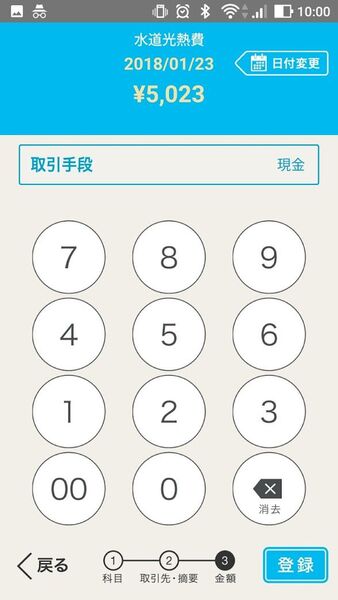
シンプルで入力しやすい点が魅力です
収入や支出は、「弥生 レシート取込アプリ」を使ってスマートフォンでも入力できます。スマートフォンのほうが慣れているという方は、こちらも併用できるのが魅力ですね。
入力はキーボード派? スマートフォン&タブレットでタップ派?
たとえば、銀行から現金で下した金額よりも、多い額の現金を使ったことになると、現金なのにマイナスという、つじつまが合わないこともあります。そういった確認は、する必要があります。
複式簿記はその名の通り、複数の帳簿が連動しています。どこかで間違ってしまうと、決算書に必ずつじつまが合わないところが出てしまいます。もしそういったことが起きても、警告してくれるだけでなく、ヘルプのどの項目を見たらいいのか、教えてくれるのも親切で安心感があります。
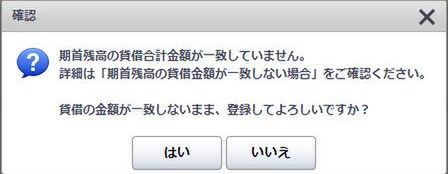
このようにちゃんとエラーが出るので「つじつまが合ってないな」というのが一目でわかります
入力さえきちんとできれば、確定申告書類の作成は簡単です。「確定申告」タブを選び、減価償却費の計算、青色申告決算書の作成、確定申告書の作成の3ステップで空欄に必要な内容を埋めていくだけ。書類は自動作成されるので計算なども必要なく、どのPCのファイルでも閲覧や印刷ができてしまいます。
はじめての青色申告で不安な場合は、早めに作成して、いったん税務署の窓口で見てもらうと安心です。確定申告の時期には専用窓口ができるので、わからないところは遠慮なく聞いてしまいましょう。職員が丁寧に答えてくれます。ただ、締切り直前だと混雑するので、お早めに。
ふだん使っている好みのデバイス、入力方法から選べる
やよいの青色申告 オンラインは、エクセルのようにキーボードで「ズバババッ」と、早く入力できるのが魅力です。
例えば勘定科目で取引業者名に「AS」と入力すると、「アスキー」と表示されるように設定できます。キーボード入力で素早く処理したい方なら、サーチキーを当てておくと早いかもしれません。(サーチキーの設定をはじめとした、確定申告の「時短のワザ」はココからチェック)
最初は用語がちんぷんかんぷんなので、初心者には細部に渡って、わかりやすく説明されているやよいの青色申告 オンラインが使いやすいでしょう。かんたん取引入力画面の「よく使う取引」には頻繁に使う具体例があり、選ぶだけで科目も自動入力されます。
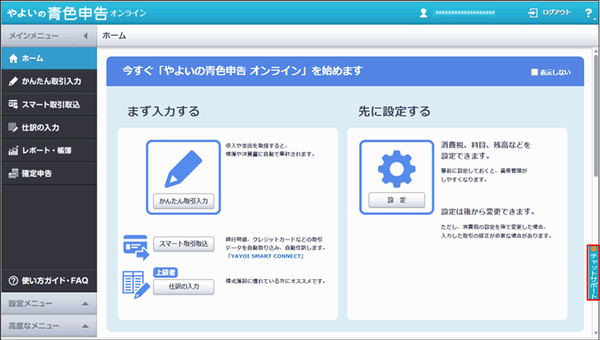
ブラウザーの右側の「チャットサポート」をクリック
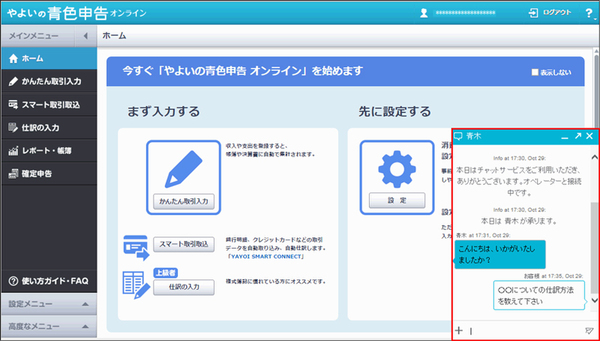
弥生のサポート担当者から直接「チャット」で、テキスト形式の対話サポートを受けることができる
またわからないことや困ったことがあった場合、サポート付のベーシックプランは、受付時間内であれば画面からやよいの青色申告 オンラインの操作方法や業務相談なども、弥生のサポート担当者から直接「チャット」でサポートを受けることもできます。
こういったサポートがしっかりしているのは、歴史ある弥生会計ならではの強みだと感じました。また、PCでタイピングするよりもスマートフォンのほうが慣れている、入力スピードが早いという方は「弥生 レシート取込アプリ」のほうが使いやすいかもしれません。好みの入力方法を選べるのもうれしいですね。
(提供:弥生)
本記事はアフィリエイトプログラムによる収益を得ている場合があります