ズバッと解決! Windows 10探偵団 第263回
応答ファイルを作成する手順を紹介
Windows 10を自動インストールする「応答ファイル」を作成する方法
2017年05月14日 12時00分更新


Windows 10の最新情報を常にウォッチしている探偵・ヤナギヤが、Windows 10にまつわるギモンに答える本連載。
基本技から裏技・神技、最新ビルドのInsider Previewの情報まで、ドド~ンと紹介します。
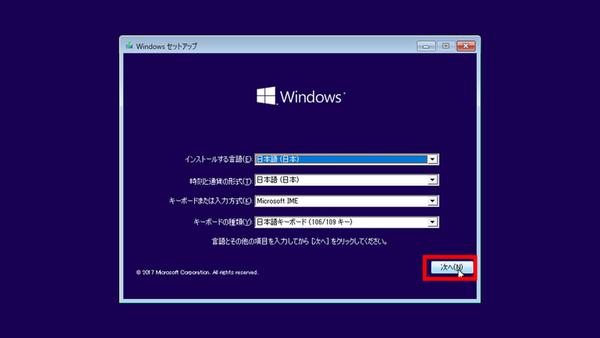
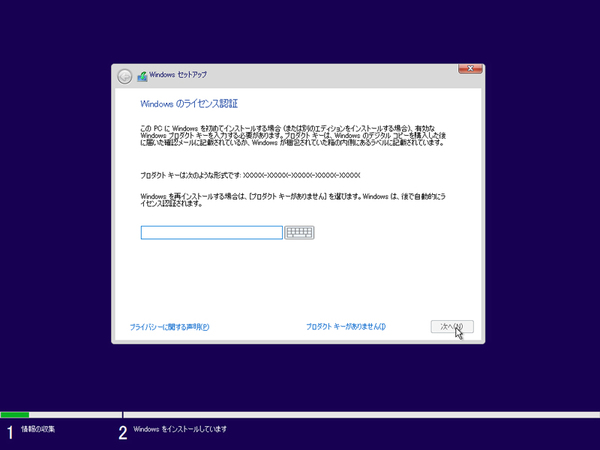
インストール時にまず表示されるこの画面をスキップさせてみる
調査依頼
応答ファイルの作成方法を教えて
前回「Windows 10を「完全自動でインストールするメディア」を作成する」では、Windows 10を自動インストールするための応答ファイルを作る準備手順を紹介した。今回は、「Windowsシステムイメージマネージャー(SIM)」を利用し、実際に応答ファイルを作成する手順を紹介する。
基本的には「Windowsイメージ」のリストから応答ファイルに追加する設定を選び、追加した項目の設定をしていくだけ。Windows 10のインストールに関するありとあらゆる項目が用意されているのだが、自動インストールしたいだけであれば出てくるダイアログ分の設定だけを行えばいい。
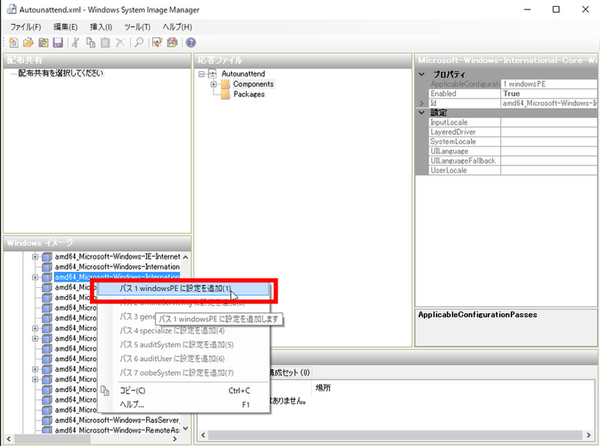
左下のペインから設定を右クリックして、パスに追加する
まずは、Windows 10をインストールする際に最初に表示される画面をスキップしてみよう。左下ペインから「amd64_Microsoft-Windows-International-Core-WinPE_XXXXXX_neutral」を右クリックして、パス1に設定を追加する。追加できない項目はグレーアウトしているが、複数の項目に追加できることもあるので慎重に作業しよう。とはいえ、間違えて追加しても余計な設定をしなければ問題はない。ちなみに、追加する設定の「amd64_」は64ビットということを表している。32ビットの応答ファイルを作成する際は「x86_」という設定を追加すること。インストールディスクをそのPC用に作っているなら、適切な設定しか入っていないはずだが念のためチェックしておこう。
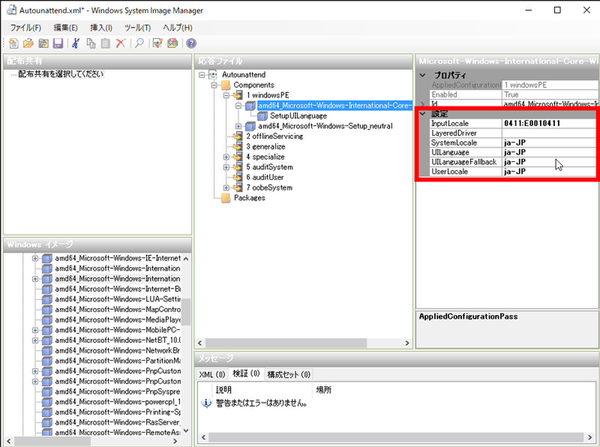
応答ファイルに設定が読み込まれるので設定する。日本語は「ja-JP」、ロケールには「0411:E0010411」と入力する
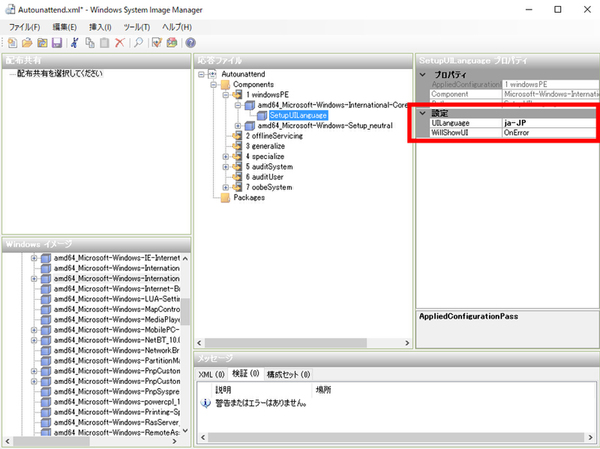
その下の「SetupUILanguage」では「UILanguage」に「ja-JP」、「WillShowUI」は「OnError」と設定する
ライセンス認証も自動で行ってみる
次に「応答ファイル」に追加された項目を設定する。「Microsoft-Windows-International-Core-WinPE_neutral〜」を開き、「InputLocale」に「0411:E0010411」、「SystemLocale」や「UILanguage」「UILanguageFallback」「UserLocale」、そしてその下の「SetupUILanguage」の「UILanguage」に「ja-JP」と入力する。これでこの項目は完了。
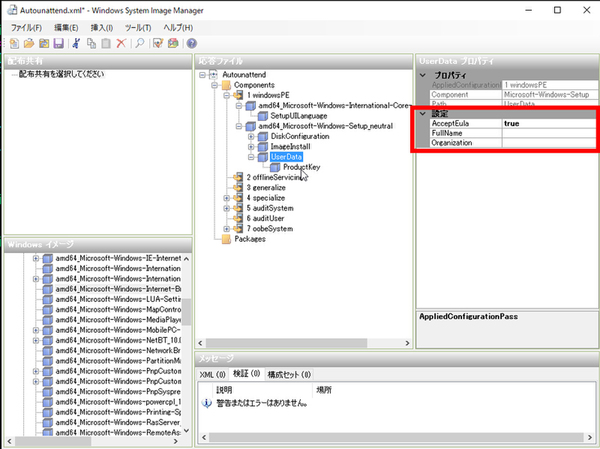
「Microsoft-Windows-Setup¥UserData」を同じくパス1に追加し、「UserData」の「AcceptEula」を「true」にする
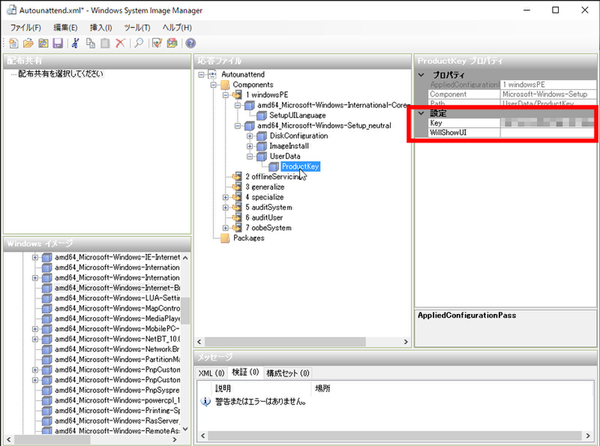
その下の「Productkey」の「Key」にプロダクトキーを入力する
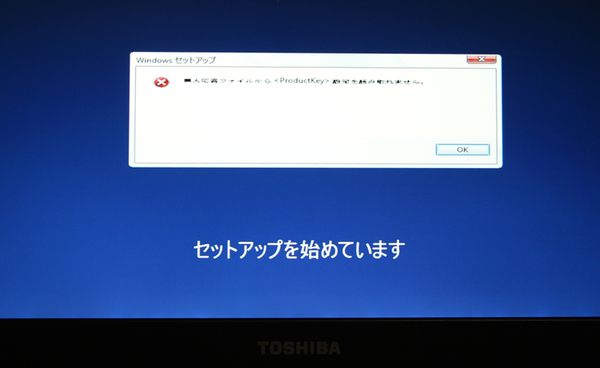
再インストールでもキーを入れないとエラーになる
次は、プロダクトキーの入力。「Microsoft-Windows-Setup¥UserData」を同じくパス1に追加し、「UserData」の「AcceptEula」を「true」にして、その下の「Productkey」の「Key」にプロダクトキーを入力する。Windows 10の再インストールの場合、本来であればプロダクトキーなしでいいのだが、応答ファイルには入れておかないとエラーになるので忘れないように。なお、「AcceptEula」は途中で表示されるライセンス条項に同意するかどうかの設定。「true」にすることで同意したことになる。
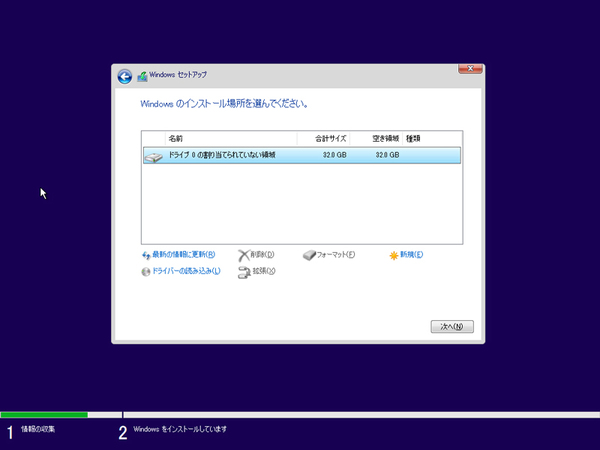
インストール場所を指定したりフォーマットしたりする画面
ドライブの割り当てやフォーマットを行うのは「Microsoft-Windows-Setup¥DiskConfiguration¥Disk¥CreatePartitions¥CreatePartition」と同じ所にある「ModifyPartition」。どちらもパス1に追加し、右クリックメニューから新しい項目を追加。「Microsoft-Windows-Setup¥DiskConfiguration」で「WillShowUI」を「OnError」にする。
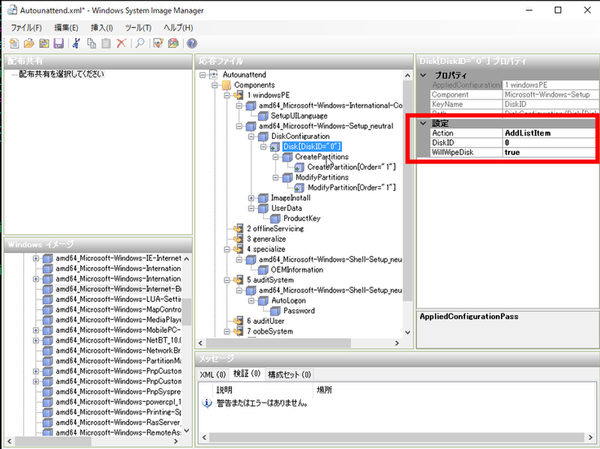
「Microsoft-Windows-Setup¥DiskConfiguration」の「WillShowUI」を「OnError」にして、その下の「Disk」で「DiskID」を入力する。「WillWipeDisk」を「true」にすればストレージが初期化される
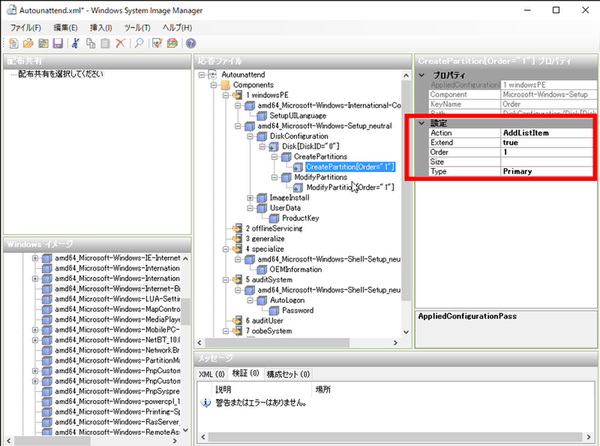
「CreatePartition」では「Extend」を「true」、「Order」は「1」、「Type」は「Primary」にする
その下の「Disk」で「DiskID」に物理的なストレージの番号を指定するが、1台しかないなら通常は「0」。「WillWipeDisk」を「true」にすればストレージを初期化できる。「CreatePartition」では「Extend」を「true」「Order」は「1」、「Type」は「Primary」にする。「ModifyPartition」では、「Active」は「true」、「Format」は「NTFS」、「Label」は自由でここでは「Windows」にして、「Letter」は起動ドライブなのだから「C」、「Order」と「PartitionID」は「1」にする。ここのディスクやパーティションの番号は、PCの構成によって変更できる。
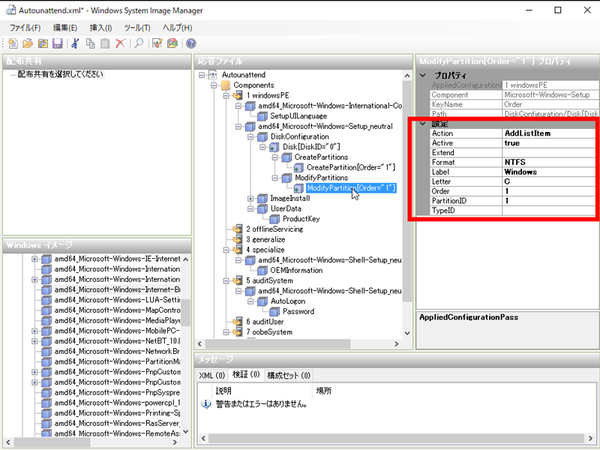
「ModifyPartition」では、「Active」は「true」、「Format」は「NTFS」、「Label」は「Windows」にして、「Letter」は「C」、「Order」と「PartitionID」は「1」にする
「Microsoft-Windows-Setup¥ImageInstall¥OSImage¥InstallTo」もパス1に追加し、「OSImage」で「WillShowUI」を「OnError」に、その下の「InstallTo」でインストール先を指定する。ここでは「DiskID」は「0」、「PartitionID」は「1」だ。
次は、パス4だ。「Microsoft-Windows-Shell-Setup」を追加し、「ComputerName」とプロダクトキーを入力する。コンピュータ名は任意に付けられるほか、複数台のインストールを行う場合は「*」にするとランダムに付けてくれるので重複せずに済む。
「Microsoft-Windows-Shell-Setup」とパス5とパス7にも追加する。パス5の「AutoLogon」では「Enabled」を「true」、「LogonCount」は「5」、「Username」は「Administrator」にして、その下の「Password」を設定。パス7の「UserAccounts」でも「AdministratorPassword」に設定しておく。パス7の「Microsoft-Windows-Shell-Setup」の「OOBE」では、「ProtectYourPC」を「1」、「NetworkLocation」を「Work」にする。
最後に「Microsoft-Windows-Deployment」をパス7に追加し、「Reseal」の「ForceShutdownNow」を「false」、「Mode」を「Audit」にすれば完了だ。
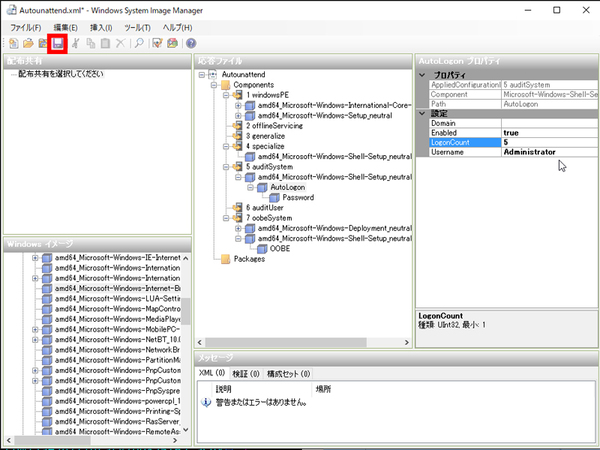
他の設定もすべて完了させたら、左上の保存アイコンから応答ファイルを保存する
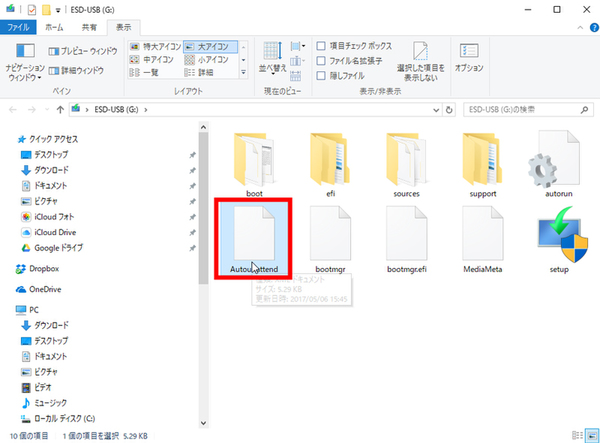
応答ファイルの名前を「Autounattend.xml」にして、インストールメディアのルートにコピーする。これで準備完了。あとはPCに接続してブートすればいい
応答ファイルのファイル名を「Autounattend.xml」にして保存しよう。このファイルをインストールメディアのルートにコピーすればいい。USBから起動すると、勝手にインストールが始まり、再起動後Windows 10に自動的にサインしてくれる。最初はAdministratorアカウントで入っているので、まずはユーザーの作成を行おう。
これでズバッと解決!
応答ファイルに必要な情報を設定し、インストール用メディアにコピーする。あとは、そのメディアから起動すれば、勝手にフォーマットしてインストールして、サインインまでしてくれる。
Windows 10探偵団は毎週、月・水・日に更新します。お楽しみに!
本記事はアフィリエイトプログラムによる収益を得ている場合があります

この連載の記事
-
第358回
PC
Windows 10でヘッドマウントディスプレーなしでMixed Realityを表示する技 -
第357回
PC
Windows 10で自分だけのお気に入り店舗マップを作成する -
第356回
PC
Windows 10のデスクトップに付箋を貼ってメモ管理する -
第355回
PC
注意! Windows 10、ファイルコピー後「Ctrl+Z」でファイル完全削除 -
第354回
PC
気分をアゲる Windows 10をクリスマス仕様にする方法 -
第353回
PC
瞬間起動、常時接続、長時間駆動のAlways Connected PCが登場する -
第352回
PC
ネットワークの種類でプライベートとパブリックの違いを教えて -
第351回
PC
Windows 10の標準アプリをアンインストールする方法 -
第350回
PC
Windowsの新機能「Sets」、複数アプリをひとつのウィンドウに! -
第349回
PC
Windows 10の動作が変になったら新機能「新たに開始」を試そう -
第348回
PC
Windows 10ではゲームのチート行為をシャットアウト! - この連載の一覧へ