このページの本文へ

解決方法を教えます! LINE駆け込み寺 第94回

これ以上グループを増やしたくない人にオススメ!

LINEの「複数人トーク」で一時的なトークを楽しもう

2017年04月22日 10時00分更新

文● 高橋暁子 編集●村山剛史

  • この記事をはてなブックマークに追加
  • 本文印刷

「LINEを始めたいけど、今さら人には聞けないよ……」というアナタ!
SNSの最新情報と若者動向を追い続けるITジャーナリスト 高橋暁子さんが、LINEの上手な使い方を基礎からやさしく伝授します。〈連載目次

Q:数名で話したいけどグループが増えるのは嫌だな……
A:一時的なトークなら「複数人トーク」が便利です

 グループトークには2種類あることをご存知だろうか。1つは、以前ご紹介したようにグループを作成、招待する方法だ。継続的にやりとりする場合は、このやり方が便利だ。

一方、そのときだけトークできればいい場合もある。そのようなときは「複数人トーク」がお勧めだ。3人以上で一時的にトークをしたいときに便利な方法だ。

 最初から3人以上で複数人トークを始める際は、トーク画面を開き、右上のマークをタップ。友だちを選択する画面になるので、招待したい相手を選び、名前の前にチェックマークを入れよう。右上の「OK」マークをタップ。たったこれだけで、すぐに複数人トークが始められる。
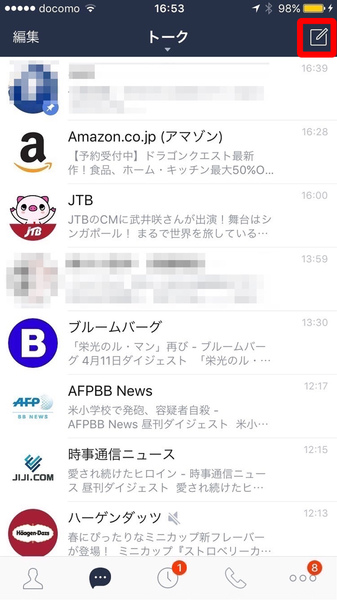
1. トーク画面を開き、右上のマークをタップ

2. 招待したい相手を一覧から探すか検索して見つけよう

3. 名前の前にチェックマークを入れて「OK」をタップ

4. すぐに複数人トークが開始できる

 一対一のトーク中に別の友だちを招待し、複数人トークを始めることもできる。一対一のトーク画面を開き、右上の下向きの矢印→「招待」をタップして、招待したい相手を選び名前の前にチェックマークを入れて右上の「OK」マークをタップしよう。この場合は、新規トークとしてスタートすることになる。

グループトークと複数人トークの違いとは?

 グループトークと複数人トークの違いをおさえておこう。

 まず複数人トークの場合は、参加メンバーに招待などが届くわけではないので、招待の承認を待つことなくスムーズにトークが始められるというメリットがある。ただし、複数人トークは通常のグループと違って、アルバムやノートの共有などはできない

 グループトークの場合は、「グループ退会」でグループから抜けることができる。複数人トークの場合は「トーク退出」を選んだり、複数人トーク自体を一覧から削除すると退出できる。それぞれ再び参加したい場合は、メンバーから再招待してもらう必要がある。

複数人トーク
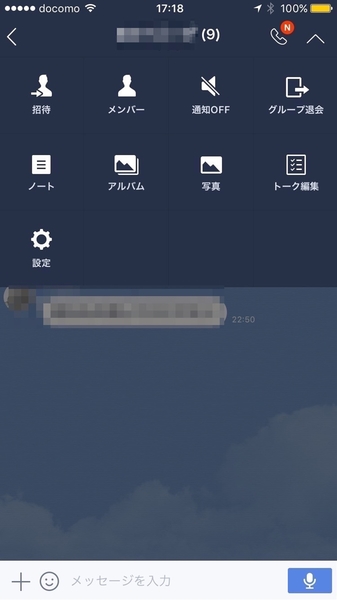
グループトーク

■関連サイト

著者紹介:高橋暁子

 ITジャーナリスト、コンサルタント。書籍、雑誌、Webメディアなどの記事の執筆、企業などのコンサルタント、講演、セミナーなどを手がける。小学校教員、編集者を経て現在に至る。
 最新刊『Twitter広告運用ガイド』(翔泳社)の他、『ソーシャルメディアを武器にするための10カ条』(マイナビ新書)、『Facebook×Twitterで儲かる会社に変わる本』(日本実業出版社)、『ネット業界 儲けのカラクリ』(中経出版)など著作多数。http://akiakatsuki.com/ Twitterアカウントは@akiakatsuki

■Amazon.co.jpで購入

カテゴリートップへ

本記事はアフィリエイトプログラムによる収益を得ている場合があります

この連載の記事

ASCII倶楽部

注目ニュース

  • 角川アスキー総合研究所

プレミアム実機レビュー

ピックアップ
1
KIOXIA(キオクシア) 旧東芝メモリ microSD 128GB UHS-I Class10 (最大読出速度100MB/s) Nintendo Switch動作確認済 国内サポート正規品 メーカー保証5年 KLMEA128G
¥2,680
2
Anker PowerLine III Flow USB-C & USB-C ケーブル Anker絡まないケーブル 240W 結束バンド付き USB PD対応 シリコン素材採用 iPhone 17 / 16 / 15 / Galaxy iPad Pro MacBook Pro/Air 各種対応 (1.8m ミッドナイトブラック)
¥1,890
3
Anker USB Type C ケーブル PowerLine USB-C & USB-A 3.0 ケーブル iPhone 17 / 16 / 15 /Xperia/Galaxy/LG/iPad Pro/MacBook その他 Android 等 USB-C機器対応 テレワーク リモート 在宅勤務 0.9m ホワイト
¥740
4
Anker iPhone充電ケーブル PowerLine II ライトニングケーブル MFi認証 超高耐久 iPhone 14 / 14 Pro Max / 14 Plus / 13 / 13 Pro / 12 / 11 / X/XS/XR / 8 Plus 各種対応 (0.9m ホワイト)
¥990
5
エレコム 電源タップ 6個口 3m 雷ガード 個別スイッチ ほこりシャッター付 耐熱 PSE技術基準適合 ブラック T-K6A-2630BK
¥1,899
6
KIOXIA(キオクシア)【日本製】USBフラッシュメモリ 32GB USB2.0 国内サポート正規品 KLU202A032GL
¥1,677
7
NIMASO ガラスフィルム iPad 第11世代(A16) 2025用/iPad 10.9インチ 第10世代 2022用 衝撃吸収 強化 ガラス 保護フィルム 指紋防止 ガイド枠付き NTB22I574
¥1,519
8
バッファロー マウス 無線 ワイヤレス 5ボタン 【戻る/進むボタン搭載】 小型 軽量 節電モデル 最大584日使用可能 BlueLED ブラック BSMBW315BK
¥1,040
9
UGREEN USB Type Cケーブル PD対応 100W/5A 超急速充電 USB C ナイロン編み 断線防止 iphone17/16/15シリーズ/iPad/MacBook Pro/Galaxy S24/Matebook/iPad/Xperia等USB-C各種対応(1m, ブラック)
¥844
10
KIOXIA(キオクシア)【日本製】SDカード 128GB SDXC UHS-I Class10 読出速度100MB/s 国内正規品 メーカー保証5年 KLNEA128G
¥3,151

Amazonのアソシエイトとして、ASCII.jpは適格販売により収入を得ています。

デジタル用語辞典

ASCII.jpメール デジタルMac/iPodマガジン