WPS対応&QRコードの撮影で
セットアップは超カンタン!
昨今は当たり前になった世界標準のWPS機能が付いたWi-Fi無線ルーターとの接続設定は、過去をよく知ってるマニアックなユーザーならグッタリしてしまうほど簡単だ。
電源を入れたスマカメの背面にあるWPSボタンを約3秒ほど押し、ピンク色のLEDが点滅をはじめたら、1分以内にペアとなるWi-Fi無線ルーター側のWPSボタンを押すだけだ。早ければ数十秒以下で、スマカメとWi-Fi無線ルーターは無線接続できるはずだ。
筆者はNECの少し古いWi-Fi無線ルーター(AtermWR8370N)を使っており、WPSとは記述されていないがよく似た「簡単設定」ボタンと呼ばれるもので、以上の操作をごく近くでスタートの順番を替えてみたりして、何度かやっているうちに何となく無事接続できてしまった。WPS対応の製品や最新のルーターならほとんど問題なく接続できるだろう。
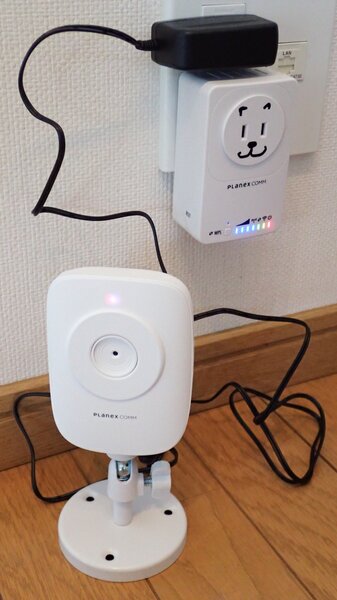
「忠継大王」との接続を試みたが無理だった。スマカメは親機のルーター接続
筆者宅にはWi-Fi無線の有効範囲を延長拡大する「忠継大王」(関連記事)という製品を導入しており、最初はスマカメをこの中継器に繋がるように設定しようと考えた。
しかし、WPSサポートの忠継大王には結局スマカメは接続できなかった。いろいろ調べてわかったのは、忠継大王は親機であるWi-Fi無線ルーターに向けてWPS機能を発信することが前提なので、いくらスマカメが忠継大王に繋がりたいと考えてもしょせん無理なのだ。
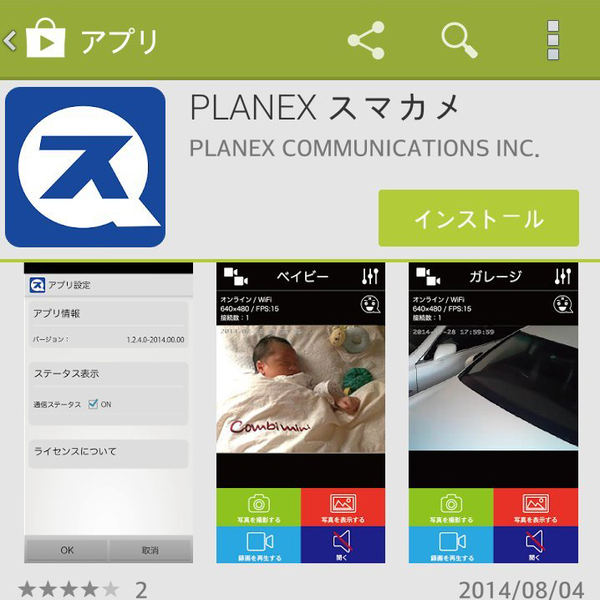
AndroidスマホのユーザーならPlayストアで「スマカメ」アプリをダウンロード
Wi-Fiの設定が終了すれば、今度はスマホからスマカメ画像を見るための設定だ。まずはAndroidスマホならPlay Storeから、iPhone/iPadならApp Storeから「スマカメ」アプリをダウンロード、導入する。
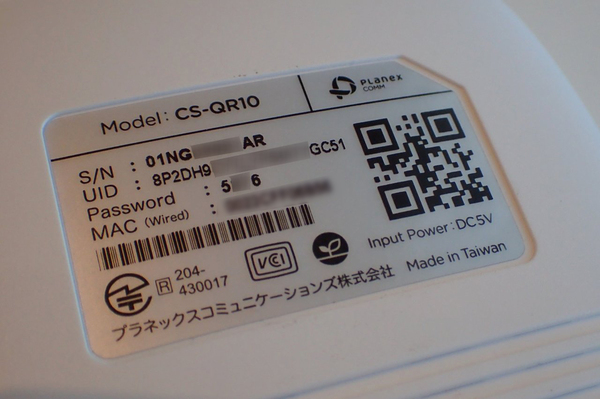
スマカメ本体裏の上から2行目がUID(スマカメのID番号)、3行目がパスワード。長い英数字のUIDを入力しなくてもスマカメアプリでQRコードを読めば簡単
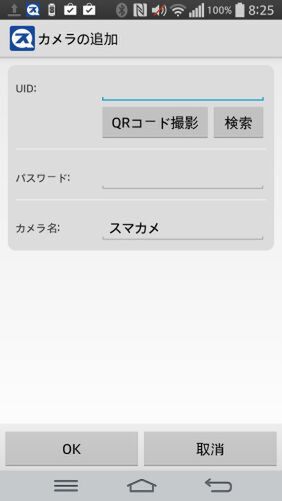
設定は超簡単。スマカメ本体裏のQRを読ませて、パスワードを入力するだけ
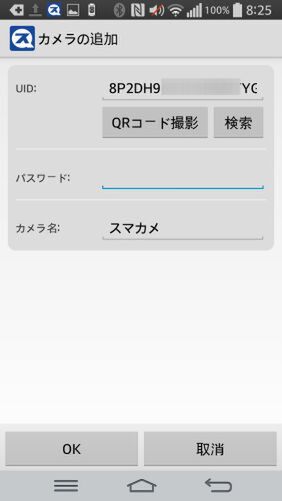
QRコード撮影を選択して、スマホのカメラでQRコードを読めばUIDが表示される
最初に行なう設定は、自分のスマホと自分のスマカメを紐つけることだ。
スマホでダウンロードしたスマカメアプリを起動し、QRコード撮影を選択。スマカメ本体の裏側に印刷されたQRコードを読み取る。これで複雑な長い英数字で構成されたUID(スマカメ固有のID番号)を手入力せずに済む。
続いて、スマカメ本体の裏に印刷されたパスワード(数字4桁:筆者の場合だと”5XX6)を手入力する。これでおおよその設定作業は終了だ。
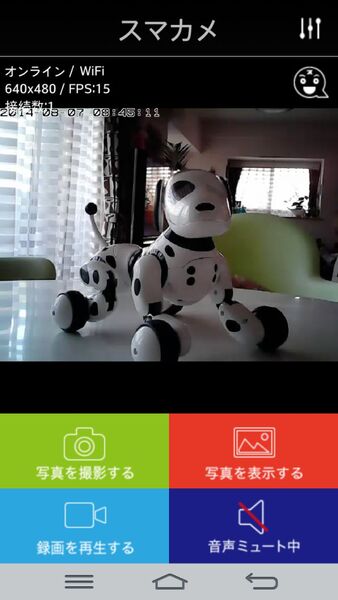
設定が終わると現在、スマカメの見ているモノがスマホ画面に表示される
もちろんパスワードはいつでも変更可能だ。WPSボタンを押してから全部の操作の終了までなんと5分もあれば終わってしまう。ここまでの設定が終わればスマホ上にスマカメが現在見ている画像が表示される。
分からないことや理解不明の言葉に悩んで、3日めにしてやっと動き出した15年前のウェブカメラとは大きく違う感動だ。
(次ページに続く、「動くものがあればお知らせがくる!」)

この連載の記事
-
第858回
スマホ
USBケーブルの“正体”を暴くType-C結線チェッカーを衝動買い -
第857回
スマホ
全ポートType-C化に時代を感じつつ、CIOのUSB ACアダプタ「NovaPort TRIO II」を衝動買い -
第856回
スマホ
遊べる“ビジネス電子ペーパー”EZ Sign NFCを衝動買い -
第855回
スマホ
Galaxy Z Fold7用「両面アラミド繊維ケース」をやっぱりの衝動買い -
第854回
トピックス
それでも現金を持たざるを得ない現況で、ジッパー付きセキュリティポーチ靴下を衝動買い -
第853回
トピックス
3COINSのクリアワイヤレスキーボードが1000円に値下がりしたのでまた衝動買い -
第852回
トピックス
価格は優秀、剃りは凡庸 USB充電可なシャオミ製電動シェーバーを衝動買い -
第851回
トピックス
出張も旅行もこれ一台! 「クリップ型USB Type-C充電器+タップ」を衝動買い -
第850回
トピックス
年初にAndroid搭載のカラーE Ink端末「Bigme B751c」を衝動買いして9ヵ月使ってみた -
第849回
トピックス
理論派が作った“変態ピック”を半世紀ベーシストが衝動買い -
第848回
トピックス
“ケーブル紛失ゼロ”の未来系SSDケースを衝動買い - この連載の一覧へ