ステップバイステップでPentahoを構成!
ついにBIのレポートを作成!どんどん実践的に使おう
2010年03月12日 14時00分更新


データベースへの接続情報と
SQLの定義
まず、「Connections:」の右の+ボタンをクリックする。下図の「Database Connection」ダイアログに設定をしていく。「Connection Name」には任意の接続名を設定する。「Connection Type」では「PostgreSQL」を選択する。「Settings」にはデータベースsalesへの接続情報を設定する。「Host Name」には「localhost」、「Database」には「sales」、「User Name」には「sales」、「Password」には「password」を設定する。「Test」ボタンをクリックし、「データベース[localhost]へ接続しました」というメッセージが表示されれば正しく接続できている。
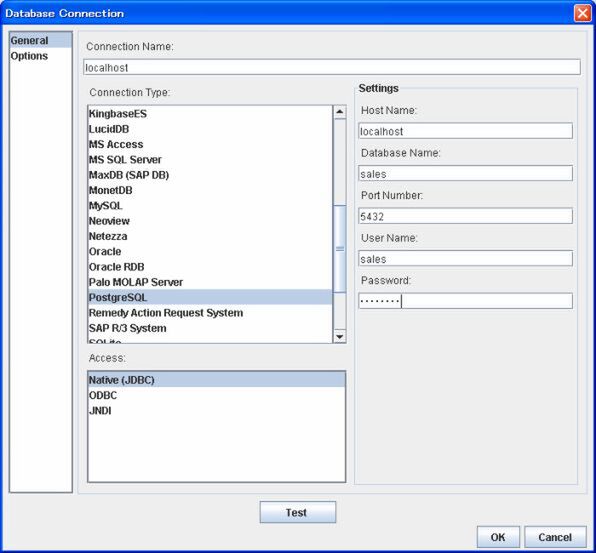
画像6(Database Connection)
「OK」ボタンをクリックし、「JDBC Data Source」ダイアログに戻る。次にレポートに出力するためのデータをDBから取得するためのSQLを記述する。今回は顧客の一覧を出力することとし、顧客データを取得するためのSQLクエリを設定する。ダイアログ右上の+ボタンをクリックすると新規にクエリを登録可能となる。下図のように顧客データを取得するための新しいクエリを記述する。
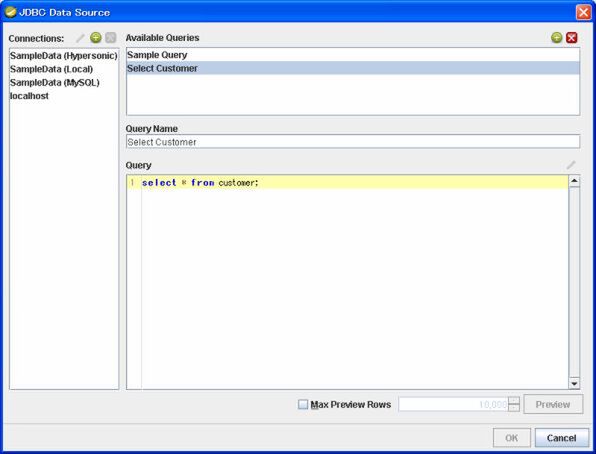
画像7(クエリ追加後)
ダイアログ右下の「Preview」ボタンをクリックすると記述したSQLが実行され、下図のように正しく取得できたかを確認することができる。
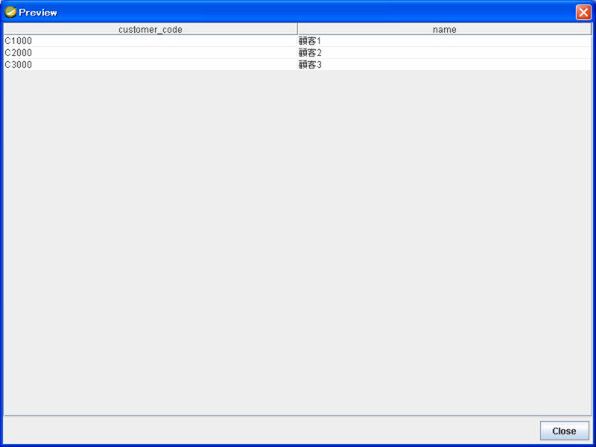
画像8(プレビュー)
プレビューダイアログをとじ、「JDBC Data Source」ダイアログの「OK」ボタンをクリックする。
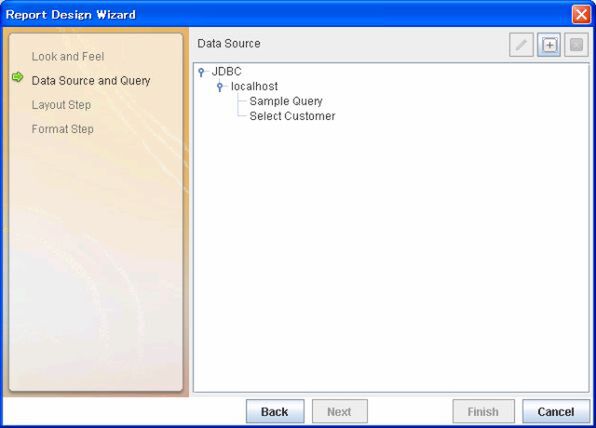
画像9(Report Design Wizard - クエリ追加後Data Source and Query)
今作成した「Select Customer」を選択し、「Next」ボタンをクリックする。次はクエリで取得できるデータのうち、どの項目をレポートに表示させるかを設定する。今回は「customer_code」と「name」を表示させることとする。
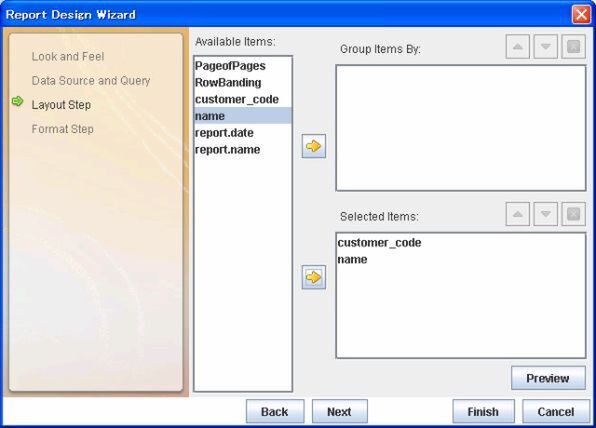
画像10(Report Design Wizard - Layout Step)
ここまでの設定を終えたら、「Finish」ボタンをクリックする。するとウィザードで入力した内容をもとにレポートの定義が行なわれる。
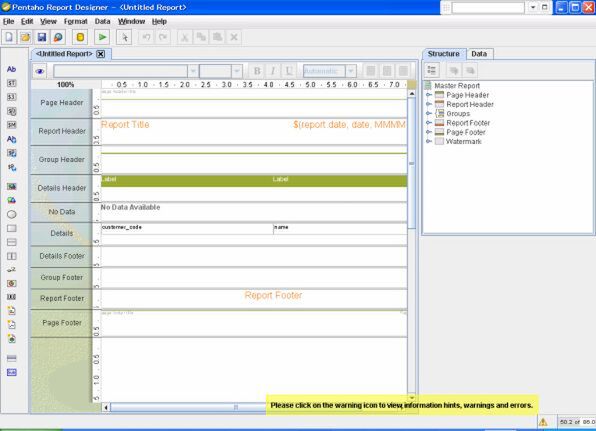
画像11(ウィザード完了後のレポート定義)
この定義での出力イメージを確認するため、プレビュー機能を実行する。Report Designer画面上部の「Run」ボタンをクリックすると表示されるサブメニューで「プレビュービュー」をクリックする。
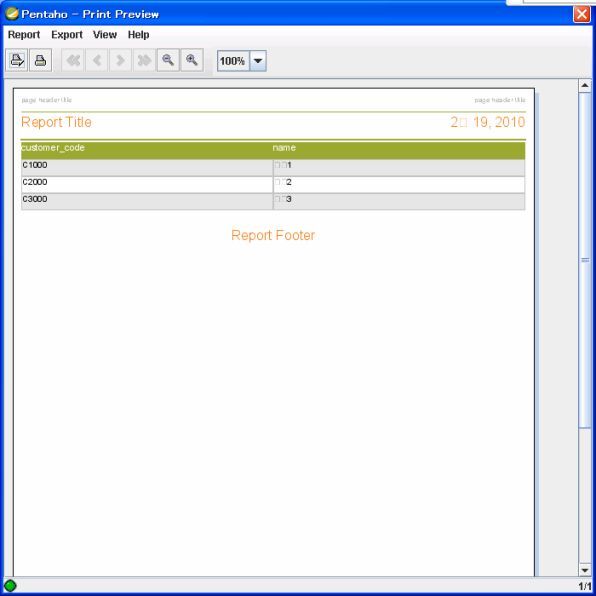
画像12(プレビュービュー)
ウィザードで作成する場合、列の見出しがテーブルのカラム名のままとなるため、日本語の見出しに変更する。
画面右上の「Structure」タブの「Groups」→「Details Body」→「Details Header」に2つの「label」がある。これがcustomer_code列とname列の見出しに相当する。labelをクリックすると、画面右下の「Attributes」タブにクリックしたlabelの内容が表示される。ここに日本語の名称を設定する。
labelに表示させる文字列は「value」行に設定する。「value」行の「Value」列をクリックし、日本語名称を入力する。また、「data-format」と「style-format」の2つのチェックボックスを外す。
次に日本語を表示させるために日本語用のフォントを設定する。画面右下の「Style」タブを選択し、「font」の「family」行で「MSゴシック」を選択する。
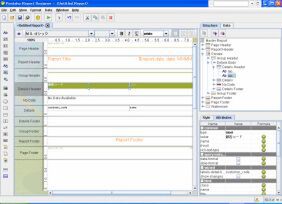
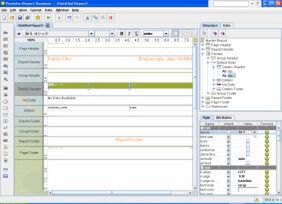
画像13(Attributesタブ)と、画像14(Styleタブ)
ここまでの設定作業を終えたら、パブリッシュを行なうために保存を行なう。
次ページ「レポートのパブリッシュ」に続く
本記事はアフィリエイトプログラムによる収益を得ている場合があります

この連載の記事
-
最終回
ソフトウェア・仮想化
インタラクティブなBIダッシュボードを自分で作る -
第5回
ソフトウェア・仮想化
いよいよキューブを作ってWebブラウザから閲覧開始! -
第4回
ソフトウェア・仮想化
DWHを自分で作ろう!環境構築からデータ登録まで -
第3回
ソフトウェア・仮想化
あなたのパソコンで、BIを実地体験してみよう -
第2回
ソフトウェア・仮想化
「BIの中身を覗きましょう」― BIの機能と導入手順 -
第1回
ソフトウェア・仮想化
「先輩、BIって知ってますか?」― 知識ゼロから学ぶBI -
ソフトウェア・仮想化
BIとは? 基礎からわかる最新BI事情 - この連載の一覧へ