このページの本文へ

インストールの穴までまるわかり!

Windows Home Server日本語版はこうなった!

2008年09月07日 10時00分更新

文● 山本雅史

  • この記事をはてなブックマークに追加
  • 本文印刷

AHCIはインストールの落とし穴?

 WHSは「Windows Server 2003 R2 x86版」(以下WS03)をベースとしたOSだ。そのためデバイスドライバーには、WS03用のものを利用できる。マザーボードや各パーツにWS03用ドライバーがなかったら、Windows XP用のドライバーを流用もできる。ただし、24時間つけっぱなしで運用するホームサーバーである以上、安定した運用を目指すためにも、WS03用のドライバーを捜して利用した方がいい。

 インストールメディアから起動して、WHSをインストールしようとすると、インストールプログラムはWindows Vistaと同じく「Windows PE」(Windows Preinstallation Environment)で起動する。そのためインストール画面は、非常にユーザーフレンドリーに作られているのだが、ここに落とし穴がある。
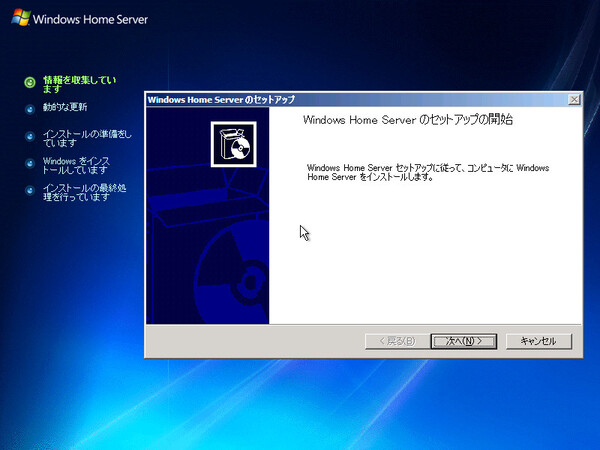
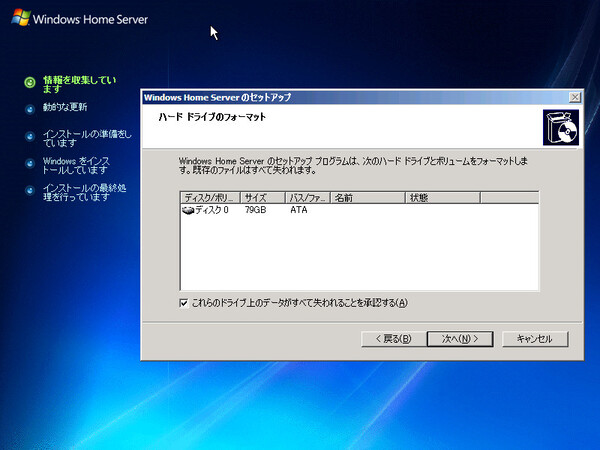
Windows Home Serverのインストール開始画面

Windows Home Serverのインストール開始画面。Vistaと同じくWindows PEベースなので、操作しやすい。
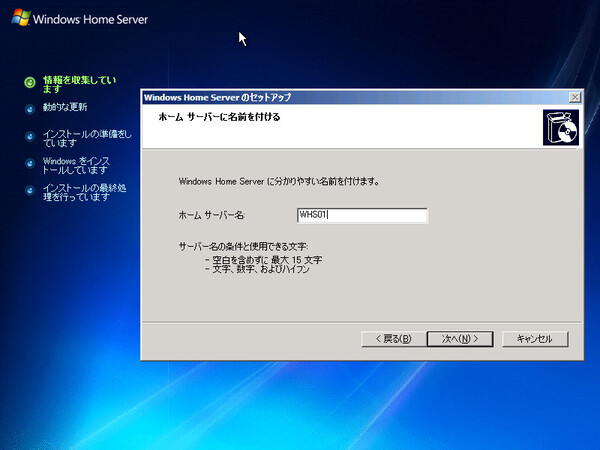
インストール時の設定項目は、Windowsのインストール経験がある人なら簡単にできる程度

 WHSのインストールプログラムは、接続されているHDDを検索して、HDDフォーマットや必要なファイルのコピーを行なう。このとき、SATAのHDDが高速な「AHCI」(Advanced Host Controller Interface)に対応していても、Windows PEは従来のATA(IDE)としてインストール作業を行なう。

 ところがWindows PEでの作業が終わってマシンが再起動したときに、HDDやチップセットがAHCIモードを利用していると、ブルースクリーンが出て、インストールがストップしてしまう。この原因は、WHSの元になっているWS03が標準ではAHCIをサポートしていないためだ。

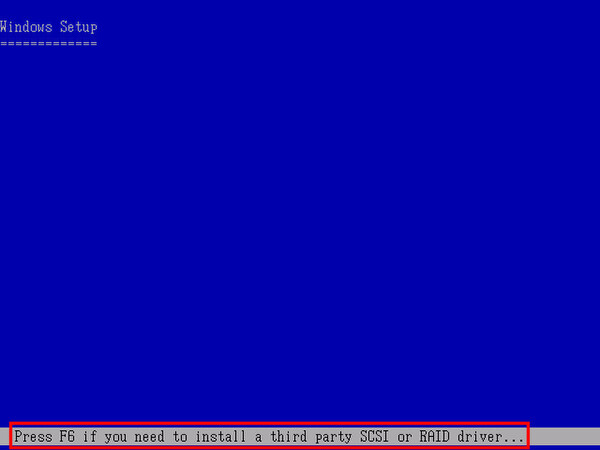
 これを回避するには、再起動後に表示される「Windows Setup」と書かれた画面で、F6キーを押したあとにSキー(Specify Additional Device)を押し、フロッピーディスクからAHCIのドライバーを導入しなければならない。しかもこのドライバーは、Windows上でインストールするドライバーではなく、フロッピーディスクから導入できるAHCI用ドライバーを用意する必要がある

ここが問題のAHCIの落とし穴。ここでF6キーを押す

ここが問題のAHCIの落とし穴。最初の再起動時、Windows Setupと表示されている際に、画面の指示(赤枠内)に従ってF6キーを押さなくてはならない
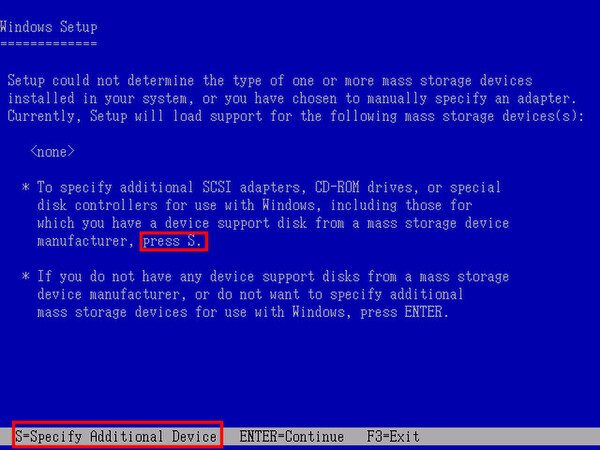
ここではSキーを押して、フロッピーからドライバーを導入

F6キーを押すと、WHSのインストールディスクに含まれていないディスクドライバーをインストールするプロセスに進める。ここでさらにSキーを押して、フロッピーなどからドライバーを導入する

 必要となるのは、WHSのインストールされるプライマリ・ドライブを動かすためのドライバーだけだ。HDD以外の周辺機器用ドライバーは、この時点でインストールしなくても後から導入できる。マザーボードによっては、USB接続のFDDやUSBメモリーを代わりに利用できる。その場合は古いIDE接続のFDDをわざわざ探してこないですむ。

 Sキーを押すと、「記憶域ドライバーを追加で読み込みますか?」というウィンドウが表示されるので、ここで「はい」を押して、FDDやUSBメモリーからドライバーを読み込めばいい。後は自動的にインストールが進んでいく(40分ぐらいかかる)。

 なお、ここではAHCIモードのHDDをインストールする場合を紹介したが、インテルチップセットでRAIDモードのHDDを使用する場合も、同様の手順が必要になる。
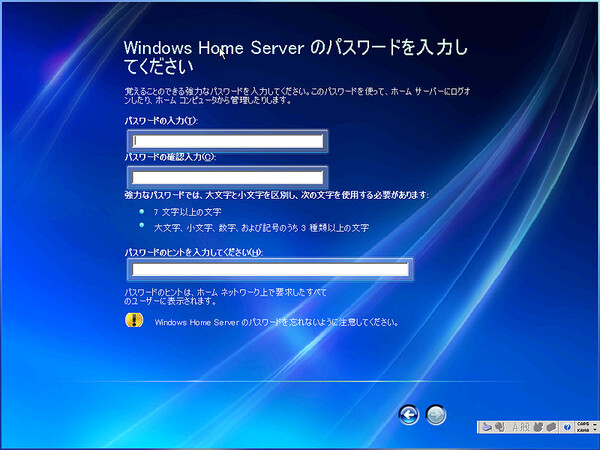
管理者パスワードを設定

数回再起動を繰り返したのち、インストールが済むとセットアップに進む。管理者パスワードを設定する
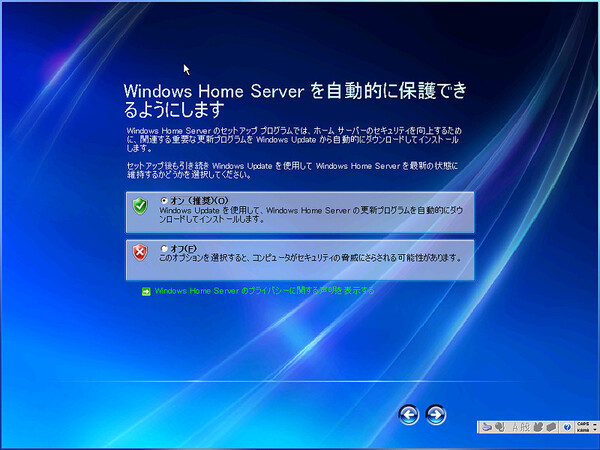
Windows Updateを有効にして更新プログラムを導入

マシンがネットワークに接続できる状態にあれば、Windows Updateを有効にして更新プログラムを導入する

 WHSはマシンがLANに接続している場合、インストール中にWindows Updateを実行して、OS環境を最新の状態にする。ただし、OSインストール時にネットワークカードのドライバーが正常にインストールされない環境では、LANに接続できないので実行できない。インストール終了後に各種ドライバーをインストールして、サーバーをきちんと動作するように設定する必要がある。ドライバーインストールの作業はリモートでは行なえないので、インストール時だけはサーバーマシンにディスプレーとキーボード、マウスを接続する必要がある。

 OSインストール後にも、Windows Updateで各種更新プログラムを導入する。WS03用の各種更新プログラムが多数リリースされているので、最終的にアップデートが終了するまでは、ある程度の時間が必要になる(筆者の環境では30分ほどかかった)。

 WHSはインストール時にプロダクトキの入力を求められる。しかしVistaと同じく、プロダクトキーを入れなくても30日間は試用できる。インストール後に30日経過したら、プロダクトキーを入れてライセンス認証を行なう必要がある。
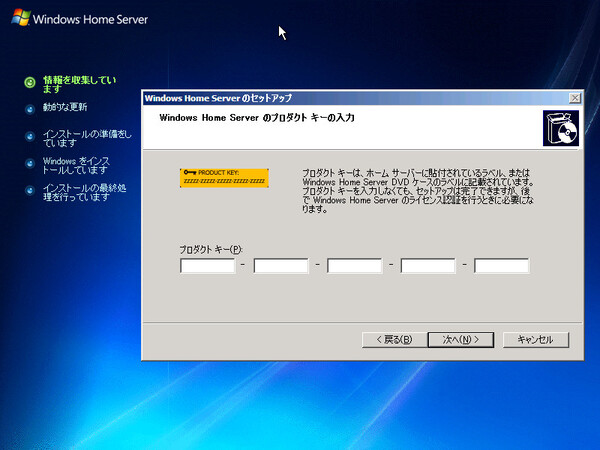
Windows PEの段階で、プロダクトキーの入力を求められる

Windows PEの段階で、プロダクトキーの入力を求められる

ライセンスサーバーに関する障害は、9月6日付けで復旧され、現在はライセンス認証可能となりました。それにともない、該当する記述を修正いたしました。(2008年9月8日)
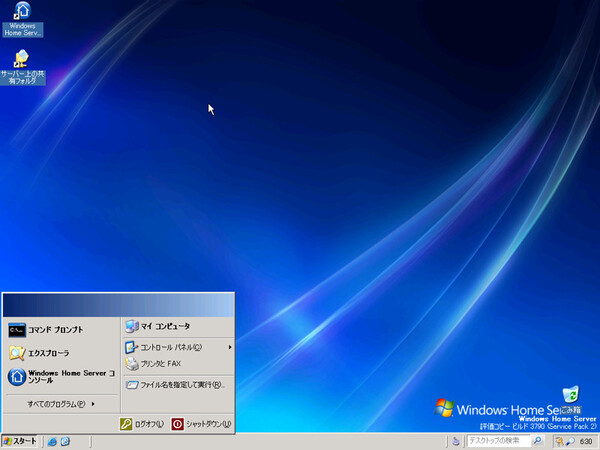
インストール直後のWHS

インストール直後のWHS。スタートメニューには最小限の項目しかないが、管理コンソールが使えれば問題ない
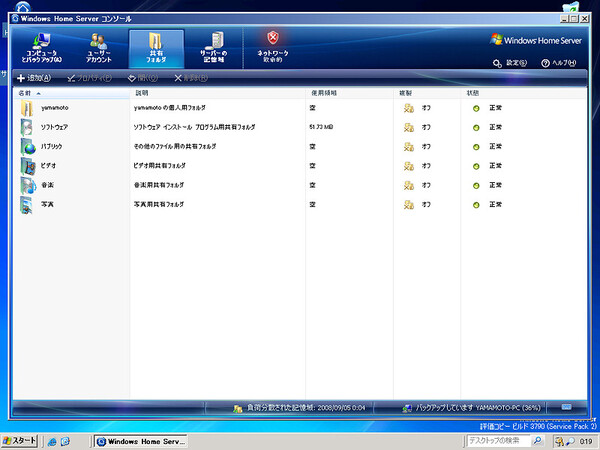
デフォルトで作成される共有フォルダー

デフォルトで作成される共有フォルダー。ビデオや音楽はWindows Media Connectを通じて、Xbox 360やDLNAクライアントからもアクセスできる
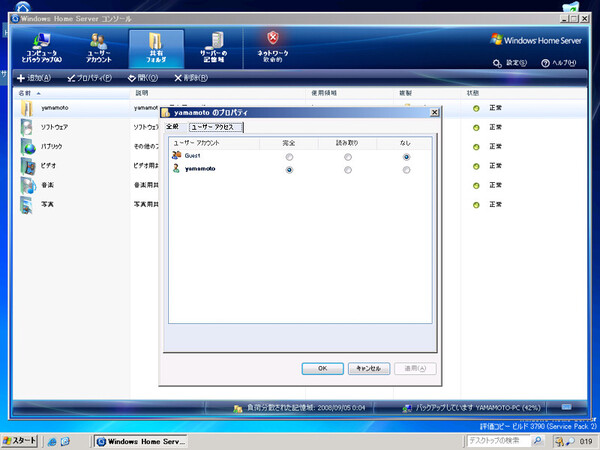
共有フォルダーのプロパティ

共有フォルダーのプロパティでは、アクセスできるユーザーを制限したり、フォルダーを二重化するかなどを設定できる

カテゴリートップへ

本記事はアフィリエイトプログラムによる収益を得ている場合があります

ASCII倶楽部

注目ニュース

  • 角川アスキー総合研究所

プレミアム実機レビュー

ピックアップ
1
KIOXIA(キオクシア) 旧東芝メモリ microSD 128GB UHS-I Class10 (最大読出速度100MB/s) Nintendo Switch動作確認済 国内サポート正規品 メーカー保証5年 KLMEA128G
¥2,413
2
【Amazon.co.jp限定】 ロジクール 静音 ワイヤレス トラックボール マウス M575SPd Bluetooth Logibolt 無線 windows mac iPad OS Chrome トラックボールマウス ブラック M575 M575SP 国内正規品 ※Amazon.co.jp限定 壁紙ダウンロード付き
¥7,313
3
エレコム 電源タップ 6個口 3m 雷ガード 個別スイッチ ほこりシャッター付 耐熱 PSE技術基準適合 ブラック T-K6A-2630BK
¥1,899
4
CIO フラットスパイラルケーブル CtoC (Type-C/USB-C) PD 急速充電 平型 磁石 マグネット吸着 まとまる 充電ケーブル PD 240W データ転送 480Mbps 形状記憶 iPhone 17 / 16 / 15 Macbook Pro/Air/iPad用/ノートパソコン Galaxy Google Pixel Android (ライトブラック, 1.5m)
¥2,290
5
Anker USB Type C ケーブル PowerLine USB-C & USB-A 3.0 ケーブル iPhone 17 / 16 / 15 /Xperia/Galaxy/LG/iPad Pro/MacBook その他 Android 等 USB-C機器対応 テレワーク リモート 在宅勤務 0.9m ホワイト
¥740
6
Anker Zolo USB-C & USB-C ケーブル (240W, 高耐久ナイロン) 1.8m ブラック iPhone 17 / 16 / 15 Galaxy iPad Pro MacBook Pro/Air 各種対応
¥1,590
7
Anker Nano Charging Station (7-in-1, 100W, 巻取り式 USB-C ケーブル) (USBタップ 電源タップ) 【PSE技術基準適合】MacBook iPad iPhone Galaxy Android ブラック
¥9,990
8
Anker iPhone充電ケーブル PowerLine II ライトニングケーブル MFi認証 超高耐久 iPhone 14 / 14 Pro Max / 14 Plus / 13 / 13 Pro / 12 / 11 / X/XS/XR / 8 Plus 各種対応 (0.9m ホワイト)
¥990
9
Verbatim バーベイタム 1回録画用 ブルーレイディスク BD-R 25GB 50枚+3枚増量パック インクジェットプリンタ対応 ホワイト 片面1層 1-6倍速
¥2,480
10
ソニー ゲーミングイヤホン INZONE Buds:WF-G700N Fnatic監修/ワイヤレス / 低遅延2.4GHzワイヤレス接続 USBType-Cトランシーバー同梱/LE Audio対応/アクティブノイズキャンセリング/立体音響 / 最大約24時間バッテリー / 急速充電/マイク付き / PS5 スマホ PC Switch グラスパープル
¥20,800

Amazonのアソシエイトとして、ASCII.jpは適格販売により収入を得ています。

デジタル用語辞典

ASCII.jpメール デジタルMac/iPodマガジン