みやさとけいすけの工具探検隊 第142回
基板上の表面実装ICを剥がしてみよう
はんだごてでは難しい部品交換に! コンパクトなホットエアーガン「8858A」を試す
2026年08月10日 18時00分更新


●自動でスリープになるスタンドが便利!
セットの内容は、電源+コントロール部、ハンドル部、スタンド、ノズル(4種)、電源ケーブル。電源ケーブルは3ピンの物なので、変換アダプター、もしくは3ピン対応の電源タップが必要となります。
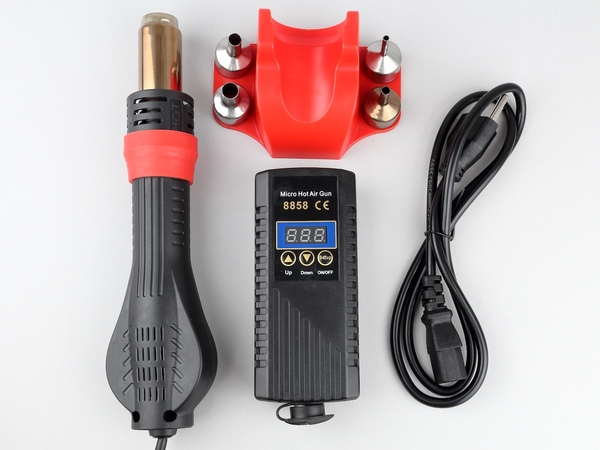
最も安いセットを選んだため、必要最低限のものだけでした
不親切だなと思ったのは、マニュアルが付属していないこと。といっても、製品ページの説明でボタンの機能はわかるので、いじってればなんとなく使い方は理解できます。ですが、不安なことは不安なので、Geminiに聞いてみました。
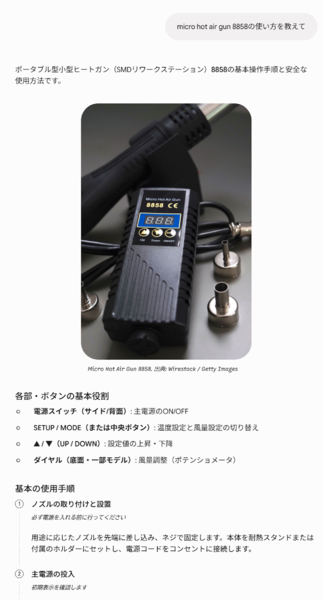
Geminiに「micro hot air gun 8858の使い方を教えて」と聞いたところ。優秀
ボタン位置の説明がちょっと違ったりもしますが、それ以外は正しいようなので助かります。ということで、基本的な使い方をざっくり見ていきましょう。
まずは組み立て。ハンドル部のコネクターを電源+コントロール部に挿し、ロック用のネジで固定します。また、電源ケーブルも挿しておきます。
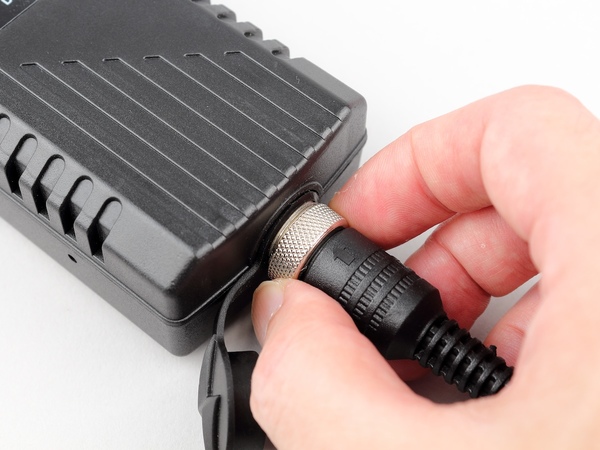
ハンドル部のコネクターは挿すだけでなく、ネジ止め式のロックがあります
ハンドル部に使用したいノズルを取り付けます。ノズルは差し込み位置があり、小さな突起がハンドル先端の凹みに合うようにします。また、差し込んだ後は右回転させ、ロックしましょう。
ここまでできたら、ハンドル部をスタンドに置きます。実はスタンドには磁石が埋め込まれており、電源オン時にハンドル部がこれを検知すると、自動でスリープするようになります。安全のため、スタンドに置いておきましょう。
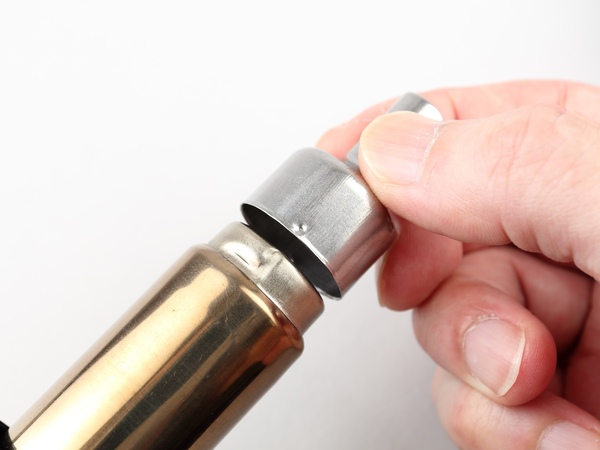
ノズルの突起とハンドル先端の凹みを合わせるよう差し込み、回してロックします
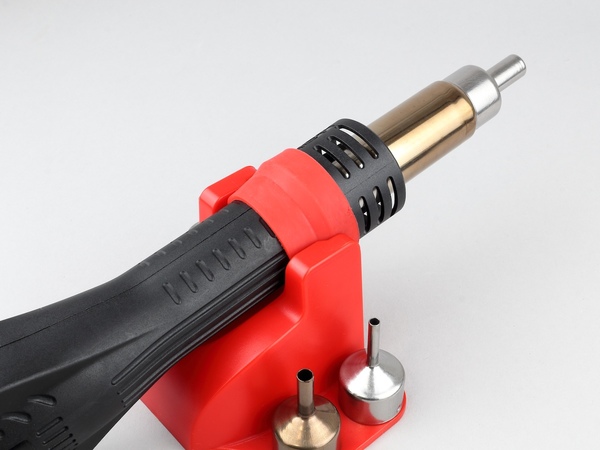
スタンドに置いておくことで、いきなり動作することが防げます
電源ケーブルをコンセントに挿すと、ピーという音とともに待機モード(「---」表示)になります。ここで、一番右の「Setup」と書いてあるON/OFFボタンを押すと、温度設定画面に。Up、もしくはDownボタンを押すと1度ずつ、長押しで10度ずつ変更できます。
設定可能範囲は、100~480度。ここでは最大にしました。
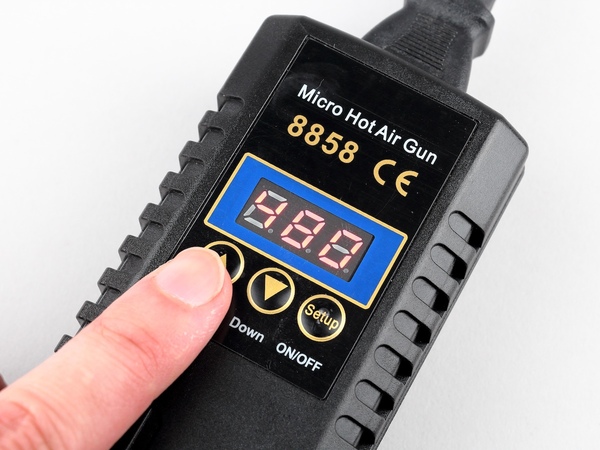
温度設定中の画面。ボタンを押すごとにピッピピッピうるさいです
もう一度ON/OFFボタンを押すと、今度は風量設定になります。表示は「F05」といったもので、F01~F10までの10段階で設定可能。こちらもUp/Downボタンで変更できます。今回はF05にしてみました。
ちなみに、ON/OFFボタンを押すたびに温度設定と風量設定が切り替わるので、後から変更するのは簡単です。

風量は10段階で設定。Up/Downボタンで選びます
この状態でハンドル部をスタンドから持ち上げると、自動で電源が入り、先ほど設定した温度と風量で動き出します。再びスタンドに置くと、自動でスリープへと移行。風量は最大へと切り替わり、温度がみるみる下がっていきます。これが70度を切るまで続き、電源が自動で切れます。
なお、このテストをする前に、必ず窓を開けておきましょう。自分が試したときは中にホコリが入っていたのか、白煙が立ち上ってだいぶ慌てました。
また、使い始めは焼け焦げた臭いがするので、最初はベランダや屋外で数分間、最大温度で動作させるといいでしょう。茶色に変色するくらい焼けば、臭いは多少マシになる気がします。
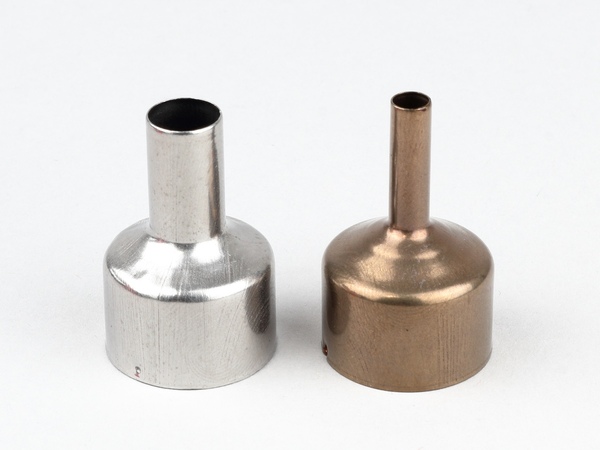
一緒に加熱したノズルと、してないノズルの違い。茶色くなると、臭いが減る気がします
使い終わったときはハンドル部をスタンドに置き、70度を切ってファンが止まるまで放置。止まったらコンセントからプラグを抜けばOKです。なお、スタンドに置けない場合は、ON/OFFボタンを長押しすることでスタンドに置いた時と同じ動作となります。
本記事はアフィリエイトプログラムによる収益を得ている場合があります

この連載の記事
-
第151回
自作PC
30度の暑さも5度の寒さもこれ1着!? ワークマンの「XShelter」を実際に着て試してみた -
第150回
自作PC
削る、磨く、彫るがこれ1本! 3480円のコードレスミニルーターが便利だった -
第149回
自作PC
普通のカッターでは切りにくい素材もスパッ! 「テクニックナイフ」を試してみた -
第148回
自作PC
あの四角い9V電池もUSB Type-Cで充電する時代! 実際に使ってわかった意外な違い -
第147回
自作PC
ドライバー何本もいらない説! 「差し替え式」なら省スペースなのにしっかり回せる -
第146回
自作PC
机を焦がす前に! 500度まで耐える「はんだ付け用シリコンマット」を買ってみた -
第145回
自作PC
100均から乗り換えて15年! 700円前後のドライバーセットが今でも現役なワケ -
第144回
自作PC
精密ネジもトルク管理したい! 締め付けを調整できる精密ドライバー「DADA」を試す -
第143回
自作PC
強風でシートが裂ける前に!手軽にガッチリ補強できる「ハトメパンチ」を試してみた -
第141回
自作PC
そのハンディファンの回転数、本当? 20万RPM対応の格安デジタル回転計を試す - この連載の一覧へ