お父さんは家庭の「情シス担当」、エンプラ向け管理ツールを「おうち」に導入してみたら、めちゃくちゃ理にかなっていた話
提供: 日本HP


「怪しいサイト? 閉じれば消えるよ」がもたらす精神的な安定
WPSを導入した最大の理由は、その中核技術である「HP Sure Click」の存在だ。これはエンタープライズ向けソリューションと同じ「マイクロ仮想マシン」(マイクロVM型サンドボックス)技術を用いている。
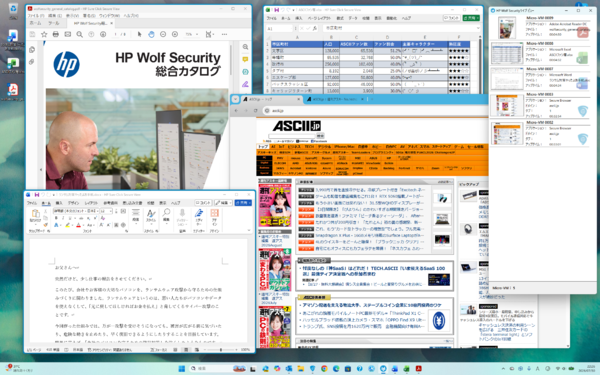
WPSにより、セキュアブラウザや、インターネット経由で取得したPDFやワードなどが、それぞれ独立したマイクロ仮想マシン上で動作する。ライブビューには、マイクロ仮想マシンの状態が表示される。マイクロ仮想マシンで安全に起動されるファイルは、アイコンにブルーのタグが追加されている。
猛威を振るっているランサムウェアの攻撃は、まずインフォスティーラーによりログイン情報/認証情報を奪取し、侵入後に管理者権限を奪い、更にカーネルやBIOS、ファームウェアへと段階的により深いレイヤーへ侵入する手法が主流になっている。
「一番避けたいのはログイン情報を取られることです。家族のPCにキーロガーが仕込まれでもしたら、様々なサービスのパスワードを変更しなければならず、対応が非常に大変になります」と高木氏も指摘する。
HP Sure Click(WPSに搭載されている仮想化テクノロジー)は、ウェブブラウザーでのネットサーフィンや、USBメモリーなどから開いた主要なファイル(WordやPDFなど)を、PC本体のOSから完全に隔離された「マイクロ仮想マシン」の中で実行する。
「例えば娘が学校の友達とファイルのやり取りをしたり、USBからよくわからないPDFを開いたりしたとします。もしそこにランサムウェアが仕込まれていて感染したとしても、それは仮想環境の中だけの出来事です。PC本体には一切影響しません。『なんか変なのが出た』と言われたら、『とりあえず、そのPDFを閉じて』と言えばいい。ブラウザーでも同様です。閉じれば仮想マシンごと破棄されて、マルウェアも消滅します。この『感染を前提としてパソコン本体を守る』という圧倒的な安心感は、個人向けのツールでは決して得られないものです」(高木氏)
遠隔地にいて「トラブルで呼ばれても困る」からこそ、そもそも深刻なインシデントに発展しない「デフォルト設定で最強」の防波堤を構築する。これこそが、ITのプロが導き出した究極の合理的選択だったのだ!
あ、この設定だとダメだ……娘に気付かれない親心も発揮できた
守りを固めるのがWPSなら、遠隔からの「可視化と管理」で圧倒的な利便性をもたらすのがWXPだ。WXPは、本来DEX(デジタル従業員体験)を向上させるためのデバイス管理ツールだが、家庭内で使ってもその効果は絶大だった。
その威力を感じた例の一つが、バッテリーの管理。家族が使っているPCから「バッテリーが常に最大容量まで充電されている」ことをWXPで知った瞬間だ。ASCIIの読者ならご存じの通り、バッテリーを常にフル充電で使用するのは劣化を早め良いことではない。そのため80%程度までを上限とした「いたわり充電」といった機能を備えている機器もある。とはいえ、バッテリーの充電制御は通常ではBIOSレベルの設定が必要であり、遠隔地からOS上で簡単に変更することはできない。
「遠隔ではどうしようもないと諦めかけましたが、WXPならBIOSのポリシーをリモートでセットできるんです。そこで『HPが最適に充電するモード』というポリシーを作ってWXP経由で配信しました。すると見事にアラートが消え、設定が書き換わりました。使っている家族は、そんな対処が行われたことすら気づかずにそのまま使い続けています。何の説明もせずに裏側で直せるのは本当に最高でしたね」(高木氏)
編注: BIOSの制御はHPのビジネスPC向けに提供されている機能であり、家庭内情シスとして自腹でビジネスPCを導入していた高木氏ならではの荒技でもある。
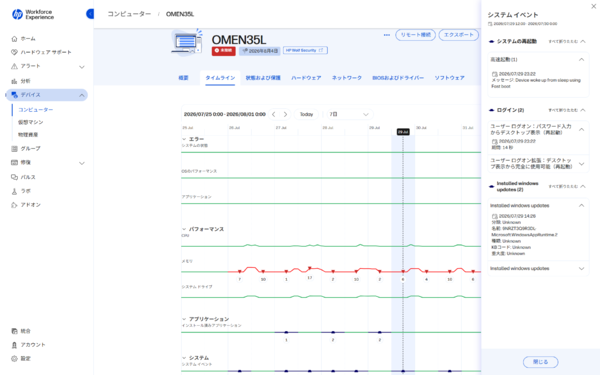
WXPを使用すれば、家族のPCにかかっている負荷、発生しているエラーやイベントなどを詳細にかかっている。
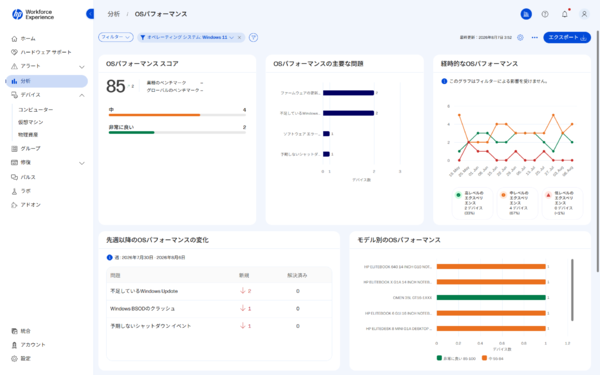
不具合に早く気付いたり、性能的に買い替えの時期が訪れているといった判断をしたりする際の材料にも使える。
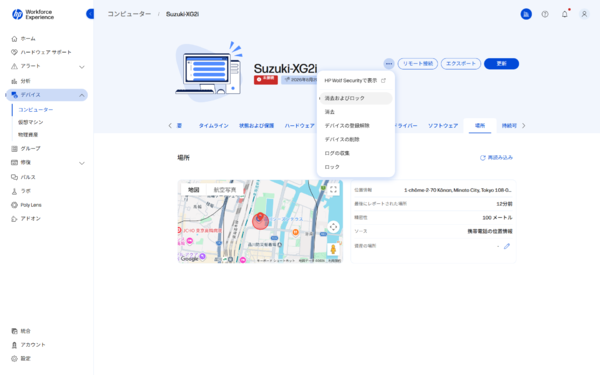
MDMソリューションが導入された環境
高木氏は導入していないが、HP Protect & Trace with Wolf Connectという電源オフの状態でも場所情報の取得やロック/ワイプが可能になるMDMソリューションもWXPのコンソール上からコントロールできる。
さらに、WXPはPowerShellスクリプトの配布&リモート実行という機能も持っている。ここは「生成AIとの連携」によって、劇的にスクリプト作成のハードルが下がった点も追い風になっている。
家族の使っているパソコンは使用年数も、状況もさまざまだ。高木氏はある時、「Windowsのセキュアブート対応状況を急遽調べたい」と思った。とはいえ、各PCのOSパッチのビルドやBIOSのバージョンを手動で調べるのは困難だ。
そこで高木氏が考えたのがスクリプトの活用。Windows 11のCopilotに「PowerShellでセキュアブートの対応状況である証明書などの4項目を取得し、JSON形式で出力するスクリプトを書いて」と指示したところ、必要な情報を得られるスクリプトが簡単に作成できた。
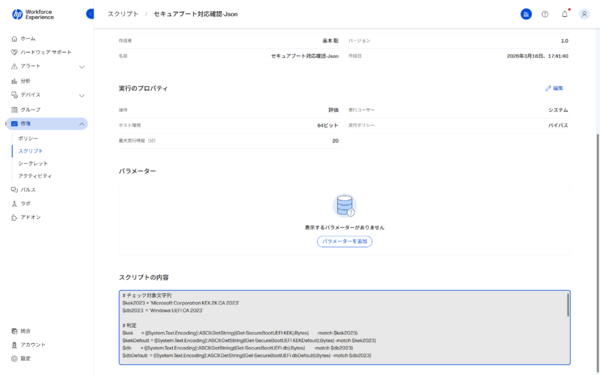
セキュアブートの対応状況について調べようと考えた。
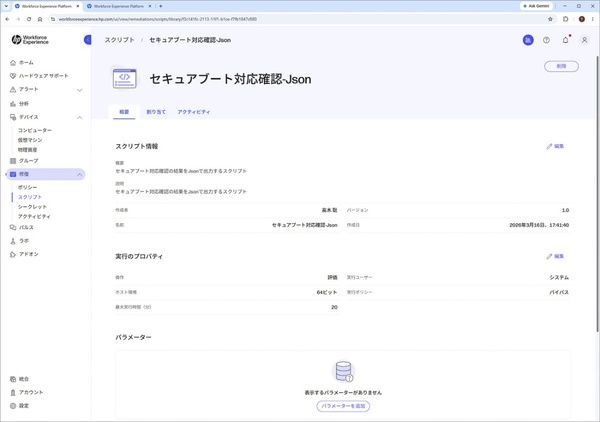
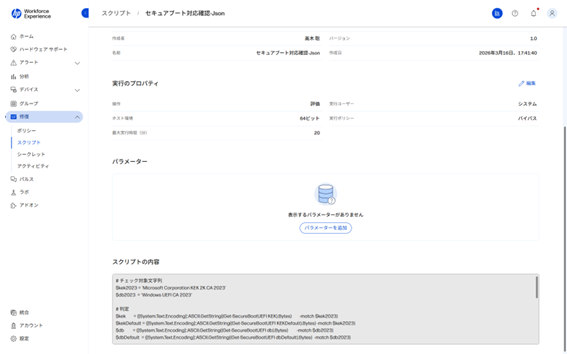
セキュアブートの対応確認をするスクリプト
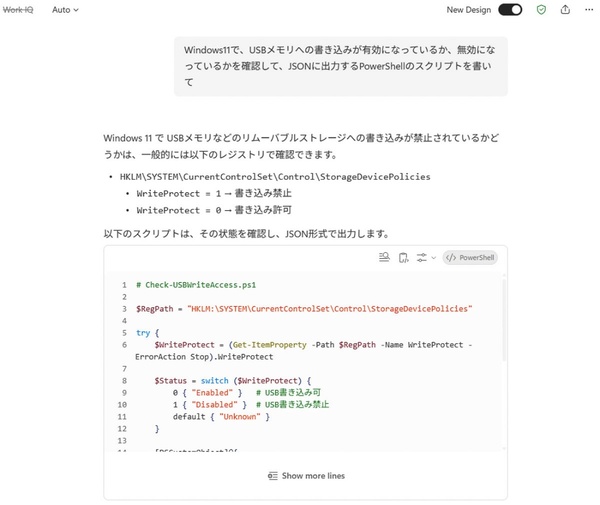
Copilotを使用して、スクリプトを作成した。
※画像の例は、別の用途のスクリプトを作成したもの
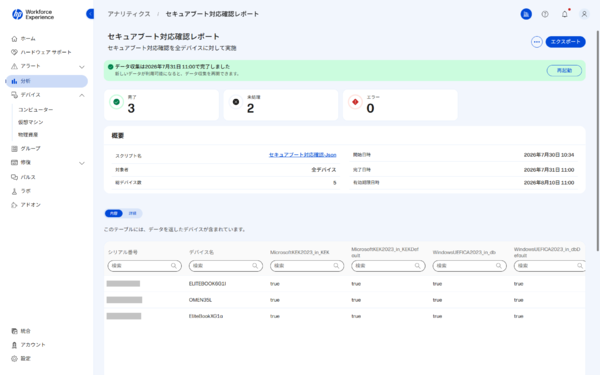
作成したスクリプトを配布して実行した。
「WXPのUIに標準で用意されていない項目でも、PowerShellさえあれば情報を拾えます。昔はスクリプトを書くためのテクニックが必要でしたが、今はAIが数秒で書いてくれる時代なので、それをWXPのコンソールに流し込んで実行するだけです。家族がパソコンを使っている裏側で、2日間ほどかけて電源がオンになった各PCから順次情報を収集でき、完了したものと電源が入らず未処理になったものを見やすく一覧にしてくれました。拾った情報を見て、『このPCはもうBIOSが古くて対応できないから買い替えだな』と、客観的なデータをもとに納得のいく買い替えもできるんです」(高木氏)
本記事はアフィリエイトプログラムによる収益を得ている場合があります