●基本的な使い方は風量と温度設定
風量は赤いスイッチで切り替え。2段階のシーソータイプのスイッチになっており、下側だとOFF(停止)、中央にするとLOW(弱風)、上側ではHIGH(強風)となります。
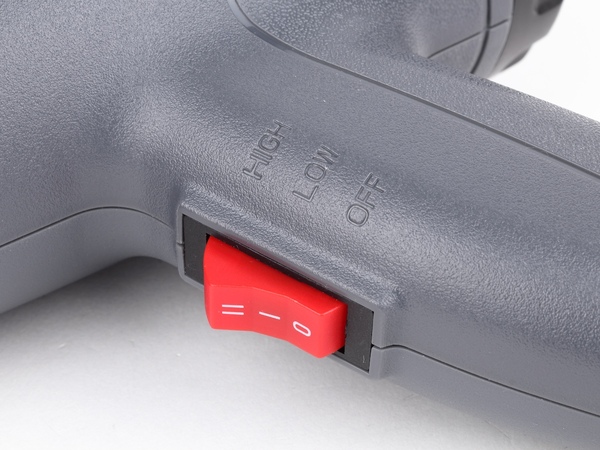
スイッチは0、I、IIという表示で、順にOFF、LOW、HIGHと風量が変わります
温度調整ができる範囲が風量によって変わり、弱風だと50~300度、強風では100~600度。風が強いと熱が逃げやすくなり、温度が上がりにくそうな印象になりますが、最大温度を上げるというより、より多くの熱風を送り出すということを重視している感じですね。この温度設定も熱風の温度ではなく、ヒーターの温度でしょう。
温度設定は液晶画面の下に搭載されている、3つのボタンで行ないます。弱風の場合は+と-のみで、押すたびに10度ずつ変化。強風の場合はモードが有効になり、ボタンを押すたび、通用(100度~)、熱収縮(200度~)、フィルム(300度~)、溶接(400度~)と切り替わります。
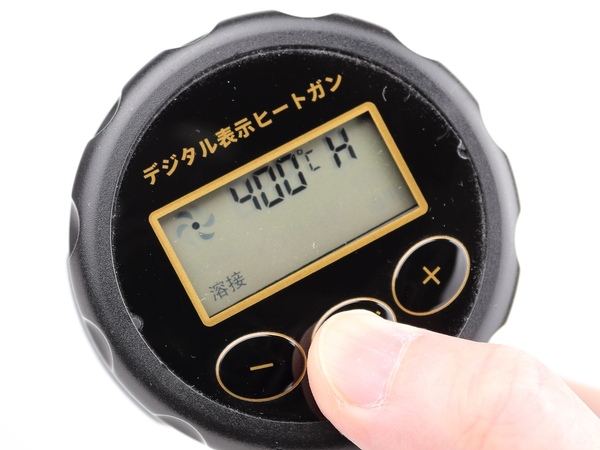
ボタンを押すたびに、モードが切り替わります
といっても、モードごとにスタート温度が違うだけで、設定できる範囲は100~600度で変わりません。単純に、使いたい温度へのショートカットみたいなものだと思えばいいでしょう。ちなみに強風の場合、+と-を押すと10度ずつ変化するのは弱風と同じですが、長押しすると100度単位で変更できるという点が異なります。
個人的に気になったのは、この弱風と強風で、それぞれどのくらいの温度の風が出てくるのかという点です。吹き出し口の先、約5cmの場所に温度センサーを置き、直接温度を測ってみたところ、300度設定の弱風では約221度、600度設定の強風では約335度まで上昇していました。
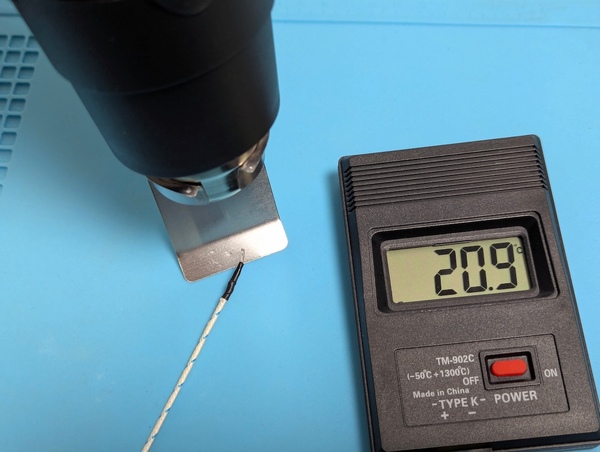
曲面ノズルを使い、熱風が温度センサー周囲に当たるようにして計測
ただし、センサーに直接風が当たることもあってか、温度は乱高下。熱風の当て方次第で大きく変わります。とはいえ、このくらい加熱できるなら、多くの用途で活躍できるのは間違いありません。
使用後に電源をオフにすると自動で冷却動作が入り、5秒ほど最大風量でヒーターを冷やしてくれます。マニュアルには「完全に冷やされます」とありますが、全然そんなことはなく、かなり熱いままなので、気休め程度に思っておいた方がよさそうです。
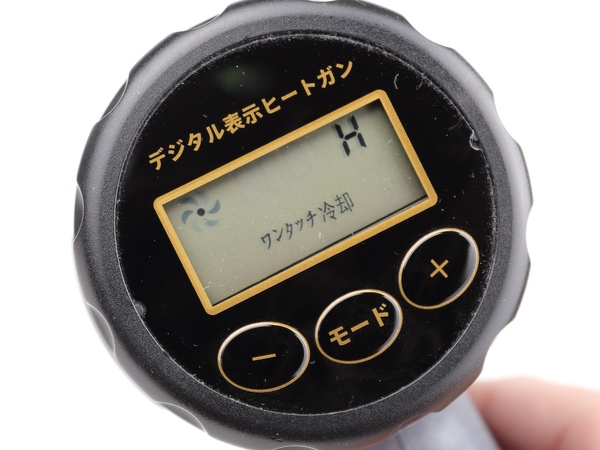
画面に「ワンタッチ冷却」と表示され、一応ヒーターを冷ましてくれます。短時間ですけど
ちなみに、吹き出し口を上にした状態で自立可能。かなり安定しているので、加工したい物を両手に持って熱風を当てる場合や、ヒーターの冷却時にこの状態で置いておくと便利です。
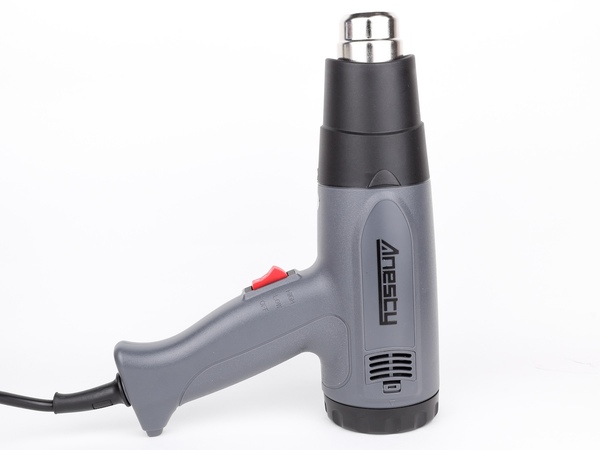
ひっくり返すと自立します。自分は使用後に、この状態で放置して冷却しています
付属のノズルは、曲面ノズル、平面ノズル、丸ノズル(大)、丸ノズル(小)の4種類。曲面ノズルは風向を変えられるので、パイプや竹ひごの曲げ作業などで活躍してくれます。平面ノズルは薄く広く風を当てられるので、シュリンクフィルムなどに最適。丸ノズルは、特定の場所だけ集中的に加熱したい場合に向いています。
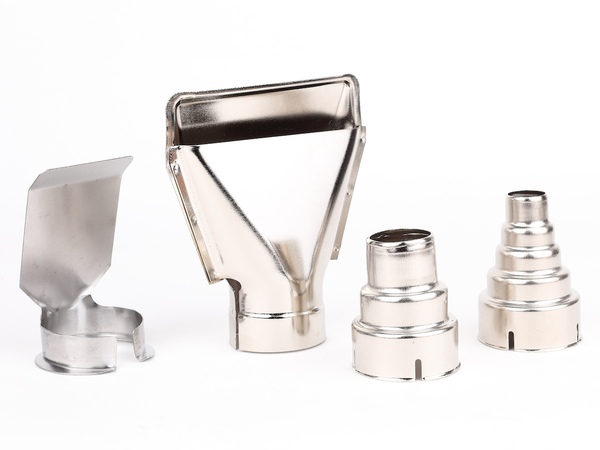
左から、曲面、平面、丸(大)、丸(小)の各ノズルが付属
スクレーパーは、平たい場所でシールや接着剤、塗装剥がしをするのに便利な平たいタイプと、三角の薄板にハンドルが付いた2種類が付属しています。三角のタイプは、角に張り付いたシールなどをかき出す場合に活躍してくれます。
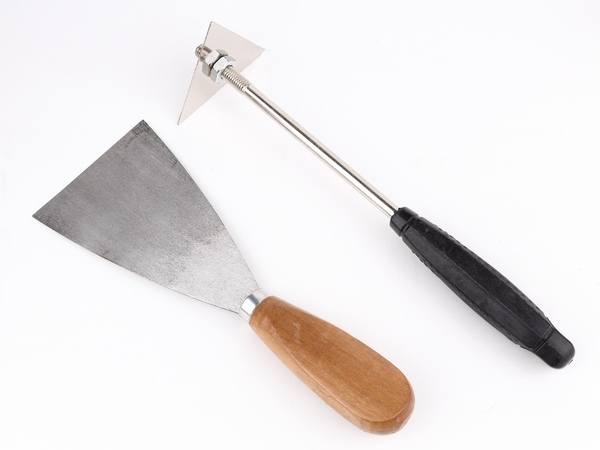
作業時に便利なスクレーパーも2種類付属
なお、ノズルもスクレーパーも加工はあまり丁寧ではないため、角が尖ってかなり痛いです。作業時にケガや火傷をしないよう、軍手などをする方が安全でしょう。
続いて、ヒートガンでどんなことができるのか、身近なモノで試してみました。
本記事はアフィリエイトプログラムによる収益を得ている場合があります

この連載の記事
-
第149回
自作PC
普通のカッターでは切りにくい素材もスパッ! 「テクニックナイフ」を試してみた -
第148回
自作PC
あの四角い9V電池もUSB Type-Cで充電する時代! 実際に使ってわかった意外な違い -
第147回
自作PC
ドライバー何本もいらない説! 「差し替え式」なら省スペースなのにしっかり回せる -
第146回
自作PC
机を焦がす前に! 500度まで耐える「はんだ付け用シリコンマット」を買ってみた -
第145回
自作PC
100均から乗り換えて15年! 700円前後のドライバーセットが今でも現役なワケ -
第144回
自作PC
精密ネジもトルク管理したい! 締め付けを調整できる精密ドライバー「DADA」を試す -
第143回
自作PC
強風でシートが裂ける前に!手軽にガッチリ補強できる「ハトメパンチ」を試してみた -
第142回
自作PC
はんだごてでは難しい部品交換に! コンパクトなホットエアーガン「8858A」を試す -
第141回
自作PC
そのハンディファンの回転数、本当? 20万RPM対応の格安デジタル回転計を試す -
第140回
自作PC
ハンダ付け時の「ちょっと押さえてて」をより手軽に! 激安補助工具が意外と便利 -
第139回
自作PC
仕上げの研磨がはかどる!毎分1万3000回で細部を磨く、手のひらサイズの電動サンダー「NeoSander」を試す - この連載の一覧へ