これを使うには、まず取り込みたい信号を画面に表示し、上部のメニューにある「Function」をタップ。「Capture output」を選び、取り込みたい範囲を設定したら、右端上部の保存ボタンを押します。
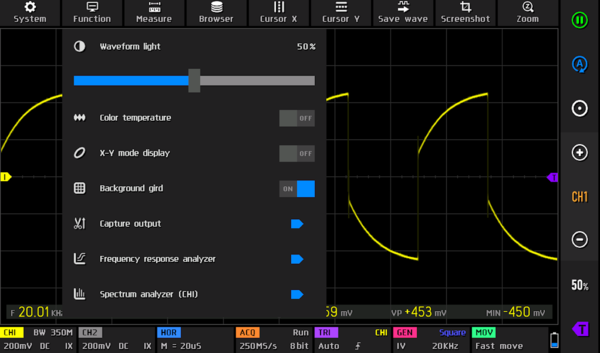
FunctionにあるCapture outputで、取り込み機能を呼び出します
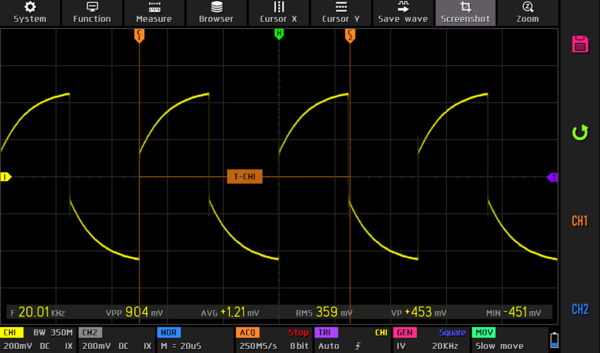
取り込む範囲を設定したら、フロッピーのアイコンで保存です
保存した信号を波形として使う場合は、上部の「Browser」から「Capture browser」を選択。すると取り込んだ信号一覧画面となるので、使いたいものをタップして「SET」マークを付けましょう。
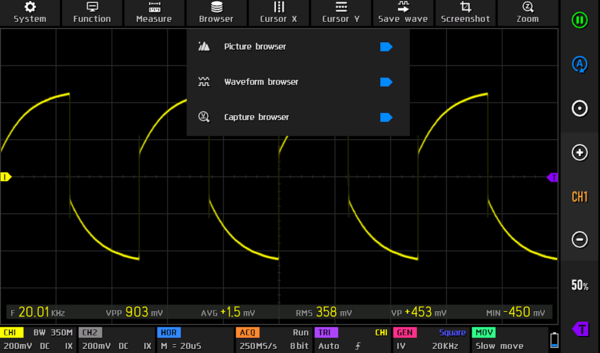
BrowserにあるCapture browserを呼び出します
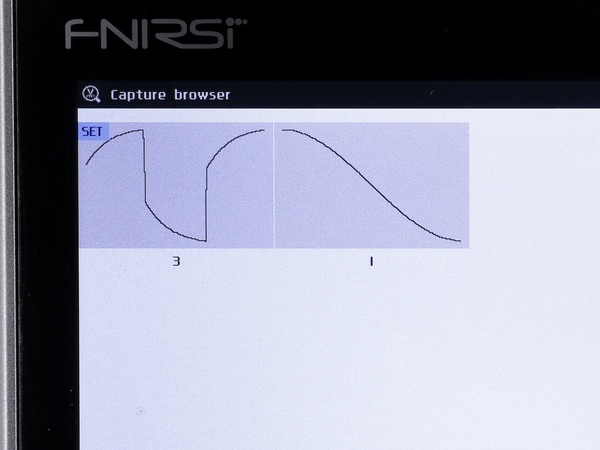
使いたいものをタップし「SET」マークを付ければ準備完了
後は、波形の設定で「Capture」を選んで出力するだけ。これで、先ほど取り込んだ範囲の波形が繰り返し出力されるようになります。ちなみに、出力周波数の変更も可能。最大3MHzまで設定できました。
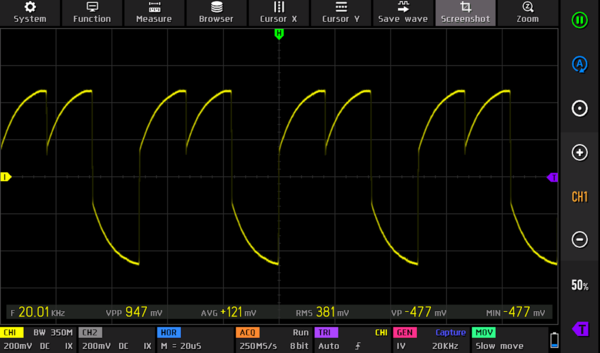
こんな感じに、先ほど取り込んだ範囲を繰り返す出力ができます

この連載の記事
-
第120回
自作PC
紙の説明書や記念チケットが“ふにゃらない防水カード”に。 ラミネーター「400-LM004」を試した -
第119回
自作PC
細かい文字がキツい年頃。ライト付き電子ルーペ「400-LPE022」は正直アリだった -
第118回
自作PC
テープは応急処置。ケーブル補修は「はんだスリーブ」が本命 -
第117回
自作PC
ドリルペンって何!? 木も金属も削れる「ペン型ドリル」を実際に試してみた -
第116回
自作PC
カッターがブレない理由は、刃先ロック? 4枚分の刃を携えるマガジン式DEEN.Jカッターを試してみた -
第115回
自作PC
引っ越し前に見て!壁紙のはがれや穴を自分で直せる補修アイテムの実力【賃貸の原状回復に】 -
第114回
自作PC
机上ラボの完成! 3万円台で「測定・発生・観測」が全部できるオシロスコープを試した -
第113回
自作PC
ギーギー音が一瞬で消えた!ベタつかない潤滑スプレー「ドライファストルブ」を試す -
第112回
自作PC
騒音も振動もこれ1本!スマホ計測アプリが便利すぎる(無料版あり) -
第111回
自作PC
“変態スペック”な定規が想像以上だった -
第110回
自作PC
簡単に“強靭な手”を手に入れる!Panasonicの「ストロングンテ」を試してみた - この連載の一覧へ